Asana Proje Yönetimi Detaylı Dokümantasyon
Asana Proje Yönetimi Eklentisi, projeleri ve görevleri platform içinden yönetmek için Asana hesabınızı bağlamanıza yardımcı olur.
Giriş
Asana Proje Yönetimi Eklentisi, projeleri ve görevleri platform içinden yönetmek için Asana hesabınızı bağlamanıza yardımcı olur. Asana API anahtarınızı sistem ayarlarına ekleyerek, farklı uygulamalar arasında geçiş yapmadan çalışma alanınızı bağlayabilir ve projelerinize erişebilirsiniz. Bu, proje takibini kolaylaştırır ve her şeyin tek bir yerde kalmasını sağlar.
Bu Eklenti ile görevleri doğrudan Mewayz'de oluşturabilir, atayabilir ve takip edebilirsiniz; tüm değişiklikler Asana'de güncellenecektir. Proje ilerlemesi, son teslim tarihleri ve sorumluluklar hakkında net bir görünüm sunarak ekiplerin düzenli kalmasına yardımcı olur. İster küçük görevler üzerinde ister büyük projeler üzerinde çalışın, bu entegrasyon ekip çalışmasını daha sorunsuz hale getirir ve üretkenliği artırır.
Bu modül nasıl etkinleştirilir
Asana Proje Yönetimi Eklentisini Kurmak için şu bağlantıyı takip edebilirsiniz: Eklentiyi Kur.
Asana Proje Yönetimi Eklentisi nasıl kullanılır?
- Eklentiyi yükledikten sonra kenar çubuğuna ve Ayarlar'a gidin.
- İçinde Asana Projesini bulun ve Satın Alma Erişim Jetonu'nu girin.
- Erişim Simgesini oluşturmak için şu bağlantıyı izleyin: app.asana.com
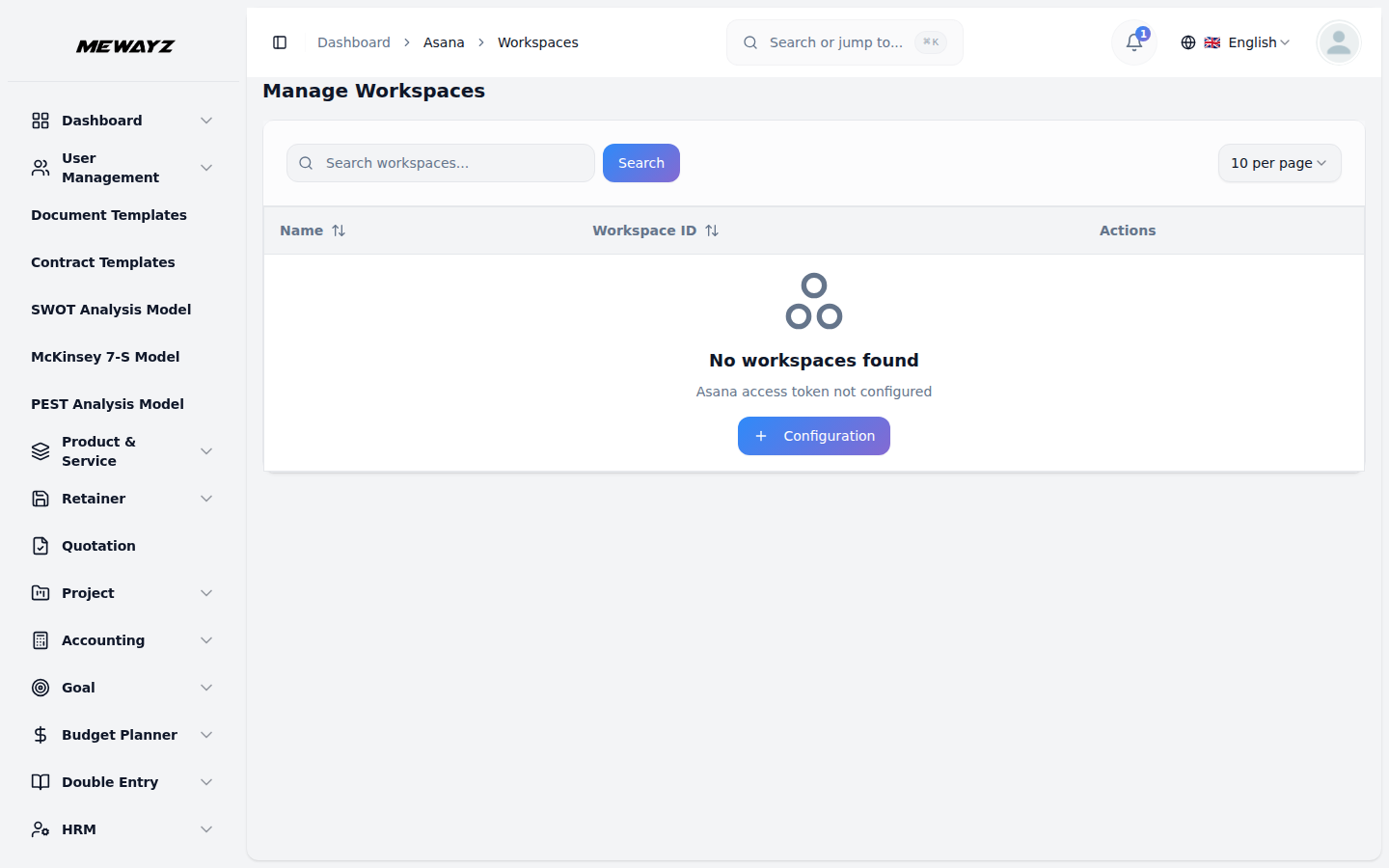
- Bundan sonra Kenar Çubuğuna gidin ve Çalışma Alanlarını Yönet'te gezindiğiniz Asana düğmesini bulun.
Çalışma Alanlarını Yönet
- Bu sayfada, sayı gibi tüm ayrıntıları içeren Çalışma Alanlarının listesini göreceksiniz.
çalışma alanı kimliği, çalışma alanı adı ve Projeleri, Kullanıcıları ve çalışma alanını istediğiniz zaman düzenleyebileceğiniz düzenleme düğmelerini kolayca görüntüleyebileceğiniz bir eylem sütunu.
Kullanıcıları Yönet
- Çalışma alanı eylemi “Kullanıcılar” düğmesine tıklarsanız, buna eklenen kullanıcıların listesini görebilirsiniz.
- Liste sayfası, Avatar, Ad, E-posta, Kullanıcı Kimliği ve Türü gösteren sütunlarla tüm Kullanıcıları gösterir. sen
özel çalışma alanı. Bu çalışma alanına yeni bir kullanıcı eklemek için Kullanıcıları yönet sayfasının üst kısmındaki "Oluştur" düğmesini tıklayın. Sadece e-posta kimliğini girin ve "kullanıcı ekle" düğmesine tıklayarak o kullanıcıyı Kullanıcılar listesine ekleyin.
Kullanıcı bilgilerini bulmak için Arama düğmelerini kullanabilirsiniz. İşlemler sütununda “Sil” butonuna tıklayarak kullanıcı kaydını kaldırabilirsiniz.
Projeleri Yönet
- Çalışma alanları eyleminin “Projeler” düğmesine tıklarsanız, içinde oluşturulan Projelerin sayısını görebilirsiniz.
- Proje Adını, Açıklamayı girin, Başlangıç Tarihi ve Bitiş Tarihini seçin, Proje Sahibini seçin
- Detayları inceledikten sonra Create butonuna tıklayarak Projeyi oluşturunuz.
- Liste sayfası, Ad, Başlangıç Tarihi, Son Tarih, Durum ve Durumu gösteren sütunlarla tüm Projeleri gösterir.
o özel çalışma alanı. Bu çalışma alanında yeni bir proje oluşturmak için Projeleri Yönet sayfasının üst kısmındaki "Oluştur" düğmesine tıklayın.
açılır menü, çalışma alanı kullanıcıları modülünden alınır, açılır menüden Proje Rengi'ni seçin, açılır menüden Varsayılan Görünüm'ü seçin, Gizlilik Ayarı ve Genel Proje geçiş düğmesini açma/kapama ve Arşivlenmiş geçiş düğmesini yönetme açma/kapama seçeneğini seçin.
Kullanıcı Ata. Proje bilgilerini bulmak için Ara ve Filtreler düğmelerini kullanabilirsiniz.
Proje Detayları
- Eylemler sütununda “Görüntüle” butonuna tıkladığınızda bu sayfada Proje Detayları sayfasını görebilirsiniz.
- Görev sayıları, Tamamlananlar sayısı gibi kartları görebileceğiniz Projeye Genel Bakış bölümü
- Aşağıda “Bölüm Ekle” butonuna tıklayarak bölümü ekleyebilirsiniz. Sadece Bölüm Adını girin ve
- Bu projeye Ekip Üyeleri ekleyebilirsiniz. Ekip üyeleri Kartındaki Üye Ekle düğmesine tıklayın.
- Ayrıca, kullanıcıya görev atanmışsa Atanan Kişiye Göre Görevler kartını da görebilirsiniz.
- Ve bu özel projedeki görev sayısını görmek için üstteki "Görevleri Görüntüle" düğmesine tıklayın.
Burada Durum, Başlangıç Tarihi, Bitiş Tarihi, Açıklama gibi Proje Ayrıntıları Bölümünü görebilirsiniz.
görevler, Bekleyen görevlerin sayısı, Süresi geçmiş görevlerin sayısı, Kalan Günlerin sayısı, projede atanan Ekip Üyelerinin sayısı. Ve Genel İlerleme.
“Oluştur” düğmesi, bölüm kartındaki Bölüm eklemeyi tıklayın. Bu bölümü düzenleyebilir ve silebilirsiniz.
görebilirsin. Çalışma alanının Kullanıcılar modülünden getirilen açılır menüden Kullanıcıyı seçin. Ve üye ekle butonuna tıkladığınızda projeye bir üye eklenir.
Görevleri Yönet
- Proje Eylemleri sütununda “Görevler” butonuna tıkladığınızda bu bölümdeki görev sayısını görebilirsiniz.
- Görev Adını, Açıklamayı girin, açılır menüden Atanan Kişiyi seçin,
- Liste sayfası tüm Görevleri, Görev Adı, Kullanıcı Ata, Son Tarih ve Durumu gösteren sütunlarla gösterir.
- Eylemler sütununda bu “Tamamlandı Olarak İşaretle” butonu tıklandığında görev tamamlanır. Ve “İşaretle
- “Görüntüle” butonuna tıkladığınızda Görev Detaylarını görebilirsiniz. Görev adı, Atanan kullanıcı gibi,
- Yorumlar
- Aşağıda Yorumlar gibi bölümleri görüyorsunuz, bu bölümde yeni yorumu ekleyebilirsiniz ve aşağıda
- Dosyalar
- Dosyalar Bölümünü kullanarak dosyaları yükleyebilir ve dosya adını verebilirsiniz. Dosyayı ekledikten sonra
- Alt görevler
- Bu bölümde alt görev ekleyebilir, alt görev adını girmek için yeni alt görev ekleyebilir, Ata
- Alt görev ayrıntılarını görmek için görünüm düğmesine tıklayabilir ve yorum, Dosya,
- Alt görevin tamamlandığını belirten “Tamamla” butonuna tıklayın ve derledikten sonra
- Görevler sayfasının üst kısmında birkaç düğme bulunur. İlk düğme bunun içindir.
- Bundan sonra, görevlerin zaman çizelgesini görebileceğiniz Zaman Çizelgesi için bir düğme bulunur.
- Sonunda, başlangıç tarihini ve bitiş tarihini takip edebilmeniz için görevlerin takvim görünümüne sahip olabilirsiniz.
özel proje. Bu projede yeni bir görev oluşturmak için görevler sayfasının üst kısmındaki “Oluştur” düğmesine tıklayın.
Üye atama projesinde. Son Tarihi seçin ve proje bölümlerinden getirilen açılır menüden Bölümü seçin. Oluştur düğmesine tıklayın ve bu görevi listenize ekleyin.
ve Bölüm. Görev bilgilerini bulmak için Ara ve Filtreler düğmelerini kullanabilirsiniz.
Tamamlanmadı” butonu görevi Beklemede haline dönüştürülür. Ve “Düzenle” butonunu tıklayarak görev ayrıntılarını değiştirebilir ve görev kaydını kaldırmak için “Sil” butonunu tıklayabilirsiniz.
Son Tarih, Durum, Açıklama.
bu yorumların kaç tane eklendiğini görebilir, yorumu görebilir ve silebilirsiniz.
aşağıda görebilir ve dosyayı gösterip silebilirsiniz.
kullanıcıyı seçin ve son tarihi seçin. Ve alt görevin eklendiğini artı düğmesine tıklayın, bu alt görevi alt görevler bölümünün altında görebilirsiniz.
ve bu alt görevde Alt Görev.
Tamamlanmadı düğmesi bu düğme tıklatıldığında uyulan görev beklemeye dönüştürülür. Ve bu alt görevi kaldırmak için “Sil” düğmesine tıklayın.
Görev Panosu, burada Bölümlere göre listelenen görevlerin Kanban görünümünü görebilirsiniz. Ayrıca farklı Bölümlerdeki görevleri kolayca sürükleyip bırakabilirsiniz. Görev ayrıntılarını görüntüleyebilir, yorum, dosya ve alt görevleri kolayca ekleyebilirsiniz. Ayrıca görevi istediğiniz zaman düzenleyebilir veya silebilirsiniz.
kolayca randevulaşın.