Documentación detallada de la gestión de proyectos en Asana
El complemento de gestión de proyectos de Asana te ayuda a conectar tu cuenta de Asana para gestionar proyectos y tareas desde dentro de la plataforma.
Introducción
El complemento de gestión de proyectos de Asana te ayuda a conectar tu cuenta de Asana para gestionar proyectos y tareas desde la plataforma. Al agregar tu clave API de Asana en la configuración del sistema, puedes vincular tu espacio de trabajo y acceder a tus proyectos sin cambiar entre diferentes aplicaciones. Esto facilita el seguimiento del proyecto y mantiene todo en un solo lugar.
Con este complemento, puedes crear, asignar y dar seguimiento a tareas directamente en Mewayz, y todos los cambios se actualizarán en Asana. Ayuda a los equipos a mantenerse organizados al ofrecer una visión clara del progreso de los proyectos, los plazos y las responsabilidades. Ya sea en tareas pequeñas o grandes proyectos, esta integración hace que el trabajo en equipo sea más fluido y mejora la productividad.
Cómo habilitar este módulo
Para configurar el complemento de gestión de proyectos de Asana, puedes seguir este enlace: Configurar el complemento.
¿Cómo usar el complemento de gestión de proyectos de Asana?
- Una vez instalado el complemento, ve a la barra lateral y entra en Ajustes.
- Busca ahí el proyecto de Asana e introduce el token de acceso de compra.
- Para generar el token de acceso, sigue este enlace: app.asana.com
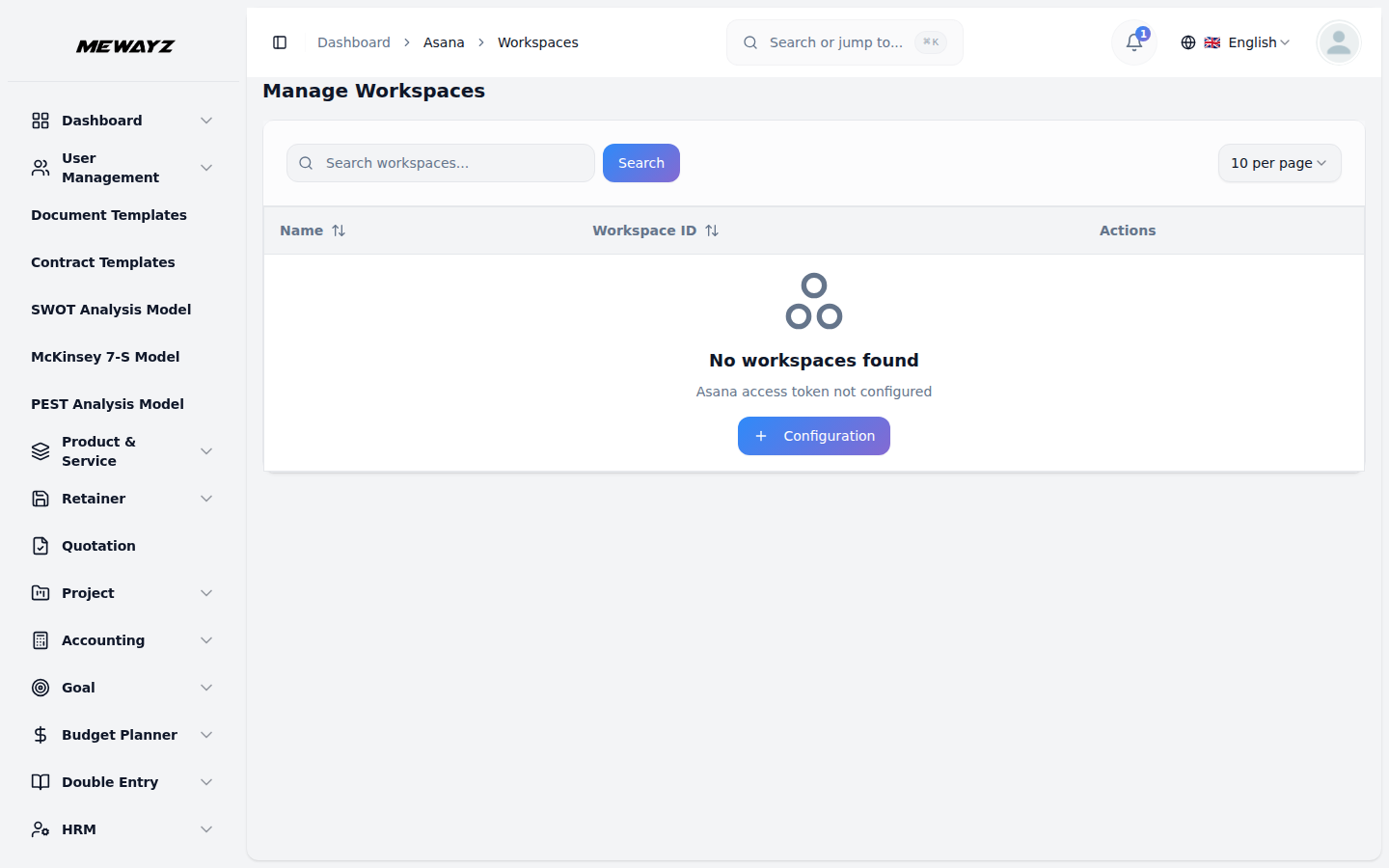
- Después de eso, ve a la barra lateral, busca Asana y haz clic en ella para navegar a Gestionar espacios de trabajo.
Gestionar espacios de trabajo
- En esta página, podrás ver la lista de WorkSpaces, incluyendo todos los detalles como número,
ID del espacio de trabajo, nombre del espacio de trabajo y una columna de acciones desde la que puedes ver fácilmente Proyectos, Usuarios y botones de edición con los que puedes editar el espacio de trabajo cuando quieras.
Gestionar usuarios
- Si haces clic en el botón “Usuarios” de las acciones de espacios de trabajo, podrás ver la lista de usuarios añadidos a ese
- La página de listado muestra todos los Usuarios con columnas que presentan Avatar, Nombre, Correo, ID de Usuario y Tipo. Tú
espacio de trabajo concreto. Para añadir un nuevo usuario a este espacio de trabajo, haz clic en el botón «Crear» en la parte superior de la página Administrar usuarios. Solo tienes que introducir el correo electrónico y hacer clic en el botón «añadir usuario» para que ese usuario se agregue a la lista de Usuarios.
puedes usar los botones de búsqueda para encontrar información del usuario. En la columna de Acciones, haz clic en el botón “Eliminar” y podrás eliminar el registro del usuario.
Gestionar Proyectos
- Si haces clic en el botón «Proyectos» de las acciones de espacios de trabajo, podrás ver el número de proyectos creados en
- Introduce el nombre del proyecto, la descripción, selecciona la fecha de inicio y la fecha de vencimiento, elige el responsable del proyecto
- Tras revisar los detalles, haz clic en el botón Crear para crear el Proyecto.
- La página de listado muestra todos los proyectos con columnas para el nombre, la fecha de inicio, la fecha de vencimiento, el estado y
ese espacio de trabajo en particular. Para crear un nuevo proyecto en este espacio de trabajo, haz clic en el botón “Crear” en la parte superior de la página Gestionar Proyectos.
el desplegable se obtiene del módulo de usuarios del espacio de trabajo; selecciona el Color del proyecto en el desplegable, elige la Vista predeterminada en el desplegable, configura el Ajuste de privacidad y el botón de Proyecto público activado/desactivado, y administra el botón Archivado activado/desactivado.
Asignar usuario. Puedes usar los botones de Búsqueda y Filtros para encontrar la información del proyecto.
Detalles del proyecto
- En la columna de Acciones, haz clic en el botón “Ver” y podrás consultar la página de Detalles del Proyecto.
- Sección de Resumen del Proyecto en la que puedes ver tarjetas como el número de Tareas y el número de Completadas
- Debajo puedes añadir la sección haciendo clic en este botón “Añadir sección”. Solo introduce el nombre de la sección y
- Puedes añadir miembros del equipo a este proyecto haciendo clic en el botón Añadir miembro en la tarjeta de Miembros del equipo en
- También puedes ver la tarjeta de Tareas por responsable si al usuario se le asignaron tareas que puedes consultar.
- Y haz clic en el botón “Ver tareas” de la parte superior para ver el número de tareas de este proyecto en concreto.
Aquí puedes ver la Sección de Detalles del Proyecto, como Estado, Fecha de Inicio, Fecha de Vencimiento y Descripción.
tareas, número de tareas Pendientes, número de tareas Vencidas, número de Días restantes, número de Miembros del equipo asignados al proyecto. Y el Progreso general.
Al hacer clic en el botón «Crear», la sección se añade a la tarjeta de secciones. Puedes editar y eliminar esta sección.
que puedes ver. Selecciona el Usuario del menú desplegable, que se obtiene del módulo de Usuarios del espacio de trabajo. Y haz clic en el botón añadir miembro; entonces se añade un miembro al proyecto.
Gestionar tareas
- columna de Acciones de Proyectos, haz clic en el botón “Tareas” y podrás ver el número de tareas en este
- Ingrese el nombre de la tarea, la descripción, seleccione el asignado del menú desplegable que se obtiene de la
- La página de lista muestra todas las Tareas con columnas que indican Nombre de la tarea, Usuarios asignados, Fecha de vencimiento y Estado
- En la columna Acciones, haz clic en el botón «Marcar como completada» para dar la tarea por terminada. Y al hacer clic en «Marcar»,
- Cuando hagas clic en el botón «Ver», podrás consultar los detalles de la tarea. Como el nombre de la tarea, el usuario asignado,
- Comentarios
- Más abajo verás secciones como Comentarios; en esta sección puedes añadir un nuevo comentario y debajo
- Archivos
- Con la sección Archivos puedes subir los archivos y darles un nombre. Después de añadir el archivo
- Subtareas
- En esta sección puedes añadir una subtarea; para añadir una nueva subtarea introduce el nombre de la subtarea, Asigna
- Puedes hacer clic en el botón de ver para consultar los detalles de la subtarea, y puedes añadir comentarios, archivos,
- Haz clic en el botón «Completar»; esa subtarea quedará completada y, tras compilarla, añade el
- En la parte superior de la página de Tareas hay varios botones disponibles. El primer botón es para el
- Después de eso, hay un botón de Cronología a través del cual puedes ver la línea de tiempo de las tareas.
- Por fin puedes tener una vista de calendario de las tareas para hacer seguimiento de la fecha de inicio y la fecha de vencimiento
proyecto en cuestión. Para crear una nueva tarea en este proyecto, haz clic en el botón «Crear» en la parte superior de la página de tareas.
proyecto al asignar miembros. Selecciona la fecha de vencimiento y elige la sección del menú desplegable que se obtiene de las secciones del proyecto. Haz clic en el botón de crear y añade esta tarea a tu lista.
y Sección. Puedes usar los botones de Búsqueda y Filtros para encontrar información de las tareas.
El botón "Sin completar" convierte la tarea en Pendiente, y al hacer clic en el botón "Editar" puedes modificar los detalles de la tarea, y al hacer clic en el botón "Eliminar" puedes quitar el registro de la tarea.
Fecha de vencimiento, Estado, Descripción.
puedes ver cuántos comentarios se han añadido, además de consultarlos y eliminarlos.
puedes ver lo siguiente y puedes mostrar y eliminar el archivo.
el usuario y selecciona la fecha de vencimiento. Haz clic en el botón más y la subtarea quedará añadida; podrás verla debajo, en la sección de subtareas.
y Subtarea en esta subtarea.
Botón Incompleta: al hacer clic en este botón, la tarea completada se convierte en pendiente. Y haz clic en el botón “Eliminar” para quitar esa subtarea.
Tablero de Tareas: aquí puedes tener una vista Kanban de las tareas, organizadas según sus Secciones. También puedes arrastrar y soltar las tareas entre distintas Secciones con facilidad. Puedes ver los detalles de la tarea, añadir comentarios, archivos y subtareas sin complicaciones. Además, puedes editar o eliminar la tarea cuando quieras.
la fecha con facilidad.