Ausführliche Dokumentation zum Asana-Projektmanagement
Das Asana-Projektmanagement-Add-on hilft Ihnen, Ihr Asana-Konto zu verbinden, um Projekte und Aufgaben direkt innerhalb der Plattform zu verwalten.
Einführung
Das Asana-Projektmanagement-Add-On hilft Ihnen, Ihr Asana-Konto zu verbinden, um Projekte und Aufgaben innerhalb der Plattform zu verwalten. Indem Sie Ihren Asana-API-Schlüssel in den Systemeinstellungen hinzufügen, können Sie Ihren Workspace verknüpfen und auf Ihre Projekte zugreifen, ohne zwischen verschiedenen Apps wechseln zu müssen. Das erleichtert die Projektverfolgung und hält alles an einem Ort.
Mit diesem Add-On können Sie Aufgaben direkt in Mewayz erstellen, zuweisen und verfolgen, und alle Änderungen werden in Asana aktualisiert. Es hilft Teams, organisiert zu bleiben, indem es einen klaren Überblick über Projektfortschritt, Fristen und Verantwortlichkeiten bietet. Ganz gleich, ob Sie an kleinen Aufgaben oder großen Projekten arbeiten, diese Integration macht die Teamarbeit reibungsloser und verbessert die Produktivität.
So aktivieren Sie dieses Modul
Um das Asana-Projektmanagement-Add-on einzurichten, können Sie diesem Link folgen: Einrichtungs-Add-on.
Wie verwende ich das Asana-Projektmanagement-Add-On?
- Sobald Sie das Add-on installiert haben, gehen Sie in der Seitenleiste zu den Einstellungen.
- Suchen Sie darin das Asana-Projekt und geben Sie das Purchase Access Token ein.
- Um das Zugriffstoken zu generieren, folge diesem Link: app.asana.com
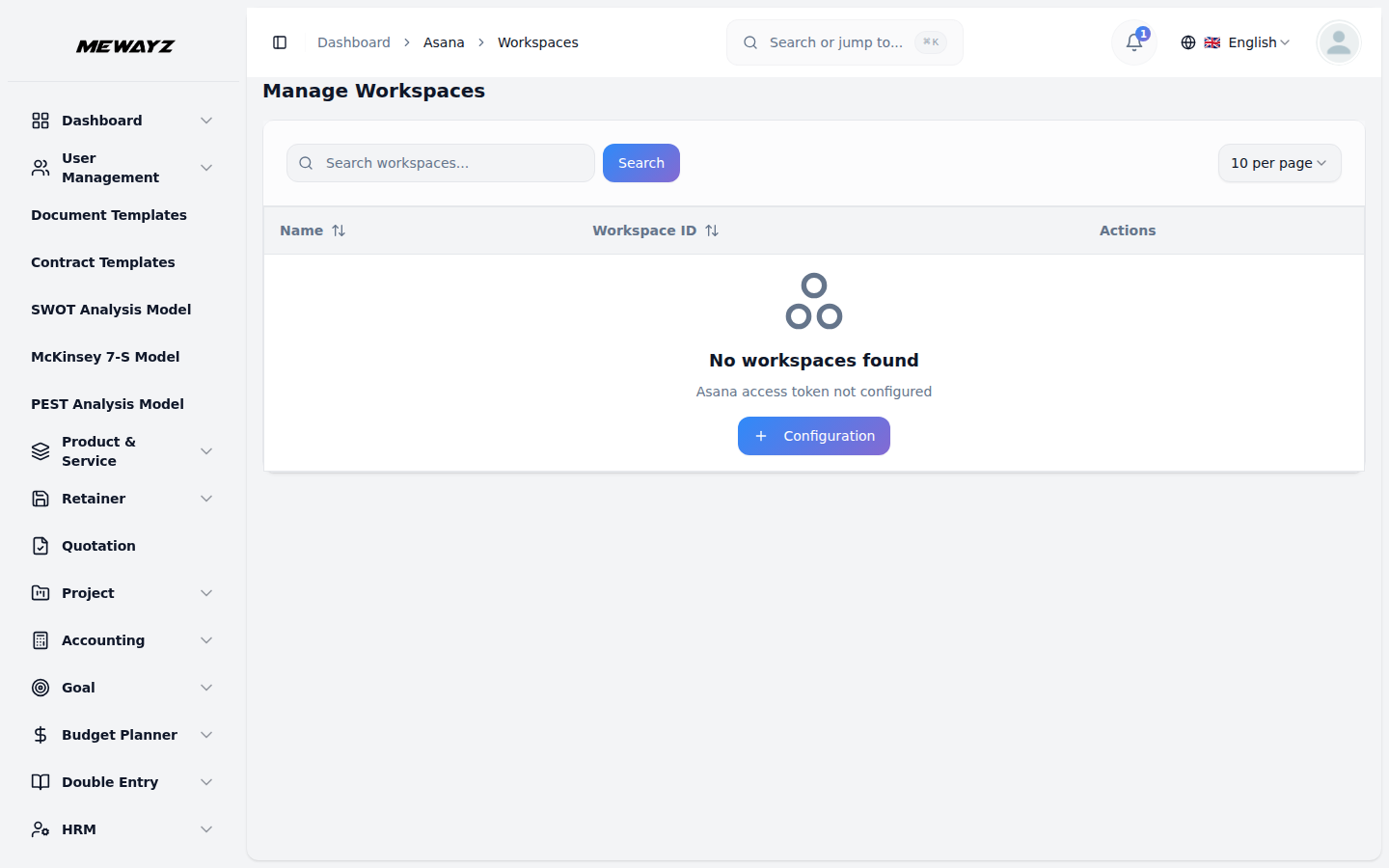
- Gehen Sie danach zur Seitenleiste und finden Sie Asana; klicken Sie darauf, um zu „Workspaces verwalten“ zu navigieren.
Workspaces verwalten
- Auf dieser Seite sehen Sie die Liste der Workspaces, einschließlich aller Details wie Nummer,
Workspace-ID, Workspace-Name und eine Aktionsspalte, aus der Sie problemlos Projekte und Benutzer anzeigen können, sowie Schaltflächen zum Bearbeiten, über die Sie den Workspace jederzeit bearbeiten können.
Nutzer verwalten
- Wenn Sie bei einem Arbeitsbereich auf die Aktion „Benutzer“ klicken, sehen Sie die Liste der diesem Arbeitsbereich hinzugefügten Benutzer
- Die Listenseite zeigt alle Nutzer mit Spalten für Avatar, Name, E-Mail, Nutzer-ID und Typ. Sie
bestimmten Workspace. Um einen neuen Benutzer in diesem Workspace hinzuzufügen, klicken Sie oben auf der Seite Benutzer verwalten auf die Schaltfläche „Erstellen“. Geben Sie einfach die E-Mail-ID ein und klicken Sie auf die Schaltfläche „Benutzer hinzufügen“ — der Benutzer wird zur Benutzerliste hinzugefügt.
können die Such-Schaltflächen verwenden, um Benutzerinformationen zu finden. Klicken Sie in der Spalte „Aktionen“ auf die Schaltfläche „Löschen“, um den Benutzerdatensatz zu entfernen.
Projekte verwalten
- Wenn Sie bei den Workspace-Aktionen auf die Schaltfläche „Projekte“ klicken, sehen Sie die Anzahl der erstellten Projekte in
- Geben Sie den Projektnamen und die Beschreibung ein, wählen Sie Startdatum und Fälligkeitsdatum, wählen Sie den Projektverantwortlichen aus
- Nachdem Sie die Details geprüft haben, klicken Sie auf die Schaltfläche „Erstellen", um das Projekt zu erstellen.
- Die Listenseite zeigt alle Projekte mit Spalten für Name, Startdatum, Fälligkeitsdatum, Status und
diesen bestimmten Workspace. Um ein neues Projekt in diesem Workspace zu erstellen, klicken Sie oben auf der Seite Projekte verwalten auf die Schaltfläche „Erstellen“.
Das Dropdown wird aus dem Modul „Arbeitsbereichsnutzer“ befüllt. Wählen Sie die Projektfarbe aus dem Dropdown, wählen Sie die Standardansicht aus dem Dropdown, wählen Sie die Datenschutzeinstellung und schalten Sie die Umschalter „Öffentliches Projekt“ ein/aus sowie „Archiviert“ ein/aus.
Nutzer zuweisen. Über die Schaltflächen Suche und Filter findest du Projektinformationen.
Projektdetails
- Spalte Aktionen, klicken Sie auf die Schaltfläche „Ansehen“, und Sie sehen auf dieser Seite die Seite Projektdetails.
- Abschnitt Projektübersicht, in dem Sie Karten wie Anzahl der Aufgaben, Anzahl der abgeschlossenen
- Darunter können Sie den Abschnitt hinzufügen, indem Sie auf die Schaltfläche „Abschnitt hinzufügen“ klicken. Geben Sie einfach den Abschnittsnamen ein und
- Sie können in diesem Projekt Teammitglieder hinzufügen. Klicken Sie auf die Schaltfläche „Mitglied hinzufügen“ in der Teammitglieder-Karte in
- Außerdem sehen Sie die Karte Aufgaben nach Zuständigem; wenn dem Benutzer Aufgaben zugewiesen wurden, können Sie sie einsehen.
- Und klicken Sie oben auf die Schaltfläche „Aufgaben anzeigen“, um die Anzahl der Aufgaben in diesem bestimmten Projekt zu sehen.
Hier sehen Sie den Bereich Projektdetails mit Angaben wie Status, Startdatum, Fälligkeitsdatum und Beschreibung.
Aufgaben, Anzahl ausstehender Aufgaben, Anzahl überfälliger Aufgaben, Anzahl verbleibender Tage, Anzahl der dem Projekt zugewiesenen Teammitglieder. Und Gesamtfortschritt.
Mit einem Klick auf die Schaltfläche „Erstellen“ wird der Abschnitt zur Abschnittskarte hinzugefügt. Sie können diesen Abschnitt bearbeiten und löschen.
Sie sehen können. Wählen Sie den Benutzer aus dem Dropdown, das aus dem Modul „Benutzer“ des Workspace befüllt wird. Klicken Sie anschließend auf die Schaltfläche „Mitglied hinzufügen“, dann wird ein Mitglied im Projekt hinzugefügt.
Aufgaben verwalten
- klicken Sie in der Aktionsspalte der Projekte auf die Schaltfläche „Aufgaben“, und Sie sehen die Anzahl der Aufgaben in diesem
- Geben Sie den Aufgabennamen und die Beschreibung ein, wählen Sie den Bearbeiter aus dem Dropdown, das abgerufen wird aus dem
- Die Listenseite zeigt alle Aufgaben mit Spalten für Aufgabenname, Zugewiesene Benutzer, Fälligkeitsdatum, Status
- Spalte Aktionen: Wenn Sie auf diese Schaltfläche „Als abgeschlossen markieren“ klicken, ist die Aufgabe abgeschlossen. Und beim Klick auf „Als markieren
- Wenn Sie auf die Schaltfläche „Ansehen“ klicken, sehen Sie die Aufgabendetails. Etwa Aufgabenname, zugewiesener Benutzer,
- Kommentare
- Unten sehen Sie die Bereiche wie Kommentare; in diesem Bereich können Sie den neuen Kommentar hinzufügen und darunter
- Dateien
- Über den Bereich Dateien können Sie die Dateien hochladen und den Dateinamen vergeben. Nach dem Hinzufügen der Datei
- Teilaufgaben
- In diesem Bereich können Sie Unteraufgaben hinzufügen, eine neue Unteraufgabe für den eingegebenen Unteraufgabennamen anlegen, Zuweisen
- Sie können auf die Schaltfläche „Anzeigen“ klicken, um die Details der Teilaufgabe zu sehen, und Sie können Kommentare, Dateien,
- Klicken Sie auf die Schaltfläche „Abschließen“, sodass die Teilaufgabe abgeschlossen ist, und fügen Sie nach dem Zusammenstellen das hinzu
- Oben auf der Aufgabenseite stehen mehrere Schaltflächen zur Verfügung. Die erste Schaltfläche ist für das
- Danach gibt es eine Schaltfläche für die Zeitleiste, über die Sie die Zeitleiste der Aufgaben einsehen können.
- Schließlich erhalten Sie eine Kalenderansicht der Aufgaben, sodass Sie das Startdatum und das Fälligkeitsdatum verfolgen können
bestimmtes Projekt. Um eine neue Aufgabe in diesem Projekt zu erstellen, klicken Sie oben auf der Aufgabenseite auf die Schaltfläche „Erstellen“.
Projekt unter „Mitglieder zuweisen“. Wählen Sie das Fälligkeitsdatum und den Abschnitt aus dem Dropdown-Menü, das aus den Projektabschnitten gespeist wird. Klicken Sie auf die Schaltfläche „Erstellen“ und fügen Sie diese Aufgabe Ihrer Liste hinzu.
und Abschnitt. Mit den Schaltflächen Suche und Filter finden Sie Aufgabeninformationen.
Schaltfläche „Nicht abgeschlossen“ wandelt die Aufgabe in Ausstehend um. Klicken Sie auf „Bearbeiten“, um die Aufgabendetails zu ändern, und auf „Löschen“, um den Aufgabendatensatz zu entfernen.
Fälligkeitsdatum, Status, Beschreibung.
Sie können sehen, wie viele dieser Kommentare hinzugefügt wurden, und den Kommentar einsehen und löschen.
Sie sehen das Folgende und können die Datei anzeigen und löschen.
den Nutzer und wählen Sie das Fälligkeitsdatum. Klicken Sie auf die Plus-Schaltfläche, und die Teilaufgabe wird hinzugefügt — Sie sehen sie dann unten im Bereich Teilaufgaben.
und Unteraufgabe in dieser Unteraufgabe.
Unvollständig-Schaltfläche: Mit diesem Klick wird die erledigte Aufgabe in ausstehend umgewandelt. Klicken Sie auf die Schaltfläche „Löschen“, um diese Teilaufgabe zu entfernen.
Aufgaben-Board: Hier haben Sie eine Kanban-Ansicht der Aufgaben, aufgelistet nach ihren Abschnitten. Sie können die Aufgaben auch ganz einfach per Drag & Drop zwischen verschiedenen Abschnitten verschieben. Sie können die Aufgabendetails ansehen, Kommentare, Dateien und Unteraufgaben hinzufügen. Sie können die Aufgabe auch jederzeit bearbeiten oder löschen.
Datum mühelos.