Asana Project Management Detaljeret dokumentation
Asana Project Management Add-On hjælper dig med at forbinde din Asana-konto for at administrere projekter og opgaver fra platformen.
Indledning
Asana Project Management Add-On hjælper dig med at forbinde din Asana-konto for at administrere projekter og opgaver fra platformen. Ved at tilføje din Asana API-nøgle i systemindstillingerne kan du linke dit arbejdsområde og få adgang til dine projekter uden at skifte mellem forskellige apps. Dette gør projektsporing nemmere og holder alt på ét sted.
Med denne tilføjelse kan du oprette, tildele og følge opgaver direkte i Mewayz, og alle ændringer vil blive opdateret i Asana. Det hjælper teams med at forblive organiseret ved at give et klart overblik over projektets fremskridt, deadlines og ansvar. Uanset om du arbejder på små opgaver eller store projekter, gør denne integration teamwork smidigere og forbedrer produktiviteten.
Sådan aktiverer du dette modul
For at konfigurere Asana Project Management Add-On kan du følge dette link: Opsætning af tilføjelse.
Hvordan bruger man Asana Project Management Add-On?
- Når du har installeret tilføjelsen, skal du gå til sidebjælken og gå til Indstillinger.
- Find Asana-projektet i det, og indtast købsadgangstokenet.
- Følg dette link for at generere adgangstokenet: app.asana.com
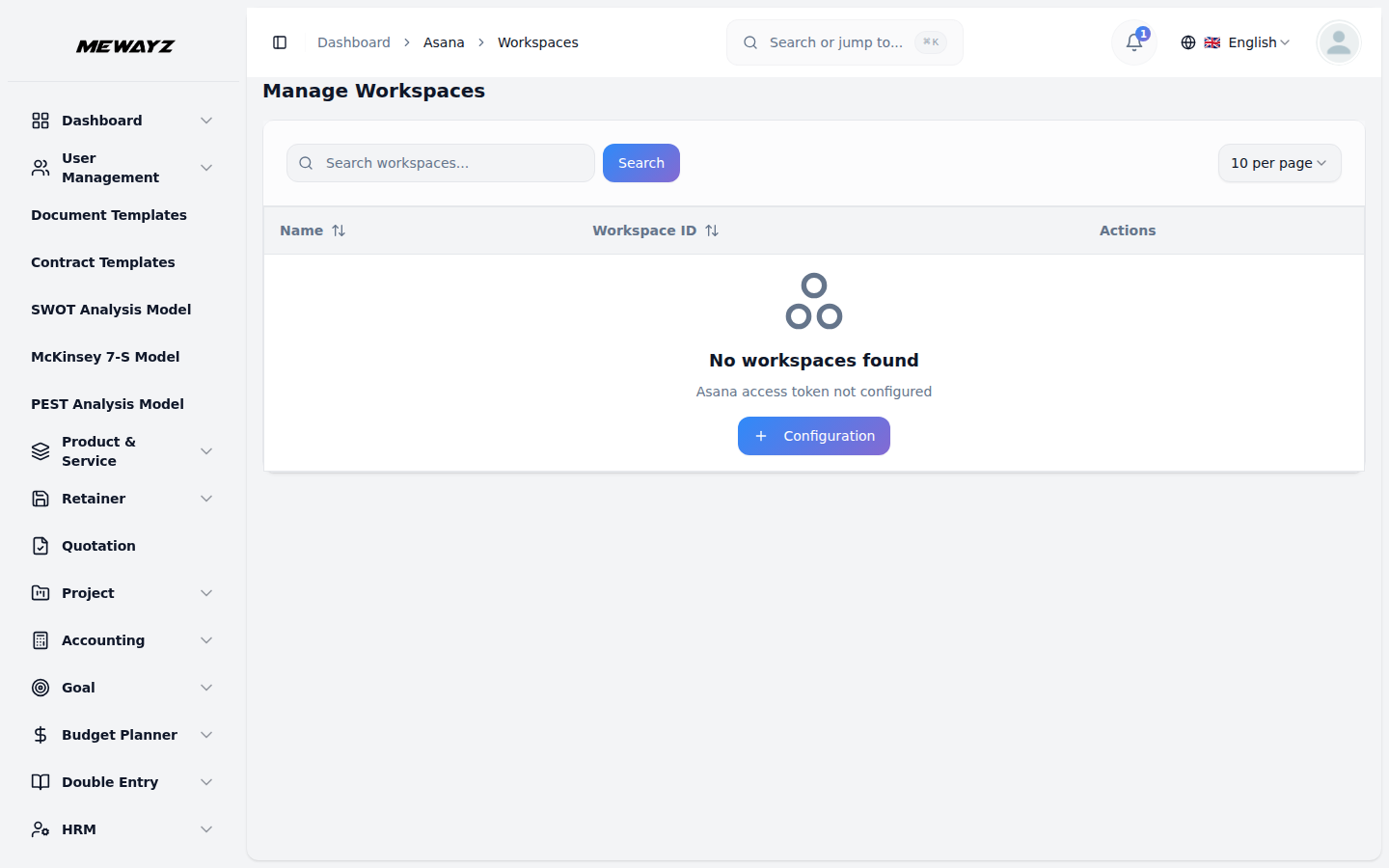
- Gå derefter til sidebjælken og find det Asana-klik, du navigerer på, på Administrer arbejdsområder.
Administrer arbejdsområder
- På denne side kan du se listen over WorkSpaces, inklusive alle detaljer som nummer,
arbejdsområde-id, arbejdsområdenavn og en handlingskolonne, hvorfra du nemt kan se projekter, brugere og knapper til redigering, hvorigennem du kan redigere arbejdsområdet, når du vil.
Administrer brugere
- Hvis du klikker på arbejdsområders handling "Brugere", kan du se listen over brugere, der er tilføjet i det
- Listesiden viser alle brugere med kolonner, der viser avatar, navn, e-mail, bruger-id og type. Dig
bestemt arbejdsområde. For at tilføje en ny bruger i dette arbejdsområde skal du klikke på knappen "Opret" øverst på siden Administrer brugere. Indtast blot e-mail-id'et og knappen "Tilføj bruger" og klik på den bruger, tilføj i brugerlisten.
kan bruge søgeknapperne til at finde brugeroplysninger. I kolonnen Handlinger skal du klikke på knappen "Slet", og du kan fjerne brugerregistreringen.
Administrer projekter
- Hvis du klikker på arbejdsområders handling "Projekter" knappen, kan du se antallet af projekter oprettet i
- Indtast projektnavn, beskrivelse, vælg startdato og forfaldsdato, vælg projektejer fra
- Når du har gennemgået detaljerne, skal du klikke på knappen Opret for at oprette projektet.
- Listesiden viser alle projekter med kolonner, der viser Navn, Startdato, Forfaldsdato, Status og
det pågældende arbejdsområde. For at oprette et nyt projekt i dette arbejdsområde skal du klikke på knappen "Opret" øverst på siden Administrer projekter.
rullemenuen hentes fra brugermodulet til arbejdsområdet, vælg projektfarve fra rullemenuen, vælg standardvisning fra rullemenuen, vælg til/fra-knap for privatlivsindstilling og offentligt projekt og Administrer til/fra-knap Arkiveret til/fra.
Tildel bruger. Du kan bruge knapperne Søg og Filtre til at finde projektoplysninger.
Projektdetaljer
- Kolonnen Handlinger, klik på knappen "Vis", og du kan se siden Projektdetaljer på denne side.
- Projektoversigt sektion, hvor du kan se kortene som antal opgaver, antal udførte
- Nedenfor kan du tilføje sektionen, klik på denne "Tilføj sektion"-knap. Indtast blot sektionsnavnet og
- Du kan tilføje teammedlemmer i dette projekt, klik på knappen Tilføj medlem på Teammedlemmer-kortet i
- Du kan også se Tasks by Assignee-kortet, hvis brugeren har fået tildelt opgaver, du kan se.
- Og klik på den øverste "Se opgaver"-knap for at se antallet af opgaver i dette specifikke projekt.
I denne kan du se afsnittet Projektdetaljer som Status, Startdato, Forfaldsdato, Beskrivelse.
opgaver, antal afventende opgaver, antal forfaldne opgaver, antal dage tilbage, antal teammedlemmer tildelt i projektet. Og overordnet fremskridt.
"Opret"-knappen, klik på den sektion, tilføje på sektionskortet. Du kan redigere og slette denne sektion.
du kan se. Vælg den bruger fra rullemenuen, der hentes fra arbejdsområdet Brugere modulet. Og klik på knappen Tilføj medlem, så tilføjes et medlem i projektet.
Administrer opgaver
- Projekter Handlinger kolonne, klik på knappen "Opgaver" og du kan se antallet af opgaver i denne
- Indtast opgavenavnet, beskrivelsen, vælg den tildelte fra rullemenuen hentes fra
- Listesiden viser alle opgaver med kolonner, der viser opgavenavn, tildel brugere, forfaldsdato, status
- I kolonnen Handlinger skal du klikke på denne knap "Markér som fuldført" opgaven er fuldført. Og klik på "Mark
- Når du klikker på knappen "Vis", kan du se opgavedetaljerne. Ligesom opgavenavn, tildelt bruger,
- Kommentarer
- Nedenfor ser du sektioner som Kommentarer i denne sektion kan du tilføje den nye kommentar og nedenfor
- Filer
- Ved hjælp af Filsektionen kan du uploade filerne og give filnavnet. Efter tilføjelse af filen
- Underopgaver
- I dette afsnit kan du tilføje underopgave, ny underopgave tilføje for at indtaste underopgavens navn, Tildel
- Du kan klikke på visningsknappen for at se underopgavedetaljerne, og du kan tilføje kommentarer, filer,
- Klik på knappen "Fuldfør", hvor underopgaven er fuldført, og efter kompilering tilføj
- Øverst på siden Opgaver er der flere tilgængelige knapper. Den første knap er til
- Herefter er der en knap til Tidslinje, hvorigennem du kan se tidslinjen for opgaverne.
- Endelig kan du få en kalenderoversigt over opgaverne, så du kan spore startdatoen og forfaldsdatoen
bestemt projekt. For at oprette en ny opgave i dette projekt skal du klikke på knappen "Opret" øverst på opgavesiden.
projekt i tildele medlemmer. Vælg forfaldsdatoen, og vælg sektionen fra rullemenuen, der hentes fra projektsektionerne. Klik på knappen Opret og føj denne opgave til din liste.
og afsnit. Du kan bruge knapperne Søg og Filtre til at finde opgaveoplysninger.
Ufuldført" knapopgave konverteres til afventende. Og klik på "Rediger"-knappen, du kan ændre opgavedetaljerne og klik på knappen "Slet" for at fjerne opgaveposten.
Forfaldsdato, status, beskrivelse.
du kan se disse kommentarer i hvor mange tilføjede, du kan se og slette kommentaren.
du kan se nedenstående, og du kan vise og slette filen.
brugeren, og vælg forfaldsdatoen. Og klik på plus-knappen, hvor underopgaven er tilføjet, og du kan se den underopgave i underdelen af underopgaver.
og Underopgave i denne underopgave.
Ufuldstændig knap denne knap klik overholdt opgave konverteres til afventende. Og klik på knappen "Slet" for at fjerne den delopgave.
Task Board, her kan du få en Kanban-visning af opgaverne, listet efter deres sektioner. Du kan også nemt trække og slippe opgaverne inden for forskellige sektioner. Du kan nemt se opgavedetaljerne, tilføje kommentarer, filer og underopgaver. Du kan også redigere eller slette opgaven, når du vil.
date nemt.