Documentation détaillée de la gestion de projet Asana
L'add-on Asana Project Management vous aide à connecter votre compte Asana pour gérer les projets et les tâches depuis la plateforme.
Introduction
Le module complémentaire de gestion de projet Asana vous aide à connecter votre compte Asana pour gérer projets et tâches directement depuis la plateforme. En ajoutant votre clé API Asana dans les paramètres système, vous pouvez lier votre espace de travail et accéder à vos projets sans basculer entre différentes applications. Le suivi des projets devient ainsi plus simple et tout reste centralisé au même endroit.
Avec cette extension, vous pouvez créer, attribuer et suivre des tâches directement dans Mewayz, et toutes les modifications seront mises à jour dans Asana. Elle aide les équipes à rester organisées en offrant une vue claire de l'avancement des projets, des échéances et des responsabilités. Que vous travailliez sur de petites tâches ou de grands projets, cette intégration fluidifie le travail d'équipe et améliore la productivité.
Comment activer ce module
Pour configurer le module complémentaire de gestion de projet Asana, vous pouvez suivre ce lien : Module complémentaire de configuration.
Comment utiliser le module complémentaire de gestion de projet Asana ?
- Une fois l'extension installée, rendez-vous dans la barre latérale puis dans les Paramètres.
- Trouvez-y le projet Asana, et saisissez le jeton d'accès d'achat.
- Pour générer le jeton d'accès, suivez ce lien : app.asana.com
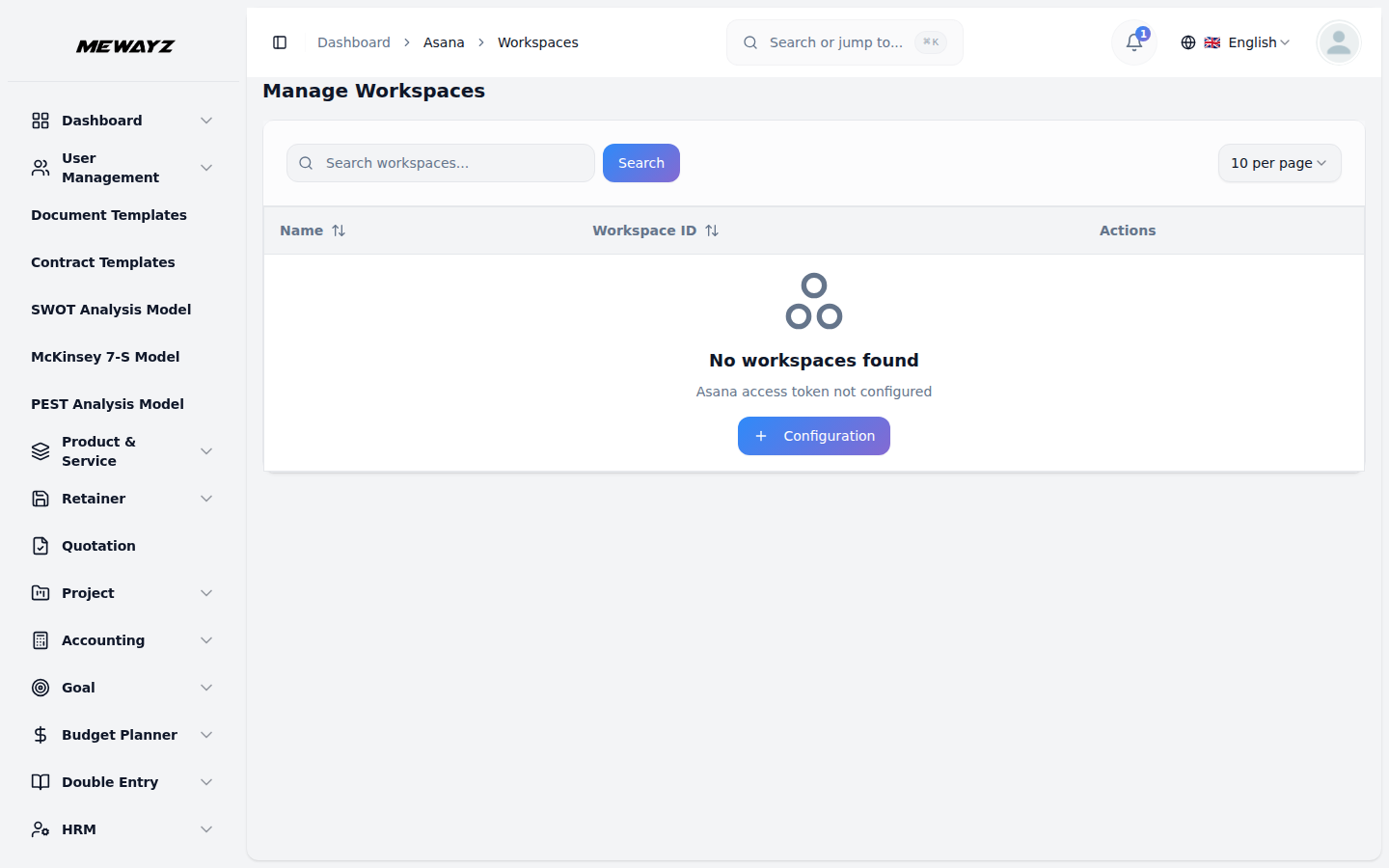
- Ensuite, allez dans la barre latérale et trouvez Asana, cliquez dessus pour naviguer vers Gérer les espaces de travail.
Gérer les espaces de travail
- Sur cette page, vous verrez la liste des espaces de travail, avec tous les détails comme le numéro,
l'ID de l'espace de travail, le nom de l'espace de travail, et une colonne d'action depuis laquelle vous pouvez facilement voir les Projets, les Utilisateurs, ainsi que des boutons de modification grâce auxquels vous pouvez modifier l'espace de travail quand vous le souhaitez.
Gérer les utilisateurs
- Si vous cliquez sur le bouton d'action « Utilisateurs » des espaces de travail, vous pouvez voir la liste des utilisateurs ajoutés à cet
- La page de liste affiche tous les utilisateurs avec des colonnes affichant l'avatar, le nom, l'e-mail, l'ID utilisateur et le type. Vous
espace de travail particulier. Pour ajouter un nouvel utilisateur dans cet espace de travail, cliquez sur le bouton « Créer » en haut de la page Gérer les utilisateurs. Saisissez simplement l’adresse e-mail et cliquez sur le bouton « ajouter l’utilisateur » pour ajouter cet utilisateur à la liste des utilisateurs.
pouvez utiliser les boutons Rechercher pour trouver les informations d'un utilisateur. Dans la colonne Actions, cliquez sur le bouton « Supprimer » pour retirer l'enregistrement de l'utilisateur.
Gérer les projets
- Si vous cliquez sur le bouton d'action « Projets » des espaces de travail, vous pouvez voir le nombre de projets créés dans
- Saisissez le nom du projet, la description, sélectionnez la date de début et la date d'échéance, choisissez le responsable du projet parmi
- Après avoir vérifié les détails, cliquez sur le bouton Créer pour créer le Projet.
- La page de liste affiche tous les Projets avec des colonnes affichant le Nom, la Date de début, la Date d'échéance, le Statut et
cet espace de travail précis. Pour créer un nouveau projet dans cet espace de travail, cliquez sur le bouton « Créer » en haut de la page Gérer les projets.
le menu déroulant est alimenté par le module des utilisateurs de l'espace de travail, sélectionnez la Couleur du projet dans le menu déroulant, sélectionnez la Vue par défaut dans le menu déroulant, choisissez le Paramètre de confidentialité et activez/désactivez le bouton bascule Projet public, et gérez l'activation/désactivation du bouton bascule Archivé.
Attribuez un utilisateur. Vous pouvez utiliser les boutons Rechercher et Filtres pour trouver les informations du projet.
Détails du projet
- colonne Actions, cliquez sur le bouton « Voir » et vous pourrez consulter la page Détails du projet ici.
- Section Aperçu du projet dans laquelle vous pouvez voir des cartes comme le nombre de tâches, le nombre de tâches terminées
- Ci-dessous, vous pouvez ajouter la section en cliquant sur ce bouton « Ajouter une section ». Saisissez simplement le nom de la section et
- Vous pouvez ajouter des membres à l’équipe de ce projet en cliquant sur le bouton Ajouter un membre dans la carte Membres de l’équipe, dans
- Vous pouvez également consulter la carte Tâches par responsable : si l'utilisateur s'est vu attribuer des tâches, vous pouvez les voir.
- Et cliquez sur le bouton « Voir les tâches » en haut pour voir le nombre de tâches de ce projet précis.
Vous y verrez la section Détails du projet, comme le Statut, la Date de début, la Date d'échéance, la Description.
tâches, nombre de tâches en attente, nombre de tâches en retard, nombre de jours restants, nombre de membres de l'équipe assignés au projet. Et la progression globale.
Un clic sur le bouton « Créer » ajoute la section dans la carte de section. Vous pouvez modifier et supprimer cette section.
que vous pouvez voir. Sélectionnez l'utilisateur dans le menu déroulant, récupéré depuis le module Utilisateurs de l'espace de travail. Cliquez ensuite sur le bouton d'ajout de membre, et un membre est ajouté au projet.
Gérer les tâches
- colonne Actions des projets, cliquez sur le bouton « Tâches » et vous verrez le nombre de tâches dans ce
- Saisissez le nom et la description de la tâche, puis sélectionnez le responsable dans la liste déroulante récupérée depuis le
- La page de liste affiche toutes les tâches avec des colonnes affichant le Nom de la tâche, les Utilisateurs assignés, la Date d’échéance, le Statut
- colonne Actions, cliquez sur ce bouton « Marquer comme terminée » et la tâche est terminée. Et en cliquant sur le bouton « Marquer
- Lorsque vous cliquez sur le bouton « Afficher », vous pouvez voir les détails de la tâche. Tels que le nom de la tâche, l'utilisateur affecté,
- Commentaires
- Ci-dessous, vous voyez les sections comme Commentaires ; dans cette section, vous pouvez ajouter un nouveau commentaire et en dessous
- Fichiers
- Grâce à la section Fichiers, vous pouvez télécharger les fichiers et leur donner un nom. Après avoir ajouté le fichier
- Sous-tâches
- Dans cette section, vous pouvez ajouter une sous-tâche : pour une nouvelle sous-tâche, saisissez son nom, puis Attribuez
- Vous pouvez cliquer sur le bouton afficher pour voir les détails de la sous-tâche et ajouter des commentaires, des fichiers,
- Cliquez sur le bouton « Terminer » pour indiquer que la sous-tâche est terminée, puis après compilation ajoutez le
- En haut de la page Tâches, plusieurs boutons sont disponibles. Le premier bouton concerne le
- Ensuite, un bouton Chronologie vous permet de visualiser la chronologie des tâches.
- Enfin, vous pouvez disposer d'une vue calendrier des tâches afin de suivre la date de début et la date d'échéance
projet particulier. Pour créer une nouvelle tâche dans ce projet, cliquez sur le bouton « Créer » en haut de la page des tâches.
projet dans Affecter des membres. Sélectionnez la date d'échéance, et sélectionnez la section dans la liste déroulante récupérée depuis les sections du projet. Cliquez sur le bouton créer et ajoutez cette tâche à votre liste.
et Section. Vous pouvez utiliser les boutons Rechercher et Filtres pour trouver des informations sur les tâches.
La tâche du bouton « Non terminée » est convertie en En attente, et en cliquant sur le bouton « Modifier », vous pouvez modifier les détails de la tâche, et en cliquant sur le bouton « Supprimer », vous pouvez retirer la fiche de la tâche.
Date d’échéance, Statut, Description.
vous pouvez voir combien de commentaires ont été ajoutés, vous pouvez consulter et supprimer le commentaire.
vous pouvez voir ce qui suit et vous pouvez afficher et supprimer le fichier.
l'utilisateur, et choisissez la date d'échéance. Cliquez ensuite sur le bouton plus : la sous-tâche est ajoutée et vous pouvez la voir au bas de la section des sous-tâches.
et Sous-tâche dans cette sous-tâche.
En cliquant sur le bouton « Incomplet », cette tâche accomplie est reconvertie en attente. Cliquez sur le bouton « Supprimer » pour retirer cette sous-tâche.
Tableau des tâches : vous disposez ici d'une vue Kanban des tâches, classées par section. Vous pouvez aussi glisser-déposer facilement les tâches entre différentes sections. Vous pouvez consulter les détails d'une tâche, ajouter des commentaires, des fichiers et des sous-tâches en toute simplicité. Vous pouvez également modifier ou supprimer la tâche quand vous le souhaitez.
facilement la date.