आसन परियोजना प्रबंधन विस्तृत दस्तावेज़ीकरण
आसन परियोजना प्रबंधन ऐड-ऑन आपको प्लेटफ़ॉर्म के भीतर से परियोजनाओं और कार्यों को प्रबंधित करने के लिए अपने आसन खाते को कनेक्ट करने में मदद करता है।
परिचय
आसन परियोजना प्रबंधन ऐड-ऑन आपको प्लेटफ़ॉर्म के भीतर से परियोजनाओं और कार्यों को प्रबंधित करने के लिए अपने आसन खाते को कनेक्ट करने में मदद करता है। सिस्टम सेटिंग्स में अपनी आसन एपीआई कुंजी जोड़कर, आप अपने कार्यक्षेत्र को लिंक कर सकते हैं और विभिन्न ऐप्स के बीच स्विच किए बिना अपनी परियोजनाओं तक पहुंच सकते हैं। इससे प्रोजेक्ट ट्रैकिंग आसान हो जाती है और सब कुछ एक ही स्थान पर रहता है।
इस ऐड-ऑन के साथ, आप सीधे Mewayz में कार्य बना सकते हैं, असाइन कर सकते हैं और उनका अनुसरण कर सकते हैं, और सभी परिवर्तन आसन में अपडेट किए जाएंगे। यह परियोजना की प्रगति, समय सीमा और जिम्मेदारियों के बारे में स्पष्ट दृष्टिकोण देकर टीमों को संगठित रहने में मदद करता है। चाहे छोटे कार्यों पर काम करना हो या बड़ी परियोजनाओं पर, यह एकीकरण टीम वर्क को आसान बनाता है और उत्पादकता में सुधार करता है।
इस मॉड्यूल को कैसे सक्षम करें
आसन परियोजना प्रबंधन ऐड-ऑन सेट अप करने के लिए आप इस लिंक का अनुसरण कर सकते हैं: सेटअप ऐड-ऑन.
आसन परियोजना प्रबंधन ऐड-ऑन का उपयोग कैसे करें?
- एक बार जब आप ऐड-ऑन इंस्टॉल कर लें, तो साइडबार पर जाएं और सेटिंग्स पर जाएं।
- इसमें आसन प्रोजेक्ट ढूंढें, और खरीद एक्सेस टोकन दर्ज करें।
- एक्सेस टोकन जनरेट करने के लिए, इस लिंक का अनुसरण करें: app.asana.com
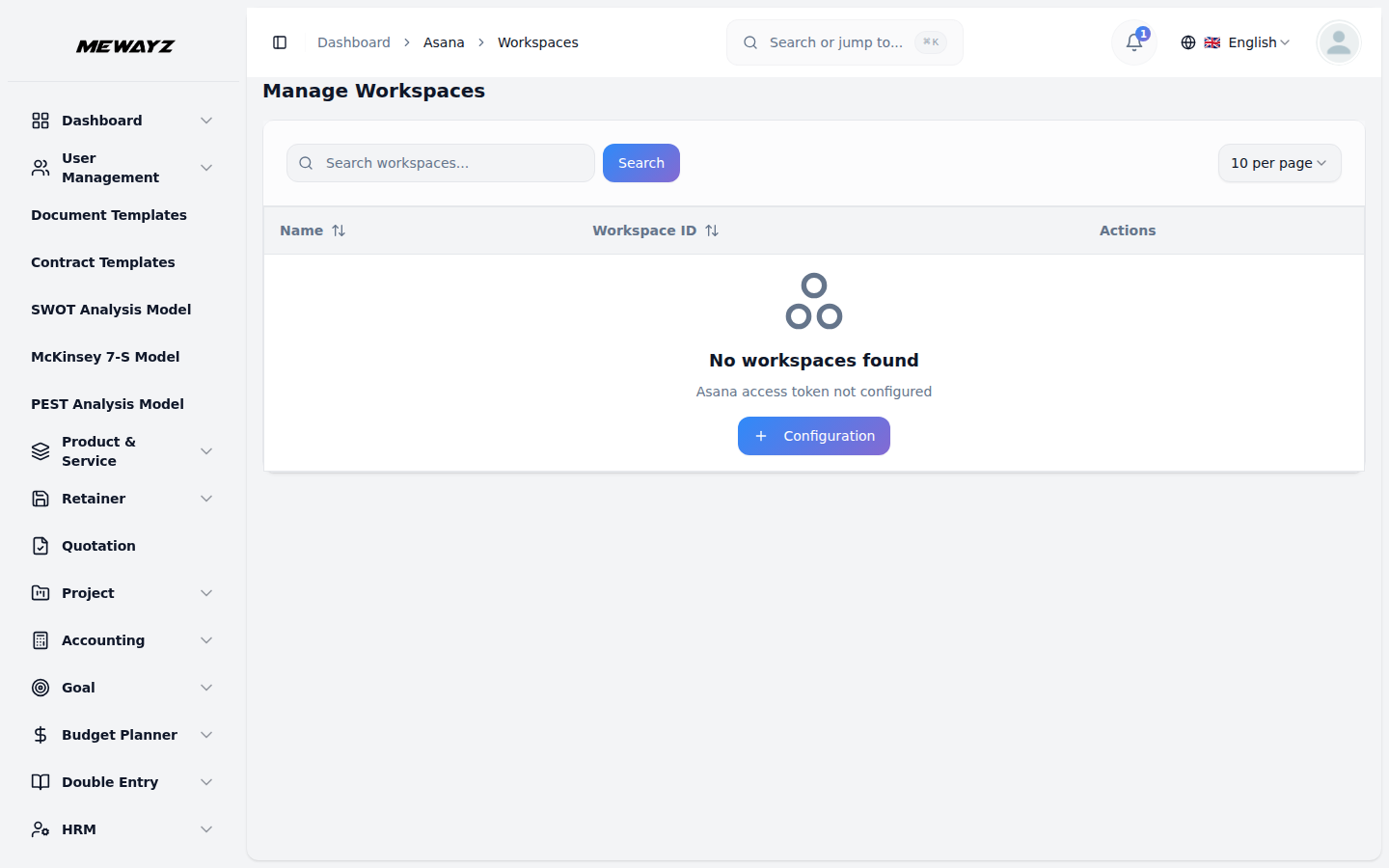
- उसके बाद, साइडबार पर जाएं और आसन ढूंढें जिस पर क्लिक करके आप वर्कस्पेस प्रबंधित करें पर नेविगेट करें।
कार्यस्थान प्रबंधित करें
- इस पृष्ठ पर, आपको कार्यस्थानों की सूची देखने को मिलेगी, जिसमें संख्या जैसे सभी विवरण शामिल होंगे।
वर्कस्पेस आईडी, वर्कस्पेस का नाम, और एक एक्शन कॉलम जिससे आप आसानी से प्रोजेक्ट, उपयोगकर्ता और संपादन के लिए बटन देख सकते हैं, जिसके माध्यम से आप जब चाहें वर्कस्पेस को संपादित कर सकते हैं।
उपयोगकर्ताओं को प्रबंधित करें
- यदि आप कार्यस्थान क्रिया "उपयोगकर्ता" बटन पर क्लिक करते हैं तो आप उसमें जोड़े गए उपयोगकर्ताओं की सूची देख सकते हैं
- सूची पृष्ठ सभी उपयोगकर्ताओं को अवतार, नाम, ईमेल, उपयोगकर्ता आईडी और प्रकार प्रदर्शित करने वाले कॉलम के साथ दिखाता है। आप
विशेष कार्यक्षेत्र. इस कार्यक्षेत्र में एक नया उपयोगकर्ता जोड़ने के लिए, उपयोगकर्ता प्रबंधित करें पृष्ठ के शीर्ष पर "बनाएँ" बटन पर क्लिक करें। बस ईमेल आईडी दर्ज करें और "उपयोगकर्ता जोड़ें" बटन पर क्लिक करें, उस उपयोगकर्ता को उपयोगकर्ता सूची में जोड़ें।
उपयोगकर्ता की जानकारी ढूंढने के लिए खोज बटन का उपयोग कर सकते हैं। क्रियाएँ कॉलम में, "हटाएं" बटन पर क्लिक करें और आप उपयोगकर्ता रिकॉर्ड हटा सकते हैं।
प्रोजेक्ट प्रबंधित करें
- यदि आप कार्यस्थान क्रिया "प्रोजेक्ट्स" बटन पर क्लिक करते हैं तो आप इसमें बनाए गए प्रोजेक्ट्स की संख्या देख सकते हैं
- प्रोजेक्ट का नाम, विवरण दर्ज करें, आरंभ तिथि और नियत तिथि चुनें, प्रोजेक्ट स्वामी का चयन करें
- विवरण की समीक्षा करने के बाद, प्रोजेक्ट बनाने के लिए क्रिएट बटन पर क्लिक करें।
- सूची पृष्ठ नाम, प्रारंभ तिथि, देय तिथि, स्थिति आदि प्रदर्शित करने वाले कॉलम के साथ सभी परियोजनाओं को दिखाता है
वह विशेष कार्यक्षेत्र. इस कार्यक्षेत्र में एक नया प्रोजेक्ट बनाने के लिए, प्रोजेक्ट प्रबंधित करें पृष्ठ के शीर्ष पर "बनाएं" बटन पर क्लिक करें।
ड्रॉपडाउन को कार्यक्षेत्र उपयोगकर्ता मॉड्यूल से प्राप्त किया जाता है, ड्रॉपडाउन से प्रोजेक्ट रंग का चयन करें, ड्रॉपडाउन से डिफ़ॉल्ट दृश्य का चयन करें, गोपनीयता सेटिंग और सार्वजनिक प्रोजेक्ट टॉगल बटन को चालू/बंद और संग्रहीत टॉगल बटन को चालू/बंद प्रबंधित करें का चयन करें।
उपयोगकर्ता असाइन करें. प्रोजेक्ट की जानकारी ढूंढने के लिए आप खोज और फ़िल्टर बटन का उपयोग कर सकते हैं।
परियोजना विवरण
- क्रियाएँ कॉलम, "देखें" बटन पर क्लिक करें और आप इस पृष्ठ में परियोजना विवरण पृष्ठ देख सकते हैं।
- प्रोजेक्ट अवलोकन अनुभाग जिसमें आप कार्यों की संख्या, पूर्ण किए गए कार्यों की संख्या जैसे कार्ड देख सकते हैं
- नीचे आप अनुभाग जोड़ सकते हैं, इस "अनुभाग जोड़ें" बटन पर क्लिक करें। बस अनुभाग का नाम दर्ज करें और
- आप इस प्रोजेक्ट में टीम सदस्यों को जोड़ सकते हैं, टीम सदस्य कार्ड पर सदस्य जोड़ें बटन पर क्लिक करें
- इसके अलावा, यदि उपयोगकर्ता को कार्य सौंपे गए थे तो आप असाइनी कार्ड द्वारा कार्य देख सकते हैं।
- और इस विशेष प्रोजेक्ट में कार्यों की संख्या देखने के लिए शीर्ष "कार्य देखें" बटन पर क्लिक करें।
इसमें आप प्रोजेक्ट विवरण अनुभाग जैसे स्थिति, प्रारंभ तिथि, देय तिथि, विवरण देख सकते हैं।
कार्य, लंबित कार्यों की संख्या, अतिदेय कार्यों की संख्या, शेष दिनों की संख्या, परियोजना में सौंपे गए टीम सदस्यों की संख्या। और समग्र प्रगति.
"बनाएं" बटन पर क्लिक करें और अनुभाग कार्ड में अनुभाग जोड़ें। आप इस अनुभाग को संपादित और हटा सकते हैं.
आप देख सकते हैं. ड्रॉपडाउन से उपयोगकर्ता का चयन कार्यस्थान उपयोगकर्ता मॉड्यूल से प्राप्त किया जाता है। और सदस्य जोड़ें बटन पर क्लिक करें फिर प्रोजेक्ट में एक सदस्य जोड़ा जाता है।
कार्य प्रबंधित करें
- प्रोजेक्ट एक्शन कॉलम में, "कार्य" बटन पर क्लिक करें और आप इसमें कार्यों की संख्या देख सकते हैं
- कार्य का नाम, विवरण दर्ज करें, ड्रॉपडाउन से असाइनी का चयन करें
- सूची पृष्ठ सभी कार्यों को कार्य नाम, उपयोगकर्ताओं को निर्दिष्ट करने, नियत तिथि, स्थिति प्रदर्शित करने वाले कॉलम के साथ दिखाता है
- क्रियाएँ कॉलम, इस "मार्क पूर्ण" बटन पर क्लिक करें कार्य पूरा हो गया है। और “मार्क” पर क्लिक करें
- जब आप "देखें" बटन पर क्लिक करते हैं, तो आप कार्य विवरण देख सकते हैं। जैसे कार्य का नाम, असाइनी उपयोगकर्ता,
- टिप्पणियाँ
- नीचे आप टिप्पणियाँ जैसे अनुभाग देखते हैं, इस अनुभाग में आप नई टिप्पणी और नीचे जोड़ सकते हैं
- फ़ाइलें
- फ़ाइल अनुभाग का उपयोग करके आप फ़ाइलें अपलोड कर सकते हैं और फ़ाइल का नाम दे सकते हैं। फ़ाइल जोड़ने के बाद
- उपकार्य
- इस अनुभाग में आप उपकार्य जोड़ सकते हैं, उपकार्य नाम दर्ज करने के लिए नया उपकार्य जोड़ें, असाइन करें
- आप उपकार्य विवरण देखने के लिए व्यू बटन पर क्लिक कर सकते हैं और टिप्पणियाँ, फ़ाइलें, जोड़ सकते हैं।
- "पूरा करें" बटन पर क्लिक करें कि उपकार्य पूरा हो गया है और संकलन के बाद जोड़ें
- कार्य पृष्ठ के शीर्ष पर, कई बटन उपलब्ध हैं। पहला बटन के लिए है
- इसके बाद टाइमलाइन का बटन है जिसके जरिए आप कार्यों की टाइमलाइन देख सकते हैं।
- अंत में, आप कार्यों का एक कैलेंडर दृश्य देख सकते हैं ताकि आप प्रारंभ तिथि और देय तिथि को ट्रैक कर सकें
विशेष परियोजना. इस प्रोजेक्ट में एक नया कार्य बनाने के लिए, कार्य पृष्ठ के शीर्ष पर "बनाएं" बटन पर क्लिक करें।
असाइन किए गए सदस्यों में प्रोजेक्ट। नियत तिथि का चयन करें, और ड्रॉपडाउन से उस अनुभाग का चयन करें जो परियोजना अनुभागों से प्राप्त किया गया है। क्रिएट बटन पर क्लिक करें और इस कार्य को अपनी सूची में जोड़ें।
और अनुभाग. कार्य की जानकारी ढूंढने के लिए आप खोज और फ़िल्टर बटन का उपयोग कर सकते हैं।
अपूर्ण" बटन कार्य को लंबित में बदल दिया जाता है और "संपादित करें" बटन पर क्लिक करके आप कार्य विवरण को संशोधित कर सकते हैं, और कार्य रिकॉर्ड को हटाने के लिए "हटाएं" बटन पर क्लिक कर सकते हैं।
देय तिथि, स्थिति, विवरण।
आप इन टिप्पणियों को देख सकते हैं कि कितने जोड़े गए हैं, आप टिप्पणी को देख भी सकते हैं और हटा भी सकते हैं।
आप नीचे देख सकते हैं और फ़ाइल को दिखा और हटा सकते हैं।
उपयोगकर्ता, और नियत तारीख का चयन करें। और प्लस बटन पर क्लिक करें जिससे उपकार्य जुड़ गया है आप उस उपकार्य को उपकार्य अनुभाग के नीचे देख सकते हैं।
और इस उपकार्य में उपकार्य।
अपूर्ण बटन इस बटन पर क्लिक करने से अनुपालन कार्य लंबित में परिवर्तित हो जाता है। और उस उपकार्य को हटाने के लिए "हटाएँ" बटन पर क्लिक करें।
टास्क बोर्ड, यहां आप कार्यों का एक कानबन दृश्य देख सकते हैं, जो उनके अनुभागों के अनुसार सूचीबद्ध है। आप विभिन्न अनुभागों में कार्यों को आसानी से खींच और छोड़ भी सकते हैं। आप कार्य विवरण देख सकते हैं, टिप्पणियाँ, फ़ाइलें और उप कार्य आसानी से जोड़ सकते हैं। आप जब चाहें कार्य को संपादित या हटा भी सकते हैं।
आसानी से डेट करें.