Integrazione obiettivo finanziario in Mewayz
La nostra funzione Obiettivo finanziario è progettata per aiutarti a impostare, monitorare e raggiungere facilmente i tuoi obiettivi finanziari e aziendali.
Introduzione
Financial Goal è un componente aggiuntivo di definizione e monitoraggio degli obiettivi progettato per aiutarti a definire, monitorare e raggiungere obiettivi finanziari in termini di risparmio, riduzione del debito e gestione delle spese. Il componente aggiuntivo monitora automaticamente i progressi attraverso il collegamento dell'account, calcola le proiezioni in base ai modelli di contributo e fornisce approfondimenti in tempo reale per mantenerti in linea con l'obiettivo. Le funzionalità principali includono la categorizzazione degli obiettivi, il monitoraggio delle tappe fondamentali, la registrazione automatica dei contributi dalle voci del diario, il monitoraggio intelligente dei progressi e un reporting completo con indicatori di stato che mostrano se sei in vantaggio, sulla buona strada, in ritardo o critico.
Nota: Il componente aggiuntivo Obiettivo sarà visibile solo se il componente aggiuntivo Contabilità è abilitato. Se il componente aggiuntivo contabilità non è abilitato, il componente aggiuntivo obiettivo non verrà visualizzato.
Come abilitare questo modulo
Per impostare il componente aggiuntivo Obiettivo finanziario, puoi seguire questo collegamento: Add-On di configurazione.
Come utilizzare il componente aggiuntivo Obiettivo finanziario?
Gestione delle categorie
- Per creare una nuova categoria, fai clic sul pulsante "Crea" nell'angolo in alto a destra di Gestisci
- La pagina di elenco mostra tutte le categorie in una tabella con colonne per Nome categoria, Codice categoria,
- Le azioni disponibili nella colonna Azioni includono: modifica per modificare i dettagli della categoria ed elimina in
Pagina delle categorie. Inserisci il nome della categoria e inserisci il codice della categoria. Aggiungi una descrizione per spiegare lo scopo della categoria. Utilizzare l'interruttore È attivo per impostare lo stato della categoria (abilitato per impostazione predefinita).
Descrizione, È attivo e Azioni. Utilizza la barra di ricerca per trovare categorie specifiche e applica filtri utilizzando il menu a discesa È attivo per mostrare le categorie attive o inattive. Fare clic su Applica per attivare i filtri o su Cancella per rimuoverli.
rimuovere la categoria in modo permanente.
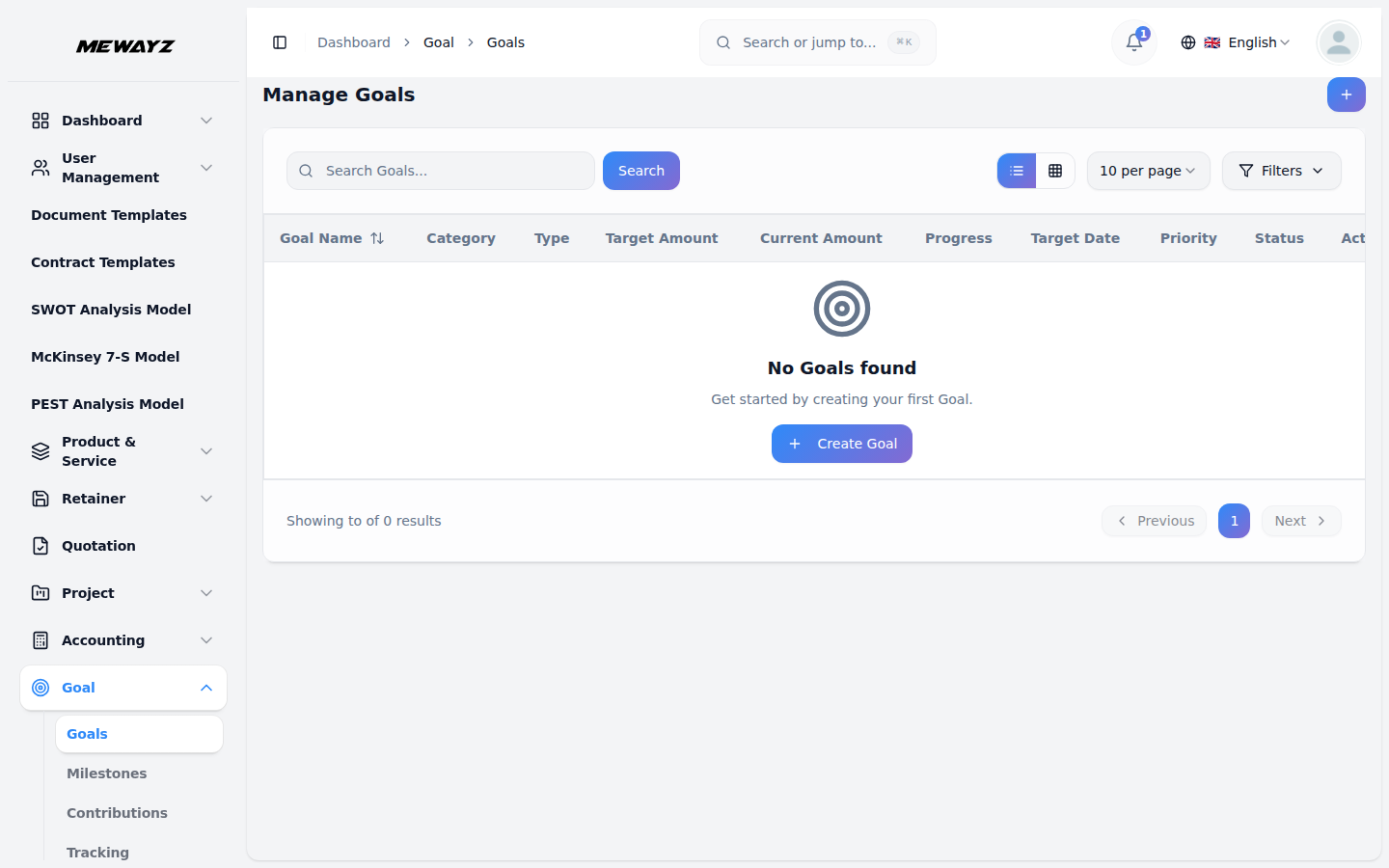
Gestisci obiettivi
- Per creare un nuovo obiettivo, fai clic sul pulsante "Crea" nell'angolo in alto a destra di Gestisci obiettivi
- Imposta la data di inizio e la data di destinazione. Seleziona una categoria dal menu a discesa (che proviene da
- La pagina di elenco mostra tutti gli obiettivi in una tabella con colonne per Nome obiettivo, Categoria, Tipo, Obiettivo
- La colonna Avanzamento visualizza una barra di avanzamento visiva con una percentuale calcolata come (Corrente
- I livelli di priorità vengono visualizzati con etichette codificate a colori: Critico, Alto, Medio e Basso.
pagina. Inserisci il nome dell'obiettivo, seleziona il tipo di obiettivo dal menu a discesa (Risparmio, Riduzione del debito o Riduzione delle spese) e inserisci l'importo target.
sezione categoria), impostare il livello di priorità (Basso, Medio, Alto o Critico – il valore predefinito è Medio), scegliere un piano dei conti dal menu a discesa (che viene generato nel componente aggiuntivo dell'account) e aggiungere una descrizione. L'obiettivo viene inizialmente salvato come stato Bozza.
Importo, Importo corrente, Avanzamento, Data target, Priorità, Stato e Azioni. Opzioni di visualizzazione griglia/elenco disponibili. Utilizza il campo Cerca per trovare obiettivi specifici e applica filtri utilizzando i menu a discesa (Tipo di obiettivo, Stato, Priorità e Categoria). Fare clic su Applica per attivare i filtri o su Cancella per rimuoverli.
Importo ÷ Importo target) × 100. Aggiorna l'importo corrente modificando l'obiettivo per mantenere accurato il monitoraggio dei progressi.
Gestisci i traguardi
- Per creare un nuovo traguardo, fai clic sul pulsante "Crea" nell'angolo in alto a destra di Gestisci
- L'attività cardine viene inizialmente salvata con lo stato In sospeso. Quando l'importo corrente nell'obiettivo è
- La pagina di elenco mostra tutte le tappe fondamentali in una tabella con colonne per Obiettivo, Nome tappa fondamentale e Obiettivo
- Le azioni disponibili nella colonna Azioni includono modifica per modificare i dettagli dell'attività cardine, elimina in
Pagina delle tappe fondamentali. Seleziona un obiettivo dal menu a discesa (che proviene dalla sezione obiettivo), inserisci il nome del traguardo e inserisci l'importo target. Imposta la data target e aggiungi una descrizione.
raggiunto, aggiornerai automaticamente lo stato Raggiunto nel traguardo.
Importo, Importo raggiunto, Data raggiunta, Data obiettivo, Stato e Azioni. Utilizza la barra di ricerca per trovare traguardi specifici e applicare filtri utilizzando il menu a discesa Obiettivo, il menu a discesa Stato e la Data target. Fare clic su Applica per attivare i filtri o su Cancella per rimuoverli.
rimuovere la pietra miliare in modo permanente.
Gestisci i contributi
- Per creare un nuovo contributo, fai clic sul pulsante "Crea" nell'angolo in alto a destra di Gestisci
- La pagina di elenco mostra tutti i contributi in una tabella con colonne per Obiettivo, Data, Importo, Tipo,
- Tutte le voci vengono create dalla sezione Generale e possono essere visualizzate nella sezione Obiettivo in due modi.
- Le azioni disponibili che puoi utilizzare sono Modifica per modificare i dettagli del contributo ed Elimina per rimuoverlo
- Ogni contributo aggiorna automaticamente l'importo corrente del suo obiettivo associato, aiutando a tracciarlo
Pagina dei contributi. Seleziona un obiettivo dal menu a discesa (che proviene dalla sezione obiettivo), imposta la data e inserisci l'importo. Infine, aggiungi note.
Note e azioni. Utilizza la barra di ricerca per trovare contributi specifici e applica filtri utilizzando il menu a discesa Obiettivo, il menu a discesa Tipo e il selettore di date Intervallo date. Fare clic su Applica per attivare i filtri o su Cancella per rimuoverli. Passa dalla visualizzazione elenco alla visualizzazione griglia utilizzando i pulsanti di visualizzazione.
Quando una voce viene aggiunta direttamente nella sezione Obiettivo, viene chiamata Inserimento manuale. Quando una voce viene aggiunta nella sezione Generale, appare automaticamente nella sezione Obiettivo e viene chiamata Voce automatica.
dettagli.
progredire verso l’obiettivo. La colonna Note fornisce contesto aggiuntivo per ciascuna voce di contributo.
Gestione del monitoraggio
- Per creare una nuova voce di monitoraggio, fare clic sul pulsante "Crea" nell'angolo in alto a destra di Gestisci
- Inserisci la percentuale di avanzamento e i giorni rimanenti. Imposta una data di completamento prevista e seleziona un
- La pagina dell'elenco mostra tutte le voci di monitoraggio in una tabella con colonne per Obiettivo, Data, Contributo,
- Le azioni disponibili nella colonna Azioni includono: Visualizza per tenere traccia dei dettagli della voce, modifica per modificare
- La colonna Avanzamento mostra la percentuale di completamento, Giorni rimasti indica il tempo rimanente
Pagina di monitoraggio. Seleziona un obiettivo dal menu a discesa (che proviene dalla sezione obiettivo), imposta la data di monitoraggio e inserisci l'importo precedente, l'importo del contributo e l'importo corrente.
stato dal menu a discesa (in pista, indietro, critico).
Importo corrente, avanzamento, giorni rimasti, stato e azioni. Utilizza la barra di ricerca per trovare voci di monitoraggio specifiche e applicare filtri utilizzando il menu a discesa Obiettivo, il menu a discesa Stato e Intervallo date. Fare clic su Applica per attivare i filtri o su Cancella per rimuoverli. Passa dalla visualizzazione elenco alla visualizzazione griglia utilizzando i pulsanti di visualizzazione.
i dettagli di tracciamento, e usa elimina per rimuovere definitivamente la voce di tracciamento.
fino alla data target e l'importo corrente riflette il totale accumulato per raggiungere l'obiettivo. Il monitoraggio delle voci aiuta a monitorare le prestazioni degli obiettivi e a identificare quali obiettivi richiedono attenzione.