Finanzielle Zielintegration in Mewayz
Unsere Funktion „Finanzziel“ hilft Ihnen, Ihre finanziellen und geschäftlichen Ziele mühelos zu setzen, zu verfolgen und zu erreichen.
Einführung
„Finanzielles Ziel“ ist ein Add-on zur Zielsetzung und -verfolgung, das Ihnen hilft, finanzielle Ziele in den Bereichen Sparen, Schuldenabbau und Ausgabenmanagement zu definieren, zu überwachen und zu erreichen. Das Add-on verfolgt den Fortschritt automatisch über die Kontoverknüpfung, berechnet Prognosen anhand von Einzahlungsmustern und liefert Echtzeit-Einblicke, damit Sie im Plan bleiben. Zu den Kernfunktionen gehören Zielkategorisierung, Meilenstein-Tracking, automatische Einzahlungserfassung aus Journalbuchungen, intelligente Fortschrittsüberwachung und umfassendes Reporting mit Statusanzeigen, die zeigen, ob Sie voraus, im Plan, im Rückstand oder kritisch sind.
Hinweis: Das Ziele-Add-On ist nur sichtbar, wenn das Buchhaltungs-Add-On aktiviert ist. Ist das Buchhaltungs-Add-On nicht aktiviert, wird das Ziele-Add-On nicht angezeigt.
So aktivieren Sie dieses Modul
Um das Finanzziel-Add-On einzurichten, folgen Sie diesem Link: Einrichtungs-Add-on.
Wie verwendet man das Finanzziel-Add-On?
Kategorien verwalten
- Um eine neue Kategorie zu erstellen, klicken Sie oben rechts auf die Schaltfläche „Erstellen“ auf der Seite Verwalten
- Die Listenseite zeigt alle Kategorien in einer Tabelle mit Spalten für Kategoriename, Kategoriecode,
- Verfügbare Aktionen in der Spalte Aktionen umfassen: Bearbeiten, um Kategoriedetails zu ändern, und Löschen, um
Kategorien-Seite. Geben Sie den Kategorienamen und den Kategoriecode ein. Fügen Sie eine Beschreibung hinzu, um den Zweck der Kategorie zu erläutern. Nutzen Sie den Umschalter „Ist aktiv“, um den Kategoriestatus festzulegen (standardmäßig aktiviert).
Beschreibung, Ist aktiv und Aktionen. Nutzen Sie die Suchleiste, um bestimmte Kategorien zu finden, und filtern Sie über das Dropdown Ist aktiv nach aktiven oder inaktiven Kategorien. Klicken Sie auf Anwenden, um Filter zu aktivieren, oder auf Zurücksetzen, um sie zu entfernen.
die Kategorie dauerhaft entfernen.
Ziele verwalten
- Um ein neues Ziel zu erstellen, klicken Sie oben rechts auf der Seite Ziele verwalten auf die Schaltfläche „Erstellen“
- Legen Sie das Startdatum und das Zieldatum fest. Wählen Sie eine Kategorie aus dem Dropdown (das stammt aus dem
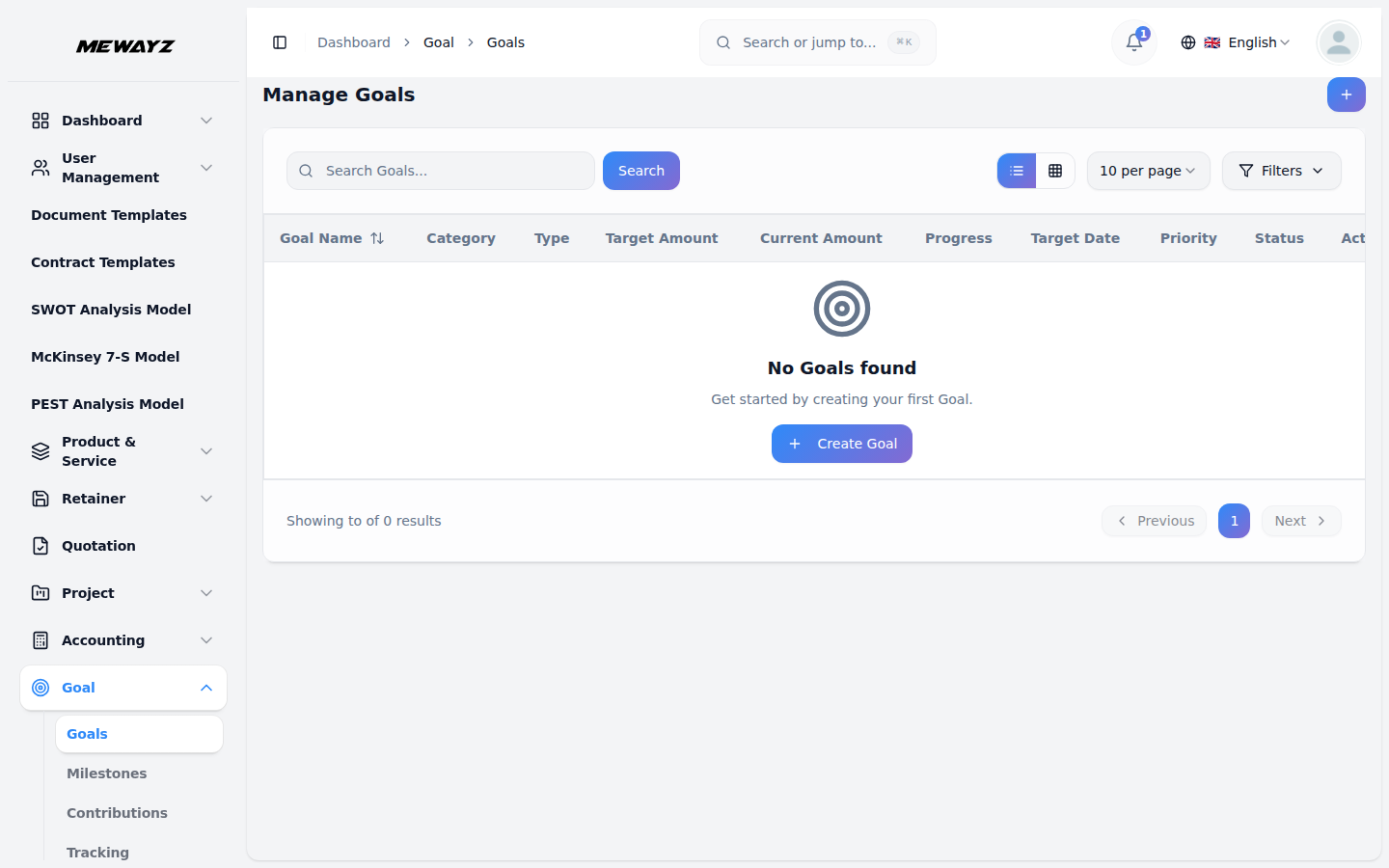
- Die Listenseite zeigt alle Ziele in einer Tabelle mit Spalten für Zielname, Kategorie, Typ, Ziel
- Die Spalte Fortschritt zeigt einen visuellen Fortschrittsbalken mit einem Prozentsatz, berechnet als (Aktuell
- Prioritätsstufen werden mit farbcodierten Labels angezeigt: kritisch, hoch, mittel und niedrig.
Seite. Geben Sie den Zielnamen ein, wählen Sie den Zieltyp aus dem Dropdown (Sparen, Schuldenabbau oder Ausgabensenkung) und geben Sie den Zielbetrag ein.
Kategoriebereich), legen Sie die Prioritätsstufe fest (Niedrig, Mittel, Hoch oder Kritisch – Standard ist Mittel), wählen Sie einen Kontenrahmen aus dem Dropdown-Menü (der im Konto-Add-on erstellt wird) und fügen Sie eine Beschreibung hinzu. Das Ziel wird zunächst mit dem Status „Entwurf“ gespeichert.
Betrag, aktueller Betrag, Fortschritt, Zieldatum, Priorität, Status und Aktionen. Verfügbare Raster-/Listenansichtsoptionen. Verwenden Sie das Suchfeld, um bestimmte Ziele zu finden, und wenden Sie Filter über die Dropdown-Menüs an (Zieltyp, Status, Priorität und Kategorie). Klicken Sie auf „Anwenden“, um Filter zu aktivieren, oder auf „Löschen“, um sie zu entfernen.
Betrag ÷ Zielbetrag) × 100. Aktualisieren Sie den aktuellen Betrag durch Bearbeiten des Ziels, damit die Fortschrittsverfolgung korrekt bleibt.
Meilensteine verwalten
- Um einen neuen Meilenstein zu erstellen, klicken Sie oben rechts auf der Seite Verwalten auf die Schaltfläche „Erstellen“
- Der Meilenstein wird zunächst mit dem Status „Ausstehend“ gespeichert. Wenn der aktuelle Betrag im Ziel
- Die Listenseite zeigt alle Meilensteine in einer Tabelle mit Spalten für Ziel, Meilensteinname, Ziel
- Zu den verfügbaren Aktionen in der Spalte „Aktionen“ gehören „Bearbeiten“, um Meilensteindetails zu ändern, und „Löschen“, um
Meilenstein-Seite. Wählen Sie ein Ziel aus dem Dropdown (das aus dem Zielbereich stammt), geben Sie den Meilensteinnamen und den Zielbetrag ein. Legen Sie das Zieldatum fest und fügen Sie eine Beschreibung hinzu.
erreicht, wird der Status im Meilenstein automatisch auf „Erreicht“ aktualisiert.
Betrag, erreichter Betrag, Erreichungsdatum, Zieldatum, Status und Aktionen. Verwenden Sie die Suchleiste, um bestimmte Meilensteine zu finden, und wenden Sie Filter über das Dropdown Ziel, das Dropdown Status und das Zieldatum an. Klicken Sie auf Anwenden, um Filter zu aktivieren, oder auf Löschen, um sie zu entfernen.
den Meilenstein dauerhaft entfernen.
Beiträge verwalten
- Um einen neuen Beitrag zu erstellen, klicken Sie oben rechts auf der Seite Verwalten auf die Schaltfläche „Erstellen“
- Die Listenseite zeigt alle Beiträge in einer Tabelle mit Spalten für Ziel, Datum, Betrag, Typ,
- Alle Einträge werden im Bereich „Allgemein" erstellt und können auf zwei Arten im Bereich „Ziele" erscheinen.
- Verfügbare Aktionen sind Bearbeiten, um Beitragsdetails zu ändern, und Löschen, um den
- Jeder Beitrag aktualisiert automatisch den aktuellen Betrag des zugehörigen Ziels und hilft so bei der Nachverfolgung
Beitragsseite. Wählen Sie ein Ziel aus dem Dropdown (das aus dem Zielbereich stammt), legen Sie das Datum fest und geben Sie den Betrag ein. Fügen Sie zuletzt Notizen hinzu.
Notizen und Aktionen. Verwenden Sie die Suchleiste, um bestimmte Beiträge zu finden, und wenden Sie Filter über das Dropdown Ziel, das Dropdown Typ und den Datumsbereich-Datumswähler an. Klicken Sie auf Anwenden, um Filter zu aktivieren, oder auf Löschen, um sie zu entfernen. Wechseln Sie mit den Ansichtsschaltflächen zwischen Listenansicht und Rasteransicht.
Wenn ein Eintrag direkt im Abschnitt Ziel hinzugefügt wird, nennt man das einen manuellen Eintrag. Wenn ein Eintrag im Abschnitt Allgemein hinzugefügt wird, erscheint er automatisch im Abschnitt Ziel, und das nennt man einen automatischen Eintrag.
Details.
Fortschritt in Richtung Ziel. Die Spalte „Notizen“ liefert zusätzlichen Kontext zu jedem Beitragseintrag.
Tracking verwalten
- Um einen neuen Tracking-Eintrag zu erstellen, klicken Sie oben rechts auf der Seite Verwalten auf die Schaltfläche „Erstellen“.
- Geben Sie den Fortschritt in Prozent und die verbleibenden Tage ein. Legen Sie ein voraussichtliches Abschlussdatum fest und wählen Sie einen
- Die Listenseite zeigt alle Tracking-Einträge in einer Tabelle mit Spalten für Ziel, Datum, Beitrag,
- Verfügbare Aktionen in der Aktionsspalte: „Ansehen“ für die Details eines Tracking-Eintrags, „Bearbeiten“ zum Ändern
- Die Spalte Fortschritt zeigt den Abschlussprozentsatz, Verbleibende Tage gibt die verbleibende Zeit an
Tracking-Seite. Wählen Sie ein Ziel aus dem Dropdown-Menü (das aus dem Zielbereich stammt), legen Sie das Tracking-Datum fest und geben Sie den vorherigen Betrag, den Beitragsbetrag und den aktuellen Betrag ein.
Status aus dem Dropdown (auf Kurs, im Rückstand, kritisch).
Aktueller Betrag, Fortschritt, verbleibende Tage, Status und Aktionen. Verwenden Sie die Suchleiste, um bestimmte Tracking-Einträge zu finden, und wenden Sie Filter über das Ziel-Dropdown, das Status-Dropdown und den Datumsbereich an. Klicken Sie auf „Anwenden“, um Filter zu aktivieren, oder auf „Löschen“, um sie zu entfernen. Wechseln Sie über die Ansichts-Schaltflächen zwischen Listen- und Rasteransicht.
Tracking-Details, und Löschen, um den Tracking-Eintrag dauerhaft zu entfernen.
bis zum Zieldatum, und der Aktuelle Betrag spiegelt die insgesamt zum Ziel angesparte Summe wider. Das Verfolgen von Einträgen hilft, die Zielentwicklung zu überwachen und zu erkennen, welche Ziele Aufmerksamkeit brauchen.