Mewayz'da Finansal Hedef Entegrasyonu
Finansal Hedef özelliğimiz, finansal ve ticari hedeflerinizi kolaylıkla belirlemenize, takip etmenize ve gerçekleştirmenize yardımcı olmak için tasarlanmıştır.
Giriş
Financial Goal, tasarruf, borç azaltma ve gider yönetimi genelinde finansal hedefleri tanımlamanıza, izlemenize ve gerçekleştirmenize yardımcı olmak için tasarlanmış bir hedef belirleme ve izleme Eklentisidir. Eklenti, hesap bağlantısı yoluyla ilerlemeyi otomatik olarak izler, katkı modellerine göre tahminleri hesaplar ve hedefte kalmanızı sağlayacak gerçek zamanlı bilgiler sağlar. Temel özellikler arasında hedef sınıflandırması, dönüm noktası takibi, günlük girişlerinden otomatik katkı kaydı, akıllı ilerleme izleme ve önde, doğru yolda, geride veya kritik durumda olduğunuzu gösteren durum göstergeleri ile kapsamlı raporlama yer alır.
Not: Hedef Eklentisi yalnızca Muhasebe Eklentisi etkinleştirildiğinde görünür olacaktır. Muhasebe Eklentisi etkin değilse Hedef Eklentisi gösterilmez.
Bu modül nasıl etkinleştirilir
Finansal Hedef Eklentisini Kurmak için şu bağlantıyı takip edebilirsiniz: Eklentiyi Kur.
Finansal Hedef Eklentisi Nasıl Kullanılır?
Kategorileri Yönetme
- Yeni bir kategori oluşturmak için Yönet ekranının sağ üst köşesindeki "Oluştur" düğmesine tıklayın.
- Liste sayfası, Kategori Adı, Kategori Kodu, Kategori Kodu sütunları içeren bir tablodaki tüm kategorileri gösterir.
- Eylemler sütunundaki mevcut eylemler şunları içerir: kategori ayrıntılarını değiştirmek için düzenleme ve
Kategoriler sayfası. Kategori adını girin ve kategori kodunu girin. Kategorinin amacını açıklamak için bir açıklama ekleyin. Kategori durumunu ayarlamak için Etkin mi geçiş anahtarını kullanın (varsayılan olarak etkindir).
Açıklama, Etkin ve Eylemler. Belirli kategorileri bulmak için Arama çubuğunu kullanın ve etkin veya etkin olmayan kategorileri göstermek için Etkin mi açılır menüsünü kullanarak filtreler uygulayın. Filtreleri etkinleştirmek için Uygula'yı veya kaldırmak için Temizle'yi tıklayın.
kategoriyi kalıcı olarak kaldırın.
Hedefleri Yönet
- Yeni bir hedef oluşturmak için Hedefleri Yönet ekranının sağ üst köşesindeki "Oluştur" düğmesini tıklayın.
- Başlangıç tarihini ve hedef tarihini ayarlayın. Açılır menüden bir kategori seçin (bu,
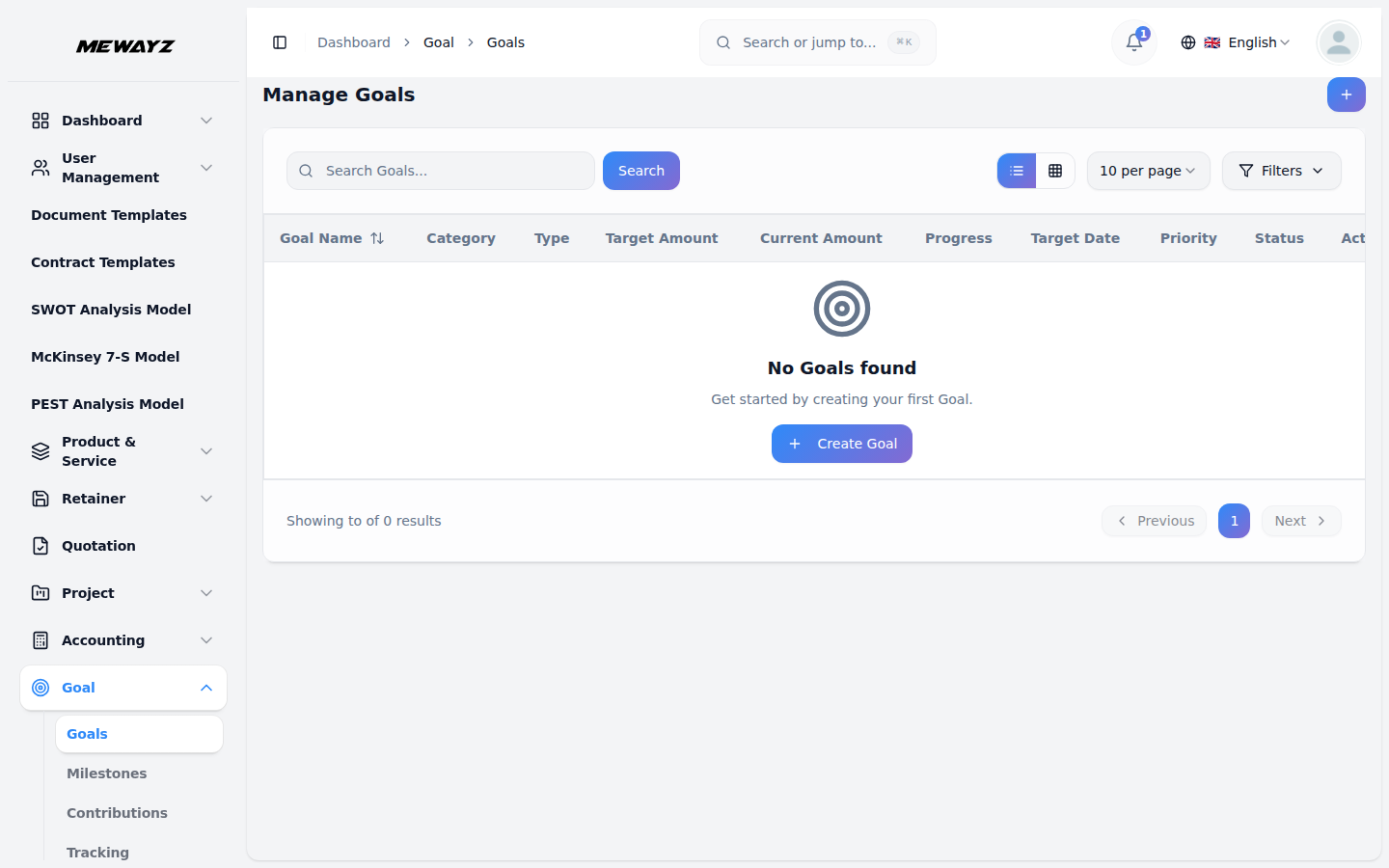
- Liste sayfası tüm hedefleri, Hedef Adı, Kategori, Tür, Hedef sütunlarıyla birlikte bir tabloda gösterir.
- İlerleme sütunu, (Geçerli) olarak hesaplanan bir yüzdeye sahip görsel bir ilerleme çubuğu görüntüler.
- Öncelik düzeyleri renk kodlu etiketlerle görüntülenir: Kritik, Yüksek, Orta ve Düşük.
sayfa. Hedef adını girin, açılır menüden hedef türünü seçin (Tasarruf, Borç Azaltma veya Gider Azaltma) ve hedef tutarı girin.
kategori bölümünde), öncelik düzeyini ayarlayın (Düşük, Orta, Yüksek veya Kritik - varsayılan olarak Orta'dır), açılır menüden (hesap Eklentisinde oluşturulan) bir Hesap Planı seçin ve bir açıklama ekleyin. Hedef başlangıçta Taslak durumu olarak kaydedilir.
Tutar, Mevcut Tutar, İlerleme, Hedef Tarih, Öncelik, Durum ve Eylemler. Mevcut kılavuz/liste görünümü seçenekleri. Belirli hedefleri bulmak için Arama alanını kullanın ve açılır menüleri (Hedef Türü, Durum, Öncelik ve Kategori) kullanarak filtreler uygulayın. Filtreleri etkinleştirmek için Uygula'yı veya kaldırmak için Temizle'yi tıklayın.
Tutar ÷ Hedef Tutar) × 100. İlerleme takibini doğru tutmak için hedefi düzenleyerek mevcut tutarı güncelleyin.
Kilometre Taşlarını Yönet
- Yeni bir kilometre taşı oluşturmak için Yönetim ekranının sağ üst köşesindeki "Oluştur" düğmesini tıklayın.
- Kilometre taşı başlangıçta Beklemede durumu olarak kaydedilir. Hedefteki mevcut miktar ne zaman
- Liste sayfası tüm kilometre taşlarını Hedef, Kilometre Taşı Adı, Hedef sütunlarıyla birlikte bir tabloda gösterir.
- Eylemler sütunundaki mevcut eylemler arasında kilometre taşı ayrıntılarını değiştirmek için düzenleme ve silme yer alır.
Kilometre taşları sayfası. Açılır menüden bir hedef seçin (hedef bölümünden gelir), kilometre taşı adını girin ve hedef tutarı girin. Hedef tarihi ayarlayın ve bir açıklama ekleyin.
ulaştığınızda, dönüm noktasındaki Başarıldı durumunu otomatik olarak güncelleyeceksiniz.
Tutar, Elde Edilen Tutar, Elde Edilen Tarih, Hedef Tarih, Durum ve Eylemler. Belirli aşamaları bulmak için Arama çubuğunu kullanın ve Hedef açılır menüsünü, Durum açılır menüsünü ve Hedef Tarihi kullanarak filtreleri uygulayın. Filtreleri etkinleştirmek için Uygula'yı veya kaldırmak için Temizle'yi tıklayın.
kilometre taşını kalıcı olarak kaldırın.
Katkıları Yönet
- Yeni bir katkı oluşturmak için Yönet ekranının sağ üst köşesindeki "Oluştur" düğmesini tıklayın.
- Liste sayfası tüm katkıları Hedef, Tarih, Tutar, Tür sütunlarıyla birlikte bir tabloda gösterir.
- Tüm girişler Genel bölümünden oluşturulur ve Hedef bölümünde iki şekilde görünebilir.
- Kullanabileceğiniz mevcut eylemler, katkı ayrıntılarını değiştirmek için düzenleme ve katkı ayrıntılarını kaldırmak için silmedir.
- Her katkı, ilgili hedefin mevcut miktarını otomatik olarak güncelleyerek takip edilmesine yardımcı olur.
Katkılar sayfası. Açılır menüden bir hedef seçin (hedef bölümünden gelir), tarihi ayarlayın ve tutarı girin. Son olarak not ekleyin.
Notlar ve Eylemler. Belirli katkıları bulmak için Arama çubuğunu kullanın ve Hedef açılır menüsünü, Tür açılır menüsünü ve Tarih Aralığı tarih seçiciyi kullanarak filtreler uygulayın. Filtreleri etkinleştirmek için Uygula'yı veya kaldırmak için Temizle'yi tıklayın. Görünüm düğmelerini kullanarak liste görünümü ve tablo görünümü arasında geçiş yapın.
Doğrudan Hedef bölümüne bir giriş eklendiğinde buna Manuel Giriş adı verilir. Genel bölümüne bir giriş eklendiğinde otomatik olarak Hedef bölümünde görünür ve buna Otomatik Giriş denir.
ayrıntılar.
hedefe doğru ilerlemek. Notlar sütunu her katkı girişi için ek bağlam sağlar.
Takibi Yönetme
- Yeni bir takip girişi oluşturmak için Yönet ekranının sağ üst köşesindeki "Oluştur" düğmesine tıklayın.
- İlerleme yüzdesini ve kalan günleri girin. Tahmini bir tamamlanma tarihi belirleyin ve bir tarih seçin.
- Liste sayfası, Hedef, Tarih, Katkı sütunları içeren bir tabloda tüm izleme girişlerini gösterir.
- Eylemler sütunundaki mevcut eylemler şunları içerir: Giriş ayrıntılarını izlemeyi görüntüleme, değiştirmeyi düzenleme
- İlerleme sütunu tamamlanma yüzdesini gösterir, Kalan Gün Sayısı kalan süreyi gösterir
Takip sayfası. Açılır menüden (hedef bölümünden gelir) bir hedef seçin, takip tarihini ayarlayın ve önceki tutarı, katkı tutarını ve mevcut tutarı girin.
açılır menüden durum (doğru yolda, geride, kritik).
Mevcut Tutar, İlerleme Durumu, Kalan Gün Sayısı, Durum ve Eylemler. Belirli izleme girişlerini bulmak için Arama çubuğunu kullanın ve Hedef açılır menüsünü, Durum açılır menüsünü ve Tarih Aralığını kullanarak filtreler uygulayın. Filtreleri etkinleştirmek için Uygula'yı veya kaldırmak için Temizle'yi tıklayın. Görünüm düğmelerini kullanarak liste görünümü ve tablo görünümü arasında geçiş yapın.
izleme ayrıntılarını seçin ve izleme girişini kalıcı olarak kaldırmak için silin.
Hedef tarihe kadar ve Geçerli Tutar, hedefe yönelik biriken toplamı yansıtır. Girişleri takip etmek, hedef performansının izlenmesine ve hangi hedeflere dikkat edilmesi gerektiğinin belirlenmesine yardımcı olur.