Integratie van financiële doelen in Mewayz
Onze functie Financiële doelen is ontworpen om u te helpen uw financiële en zakelijke doelstellingen gemakkelijk vast te stellen, bij te houden en te bereiken.
Introductie
Financial Goal is een add-on voor het stellen en volgen van doelen, ontworpen om u te helpen bij het definiëren, bewaken en bereiken van financiële doelstellingen op het gebied van sparen, schuldenvermindering en onkostenbeheer. De Add-On houdt automatisch de voortgang bij via accountkoppeling, berekent projecties op basis van bijdragepatronen en biedt realtime inzichten om u op koers te houden. Kernfuncties zijn onder meer het categoriseren van doelen, het bijhouden van mijlpalen, automatische registratie van bijdragen uit journaalboekingen, intelligente voortgangsmonitoring en uitgebreide rapportage met statusindicatoren die laten zien of u voor, op koers, achter of kritiek bent.
Opmerking: De Goal Add-On is alleen zichtbaar als de Accounting Add-On is ingeschakeld. Als de Accounting Add-On niet is ingeschakeld, wordt de Goal Add-On niet weergegeven.
Hoe deze module in te schakelen
Om de add-on voor financiële doelen in te stellen, kunt u deze link volgen: Add-on instellen.
Hoe gebruikt u de financiële doel-add-on?
Categorieën beheren
- Om een nieuwe categorie aan te maken, klikt u op de knop ‘Aanmaken’ in de rechterbovenhoek van Beheren
- De lijstpagina toont alle categorieën in een tabel met kolommen voor Categorienaam, Categoriecode,
- Beschikbare acties in de kolom Acties zijn onder meer: bewerken om categoriedetails te wijzigen en verwijderen naar
Categorieën pagina. Voer de categorienaam in en voer de categoriecode in. Voeg een beschrijving toe om het doel van de categorie uit te leggen. Gebruik de Is Active-tuimelschakelaar om de categoriestatus in te stellen (standaard ingeschakeld).
Beschrijving, Is actief en Acties. Gebruik de zoekbalk om specifieke categorieën te vinden en pas filters toe met behulp van de vervolgkeuzelijst Is actief om actieve of inactieve categorieën weer te geven. Klik op Toepassen om filters te activeren of op Wissen om ze te verwijderen.
verwijder de categorie definitief.
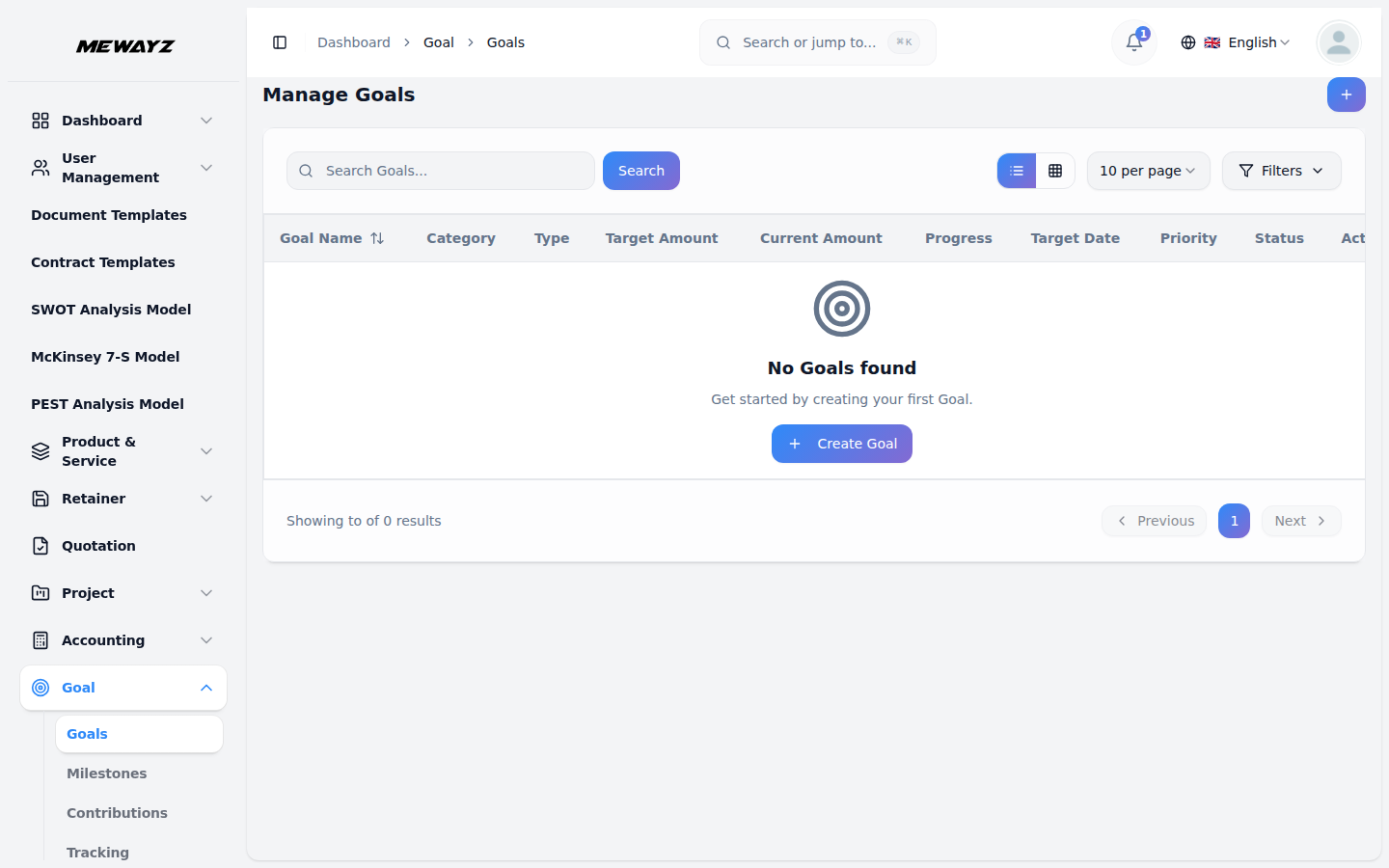
Beheer doelen
- Om een nieuw doel aan te maken, klikt u op de knop ‘Maken’ in de rechterbovenhoek van Doelen beheren
- Stel de startdatum en de streefdatum in. Selecteer een categorie in de vervolgkeuzelijst (die afkomstig is uit de
- De lijstpagina toont alle doelen in een tabel met kolommen voor Doelnaam, Categorie, Type, Doel
- In de kolom Voortgang wordt een visuele voortgangsbalk weergegeven met een percentage berekend als (Huidig
- Prioriteitsniveaus worden weergegeven met kleurgecodeerde labels: Kritiek, Hoog, Gemiddeld en Laag.
pagina. Voer de naam van het doel in, selecteer het doeltype in de vervolgkeuzelijst (Besparingen, Schuldreductie of Kostenreductie) en voer het doelbedrag in.
categoriesectie), stel het prioriteitsniveau in (Laag, Gemiddeld, Hoog of Kritiek – standaard ingesteld op Gemiddeld), kies een rekeningschema uit de vervolgkeuzelijst (die wordt gegenereerd in de account-add-on) en voeg een beschrijving toe. Het doel wordt in eerste instantie opgeslagen als Conceptstatus.
Bedrag, Huidig bedrag, Voortgang, Streefdatum, Prioriteit, Status en Acties. Beschikbare opties voor raster-/lijstweergave. Gebruik het zoekveld om specifieke doelen te vinden en pas filters toe met behulp van de vervolgkeuzemenu's (Doeltype, Status, Prioriteit en Categorie). Klik op Toepassen om filters te activeren of op Wissen om ze te verwijderen.
Bedrag ÷ Doelbedrag) × 100. Werk het huidige bedrag bij door het doel te bewerken, zodat u de voortgang nauwkeurig kunt bijhouden.
Beheer mijlpalen
- Om een nieuwe mijlpaal aan te maken, klikt u op de knop ‘Maken’ in de rechterbovenhoek van het venster Beheren
- De mijlpaal wordt aanvankelijk opgeslagen als de status In behandeling. Wanneer het huidige bedrag in het doel staat
- De lijstpagina toont alle mijlpalen in een tabel met kolommen voor Doel, Naam mijlpaal en Doel
- Beschikbare acties in de kolom Acties zijn onder meer bewerken om mijlpaalgegevens te wijzigen, verwijderen naar
Mijlpalen pagina. Selecteer een doel in de vervolgkeuzelijst (die uit het doelgedeelte komt), voer de naam van de mijlpaal in en voer het doelbedrag in. Stel de streefdatum in en voeg een beschrijving toe.
bereikt, updatet u automatisch de status Bereikt in de mijlpaal.
Bedrag, Bereikt bedrag, Bereikte datum, Streefdatum, Status en Acties. Gebruik de zoekbalk om specifieke mijlpalen te vinden en pas filters toe met behulp van de vervolgkeuzelijst Doel, Status en Doeldatum. Klik op Toepassen om filters te activeren of op Wissen om ze te verwijderen.
verwijder de mijlpaal definitief.
Beheer bijdragen
- Om een nieuwe bijdrage aan te maken, klikt u op de knop ‘Aanmaken’ in de rechterbovenhoek van het venster Beheren
- De lijstpagina toont alle bijdragen in een tabel met kolommen voor Doel, Datum, Bedrag, Type,
- Alle vermeldingen worden gemaakt vanuit de sectie Algemeen en kunnen op twee manieren in de sectie Doel verschijnen.
- Beschikbare acties die u kunt gebruiken zijn bewerken om bijdragegegevens te wijzigen en verwijderen om de bijdrage te verwijderen
- Elke bijdrage werkt automatisch het huidige bedrag van het bijbehorende doel bij, zodat u dit gemakkelijker kunt volgen
Bijdragen pagina. Selecteer een doel in de vervolgkeuzelijst (die uit het doelgedeelte komt), stel de datum in en voer het bedrag in. Voeg ten slotte notities toe.
Opmerkingen en acties. Gebruik de zoekbalk om specifieke bijdragen te vinden en pas filters toe met behulp van de vervolgkeuzelijst Doel, vervolgkeuzelijst Type en datumkiezer Datumbereik. Klik op Toepassen om filters te activeren of op Wissen om ze te verwijderen. Schakel tussen lijstweergave en rasterweergave met behulp van de weergaveknoppen.
Wanneer een invoer rechtstreeks in de sectie Doel wordt toegevoegd, wordt dit een handmatige invoer genoemd. Wanneer een item wordt toegevoegd in de sectie Algemeen, verschijnt deze automatisch in de sectie Doel, en dit wordt een automatische invoer genoemd.
details.
vooruitgang richting het doel. De kolom Opmerkingen biedt aanvullende context voor elke bijdrage-invoer.
Volgen beheren
- Om een nieuw trackingitem aan te maken, klikt u op de knop ‘Aanmaken’ in de rechterbovenhoek van het venster Beheren
- Voer het voortgangspercentage en de resterende dagen in. Stel een verwachte voltooiingsdatum in en selecteer een
- De lijstpagina toont alle trackinggegevens in een tabel met kolommen voor Doel, Datum, Bijdrage,
- Beschikbare acties in de kolom Acties zijn onder meer: Bekijk de details van het trackingitem, bewerk om te wijzigen
- De kolom Voortgang toont het voltooiingspercentage, Resterende dagen geeft de resterende tijd aan
Volgpagina. Selecteer een doel in de vervolgkeuzelijst (die uit het doelgedeelte komt), stel de trackingdatum in en voer het vorige bedrag, het bijdragebedrag en het huidige bedrag in.
status uit de vervolgkeuzelijst (op koers, achter, kritiek).
Huidig bedrag, voortgang, resterende dagen, status en acties. Gebruik de zoekbalk om specifieke trackingitems te vinden en pas filters toe met behulp van de vervolgkeuzelijst Doel, Status en Datumbereik. Klik op Toepassen om filters te activeren of op Wissen om ze te verwijderen. Schakel tussen lijstweergave en rasterweergave met behulp van de weergaveknoppen.
trackinggegevens en verwijderen om de trackinggegevens permanent te verwijderen.
tot de streefdatum, en Huidig bedrag weerspiegelt het totaal dat is verzameld voor het doel. Door gegevens bij te houden, kunt u de prestatie van doelen monitoren en identificeren welke doelen aandacht behoeven.