Integración de objetivos financieros en Mewayz
Nuestra función de Objetivos financieros está diseñada para ayudarte a definir, seguir y alcanzar con facilidad tus metas financieras y de negocio.
Introducción
Objetivo Financiero es un complemento de definición y seguimiento de metas diseñado para ayudarte a establecer, supervisar y alcanzar objetivos financieros en ahorro, reducción de deuda y gestión de gastos. El complemento hace un seguimiento automático del progreso mediante la vinculación de cuentas, calcula proyecciones a partir de los patrones de aportación y ofrece información en tiempo real para mantenerte en el camino correcto. Sus funciones principales incluyen la categorización de metas, el seguimiento de hitos, el registro automático de aportaciones a partir de los asientos contables, el monitoreo inteligente del progreso y reportes completos con indicadores de estado que muestran si vas adelantado, en buen ritmo, atrasado o en situación crítica.
Nota: El complemento de Objetivos solo será visible si el complemento de Contabilidad está habilitado. Si el complemento de Contabilidad no está habilitado, el complemento de Objetivos no se mostrará.
Cómo habilitar este módulo
Para configurar el complemento de Objetivos Financieros, sigue este enlace: Configurar el complemento.
¿Cómo usar el complemento de Objetivos financieros?
Gestión de categorías
- Para crear una nueva categoría, haz clic en el botón “Crear” en la esquina superior derecha de la pantalla Gestionar
- La página de listado muestra todas las categorías en una tabla con columnas para Nombre de categoría, Código de categoría,
- Las acciones disponibles en la columna Acciones incluyen: editar para modificar los detalles de la categoría y eliminar para
Página de Categorías. Introduce el nombre de la categoría y su código. Añade una descripción para explicar el propósito de la categoría. Usa el interruptor Activo para definir el estado de la categoría (habilitado por defecto).
Descripción, Activo y Acciones. Usa la barra de búsqueda para encontrar categorías específicas y aplica filtros mediante el desplegable Activo para mostrar categorías activas o inactivas. Haz clic en Aplicar para activar los filtros o en Borrar para eliminarlos.
eliminar la categoría de forma permanente.
Gestionar objetivos
- Para crear una nueva meta, haz clic en el botón «Crear» de la esquina superior derecha de Gestionar metas
- Establece la fecha de inicio y la fecha objetivo. Selecciona una categoría en el menú desplegable (procedente de la
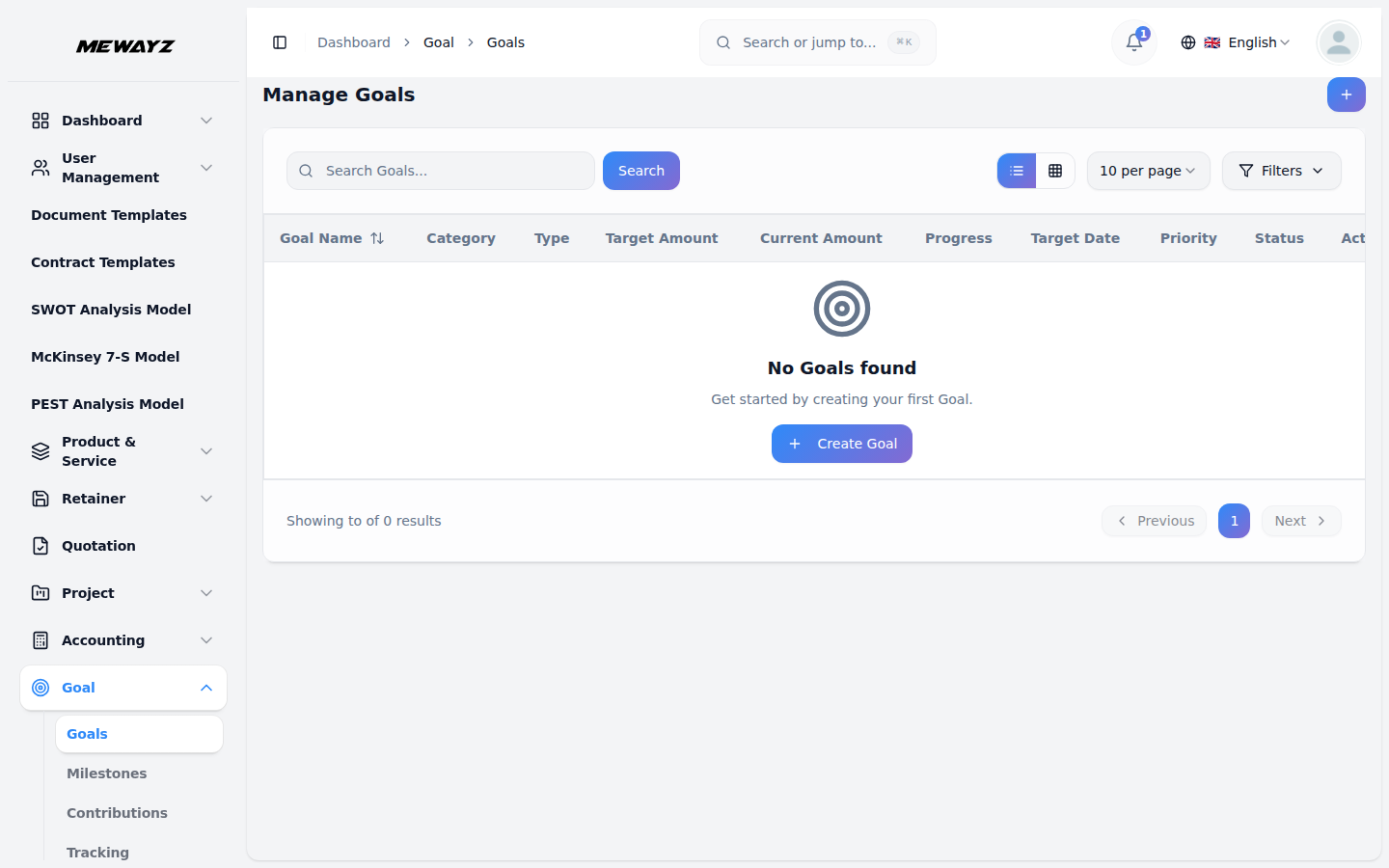
- La página de lista muestra todos los objetivos en una tabla con columnas para Nombre del objetivo, Categoría, Tipo, Meta
- La columna Progreso muestra una barra de progreso visual con un porcentaje calculado como (Actual
- Los niveles de prioridad se muestran con etiquetas codificadas por colores: Crítica, Alta, Media y Baja.
. Introduce el nombre del objetivo, selecciona el tipo de objetivo en el menú desplegable (Ahorro, Reducción de deuda o Reducción de gastos) e introduce el importe objetivo.
sección de categorías), establece el nivel de prioridad (Baja, Media, Alta o Crítica; por defecto Media), elige un Plan de cuentas en el desplegable (que se genera en el complemento de contabilidad) y añade una descripción. El objetivo se guarda inicialmente con estado Borrador.
Monto, Monto actual, Progreso, Fecha objetivo, Prioridad, Estado y Acciones. Opciones de vista de cuadrícula/lista disponibles. Utilice el campo de búsqueda para encontrar objetivos específicos y aplique filtros utilizando los menús desplegables (Tipo de objetivo, Estado, Prioridad y Categoría). Haga clic en Aplicar para activar filtros o Borrar para eliminarlos.
Monto ÷ Monto objetivo) × 100. Actualice el monto actual editando el objetivo para mantener el seguimiento del progreso preciso.
Gestionar hitos
- Para crear un nuevo hito, haz clic en el botón «Crear» en la esquina superior derecha de la sección Gestionar
- El hito se guarda inicialmente con el estado Pendiente. Cuando el importe actual del objetivo es
- La página de lista muestra todos los hitos en una tabla con columnas para Objetivo, Nombre del hito y Meta
- Las acciones disponibles en la columna Acciones incluyen editar para modificar los detalles del hito, eliminar para
página de Hitos. Selecciona un objetivo del menú desplegable (que proviene de la sección de objetivos), introduce el nombre del hito e introduce el importe objetivo. Establece la fecha objetivo y añade una descripción.
alcanzado, el estado del hito se actualizará automáticamente a Conseguido.
Importe, Importe Alcanzado, Fecha Alcanzada, Fecha Objetivo, Estado y Acciones. Usa la barra de Búsqueda para encontrar hitos específicos y aplica filtros con el desplegable de Objetivo, el desplegable de Estado y la Fecha Objetivo. Haz clic en Aplicar para activar los filtros o en Borrar para eliminarlos.
eliminar el hito de forma permanente.
Gestionar contribuciones
- Para crear una nueva contribución, haz clic en el botón “Crear” en la esquina superior derecha de la página Gestionar
- La página de listado muestra todas las contribuciones en una tabla con columnas para Objetivo, Fecha, Importe, Tipo,
- Todas las entradas se crean desde la sección General y pueden aparecer en la sección de Objetivos de dos maneras.
- Las acciones disponibles que puedes usar son editar para modificar los detalles de la contribución y eliminar para borrar la
- Cada contribución actualiza automáticamente el monto actual de su objetivo asociado, ayudando a hacer seguimiento
Página de Contribuciones. Selecciona un objetivo del menú desplegable (que proviene de la sección de objetivos), establece la fecha e introduce el importe. Por último, añade notas.
Notas y Acciones. Usa la barra de búsqueda para encontrar contribuciones específicas y aplica filtros con el menú desplegable Objetivo, el menú desplegable Tipo y el selector de Rango de fechas. Haz clic en Aplicar para activar los filtros o en Borrar para quitarlos. Alterna entre vista de lista y vista de cuadrícula con los botones de vista.
Cuando se añade una entrada directamente en la sección Objetivo, se denomina Entrada Manual. Cuando se añade una entrada en la sección General, aparece automáticamente en la sección Objetivo, y esto se denomina Entrada Automática.
detalles.
el avance hacia el objetivo. La columna Notas proporciona contexto adicional para cada entrada de contribución.
Gestión del seguimiento
- Para crear una nueva entrada de seguimiento, haz clic en el botón “Crear” en la esquina superior derecha de Gestionar
- Introduce el porcentaje de progreso y los días restantes. Establece una fecha de finalización prevista y selecciona un
- La página de lista muestra todas las entradas de seguimiento en una tabla con columnas para Objetivo, Fecha, Contribución,
- Las acciones disponibles en la columna Acciones incluyen: Ver para consultar los detalles de la entrada de seguimiento, editar para modificar
- La columna Progreso muestra el porcentaje de finalización, y Días restantes indica el tiempo que queda
Página de seguimiento. Selecciona un objetivo del menú desplegable (que proviene de la sección de objetivos), establece la fecha de seguimiento e introduce el importe anterior, el importe de la contribución y el importe actual.
estado desde el menú desplegable (en marcha, retrasado, crítico).
Importe actual, progreso, días restantes, estado y acciones. Usa la barra de búsqueda para encontrar entradas de seguimiento específicas y aplica filtros con el desplegable de objetivo, el desplegable de estado y el rango de fechas. Haz clic en Aplicar para activar los filtros o en Borrar para eliminarlos. Alterna entre la vista de lista y la vista de cuadrícula con los botones de vista.
los detalles de seguimiento, y eliminar para quitar permanentemente una entrada de seguimiento.
hasta la fecha objetivo, y el Importe Actual refleja el total acumulado hacia la meta. El seguimiento de las entradas ayuda a supervisar el rendimiento de las metas e identificar cuáles necesitan atención.