تكامل الأهداف المالية في Mewayz
صُممت ميزة الهدف المالي لدينا لمساعدتك على تحديد وتتبع وتحقيق أهدافك المالية والتجارية بسهولة.
مقدمة
الهدف المالي هو إضافة لتحديد الأهداف وتتبّعها مصمّمة لمساعدتك في تحديد الأهداف المالية ومراقبتها وتحقيقها عبر الادّخار وتقليل الديون وإدارة النفقات. تتتبّع الإضافة التقدّم تلقائيًا عبر ربط الحسابات، وتحسب التوقّعات بناءً على أنماط المساهمة، وتقدّم رؤى في الوقت الفعلي لإبقائك على المسار. تشمل الميزات الأساسية تصنيف الأهداف، وتتبّع المعالم، والتسجيل التلقائي للمساهمات من قيود اليومية، والمراقبة الذكية للتقدّم، والتقارير الشاملة مع مؤشّرات حالة تُظهر ما إذا كنت متقدّمًا أو على المسار أو متأخّرًا أو في وضع حرج.
ملاحظة: ستظهر إضافة الأهداف فقط إذا كانت إضافة المحاسبة مفعّلة. إذا لم تكن إضافة المحاسبة مفعّلة، فلن تظهر إضافة الأهداف.
كيفية تمكين هذه الوحدة
لإعداد إضافة الهدف المالي، يمكنك اتباع هذا الرابط: إضافة الإعداد.
كيفية استخدام إضافة الهدف المالي؟
إدارة الفئات
- لإنشاء فئة جديدة، انقر على زر "إنشاء" في الزاوية العلوية اليمنى من إدارة
- تعرض صفحة القائمة جميع الفئات في جدول بأعمدة لاسم الفئة، ورمز الفئة،
- الإجراءات المتاحة في عمود الإجراءات تشمل: تحرير لتعديل تفاصيل الفئة، وحذف لـ
صفحة الفئات. أدخل اسم الفئة، وأدخل رمز الفئة. أضف وصفًا لشرح الغرض من الفئة. استخدم مفتاح التبديل "نشط" لتعيين حالة الفئة (مُفعّلة افتراضيًا).
الوصف، نشط، والإجراءات. استخدم شريط البحث للعثور على فئات محددة، وطبّق المرشحات باستخدام قائمة نشط المنسدلة لعرض الفئات النشطة أو غير النشطة. انقر على تطبيق لتفعيل المرشحات أو مسح لإزالتها.
إزالة الفئة نهائياً.
إدارة الأهداف
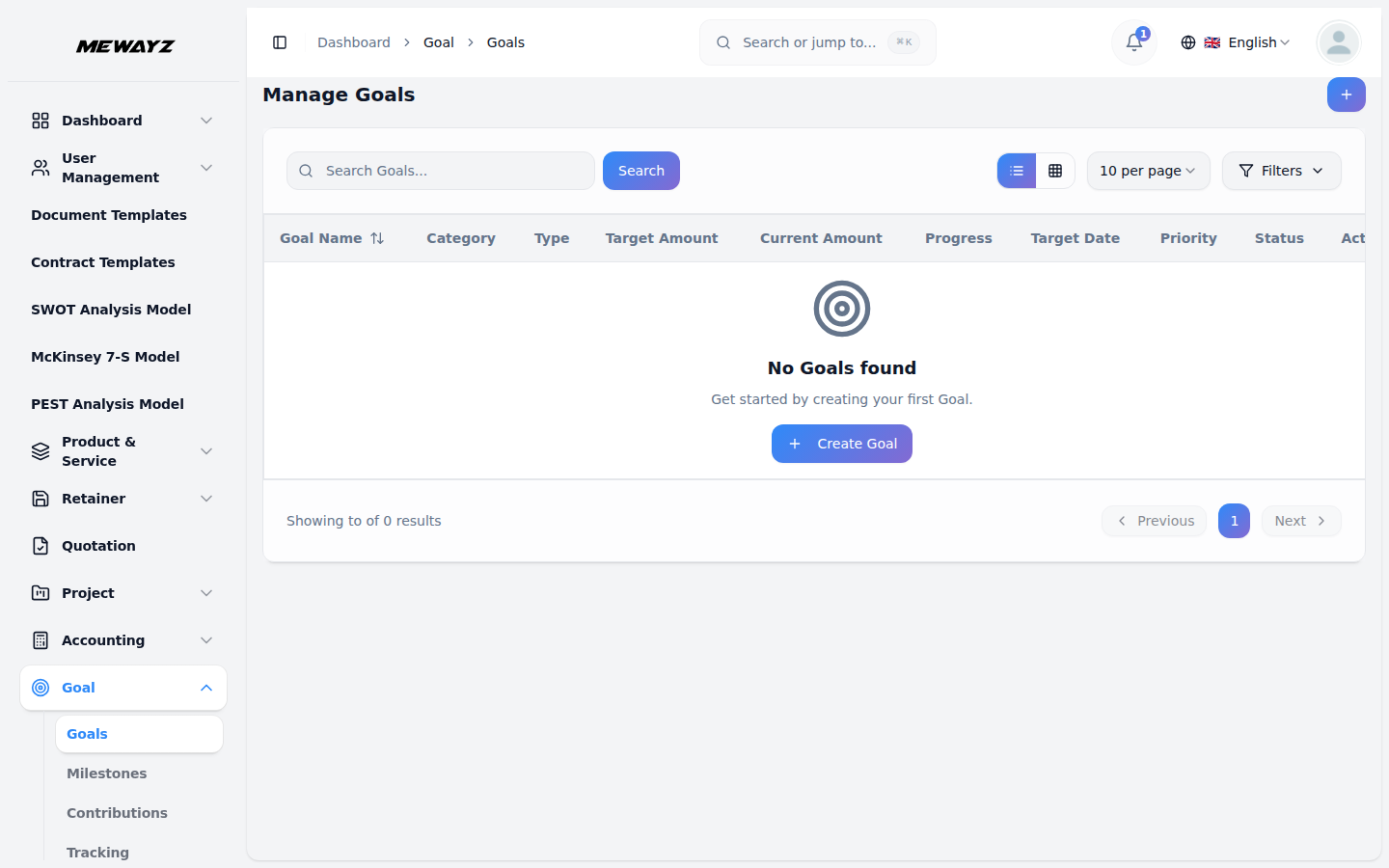
- لإنشاء هدف جديد، انقر على زر «إنشاء» في الزاوية العلوية اليمنى من صفحة إدارة الأهداف
- حدّد تاريخ البدء والتاريخ المستهدف. اختر فئة من القائمة المنسدلة (التي تأتي من
- تعرض صفحة القائمة جميع الأهداف في جدول بأعمدة لاسم الهدف، والفئة، والنوع، والمستهدف
- يعرض عمود التقدّم شريط تقدّم مرئيًا بنسبة مئوية محسوبة كـ (الحالي
- تُعرض مستويات الأولوية بعلامات مرمّزة بالألوان: حرجة، عالية، متوسطة، ومنخفضة.
الصفحة. أدخل اسم الهدف، وحدّد نوع الهدف من القائمة المنسدلة (الادخار، أو تخفيض الديون، أو تخفيض النفقات)، وأدخل المبلغ المستهدف.
قسم الفئة)، وحدد مستوى الأولوية (منخفض، متوسط، مرتفع، أو حرج – الافتراضي متوسط)، واختر دليل حسابات من القائمة المنسدلة (الذي يتم إنشاؤه في إضافة الحسابات)، وأضف وصفاً. يُحفظ الهدف مبدئياً بحالة مسودة.
المبلغ، المبلغ الحالي، التقدّم، التاريخ المستهدف، الأولوية، الحالة، والإجراءات. خيارات عرض الشبكة/القائمة متاحة. استخدم حقل البحث للعثور على أهداف محددة، وطبّق عوامل التصفية باستخدام القوائم المنسدلة (نوع الهدف، الحالة، الأولوية، والفئة). انقر تطبيق لتفعيل عوامل التصفية أو مسح لإزالتها.
المبلغ ÷ المبلغ المستهدف) × 100. حدّث المبلغ الحالي بتعديل الهدف للحفاظ على دقة تتبّع التقدّم.
إدارة المراحل الرئيسية
- لإنشاء معلم جديد، انقر على زر “إنشاء” في الزاوية العلوية اليمنى من إدارة
- يُحفظ الإنجاز مبدئياً بحالة قيد الانتظار. عندما يكون المبلغ الحالي في الهدف
- تعرض صفحة القائمة جميع المعالم في جدول بأعمدة للهدف واسم المعلم والمستهدف
- تشمل الإجراءات المتاحة في عمود الإجراءات «تحرير» لتعديل تفاصيل المعلَم، و«حذف» لـ
صفحة المعالم. حدد هدفًا من القائمة المنسدلة (التي تأتي من قسم الأهداف)، وأدخل اسم المعلم، وأدخل المبلغ المستهدف. حدد التاريخ المستهدف، وأضف وصفًا.
تم الوصول إليه، وسيتم تحديث الحالة تلقائيًا إلى مُنجَز في المرحلة الرئيسية.
المبلغ، والمبلغ المحقَّق، وتاريخ التحقيق، والتاريخ المستهدف، والحالة، والإجراءات. استخدم شريط البحث للعثور على معالم محددة، وطبِّق المرشحات باستخدام القائمة المنسدلة للهدف، والقائمة المنسدلة للحالة، والتاريخ المستهدف. انقر تطبيق لتفعيل المرشحات أو مسح لإزالتها.
إزالة المعلم نهائياً.
إدارة المساهمات
- لإنشاء مساهمة جديدة، انقر على زر «إنشاء» في الزاوية العلوية اليمنى من صفحة إدارة
- تعرض صفحة القائمة جميع المساهمات في جدول بأعمدة للهدف، والتاريخ، والمبلغ، والنوع،
- تُنشأ جميع الإدخالات من قسم «عام» ويمكن أن تظهر في قسم «الهدف» بطريقتين.
- الإجراءات المتاحة التي يمكنك استخدامها هي التعديل لتغيير تفاصيل المساهمة والحذف لإزالة
- يحدّث كل إسهام تلقائيًا المبلغ الحالي للهدف المرتبط به، مما يساعد على تتبع
صفحة المساهمات. حدّد هدفًا من القائمة المنسدلة (التي تأتي من قسم الأهداف)، وعيّن التاريخ، وأدخل المبلغ. أخيرًا، أضف الملاحظات.
الملاحظات والإجراءات. استخدم شريط البحث للعثور على مساهمات محددة، وطبّق الفلاتر باستخدام القائمة المنسدلة للهدف، والقائمة المنسدلة للنوع، ومنتقي نطاق التاريخ. انقر على تطبيق لتفعيل الفلاتر أو مسح لإزالتها. بدّل بين عرض القائمة وعرض الشبكة باستخدام أزرار العرض.
عند إضافة إدخال مباشرة في قسم الهدف، يُسمى إدخالًا يدويًا. وعند إضافة إدخال في القسم العام، يظهر تلقائيًا في قسم الهدف، ويُسمى هذا إدخالًا تلقائيًا.
التفاصيل.
التقدم نحو الهدف. يوفر عمود الملاحظات سياقًا إضافيًا لكل إدخال مساهمة.
إدارة التتبّع
- لإنشاء إدخال تتبّع جديد، انقر زر «إنشاء» في الزاوية العلوية اليمنى من صفحة الإدارة
- أدخل نسبة التقدم والأيام المتبقية. قم بتعيين تاريخ الانتهاء المتوقع وحدد أ
- تعرض صفحة القائمة جميع قيود التتبّع في جدول بأعمدة للهدف والتاريخ والمساهمة،
- تشمل الإجراءات المتاحة في عمود الإجراءات: العرض لتتبّع تفاصيل الإدخال، والتعديل للتعديل
- يُظهر عمود التقدّم نسبة الإنجاز، ويشير عمود الأيام المتبقية إلى الوقت المتبقي
صفحة التتبع. اختر هدفًا من القائمة المنسدلة (التي تأتي من قسم الأهداف)، وعيّن تاريخ التتبع، وأدخل المبلغ السابق، ومبلغ المساهمة، والمبلغ الحالي.
الحالة من القائمة المنسدلة (على المسار، متأخّر، حرج).
المبلغ الحالي، والتقدم، والأيام المتبقية، والحالة، والإجراءات. استخدم شريط البحث للعثور على إدخالات تتبع محددة، وطبّق المرشحات باستخدام قائمة الهدف المنسدلة، وقائمة الحالة المنسدلة، ونطاق التاريخ. انقر تطبيق لتفعيل المرشحات أو مسح لإزالتها. بدّل بين عرض القائمة وعرض الشبكة باستخدام أزرار العرض.
تفاصيل التتبّع، و“حذف” لإزالة إدخال التتبّع نهائيًا.
حتى التاريخ المستهدف، ويعكس المبلغ الحالي إجمالي ما تراكم نحو الهدف. يساعد تتبّع الإدخالات على مراقبة أداء الأهداف وتحديد الأهداف التي تحتاج إلى اهتمام.