Integração de metas financeiras em Mewayz
Nosso recurso Meta Financeira foi projetado para ajudá-lo a definir, monitorar e atingir seus objetivos financeiros e de negócios com facilidade.
Introdução
Meta financeira é um complemento de definição e rastreamento de metas projetado para ajudá-lo a definir, monitorar e atingir objetivos financeiros em economia, redução de dívidas e gerenciamento de despesas. O Add-On rastreia automaticamente o progresso por meio da vinculação de contas, calcula projeções com base em padrões de contribuição e fornece insights em tempo real para mantê-lo no caminho certo. Os principais recursos incluem categorização de metas, rastreamento de marcos, registro automático de contribuições a partir de lançamentos contábeis manuais, monitoramento inteligente do progresso e relatórios abrangentes com indicadores de status que mostram se você está à frente, no caminho certo, atrasado ou crítico.
Nota: O complemento de meta ficará visível apenas se o complemento de contabilidade estiver ativado. Se o complemento de contabilidade não estiver ativado, o complemento de meta não será mostrado.
Como habilitar este módulo
Para configurar o complemento de meta financeira, você pode seguir este link: Complemento de configuração.
Como usar o complemento de meta financeira?
Gerenciando categorias
- Para criar uma nova categoria, clique no botão “Criar” no canto superior direito da página Gerenciar
- A página da lista mostra todas as categorias em uma tabela com colunas para Nome da categoria, Código da categoria,
- As ações disponíveis na coluna Ações incluem: editar para modificar detalhes da categoria e excluir para
Página de categorias. Insira o nome da categoria e insira o código da categoria. Adicione uma descrição para explicar o propósito da categoria. Use o botão de alternância Está ativo para definir o status da categoria (ativado por padrão).
Descrição, Está Ativo e Ações. Use a barra de pesquisa para encontrar categorias específicas e aplique filtros usando o menu suspenso Está ativo para mostrar categorias ativas ou inativas. Clique em Aplicar para ativar filtros ou em Limpar para removê-los.
remova a categoria permanentemente.
Gerenciar metas
- Para criar uma nova meta, clique no botão “Criar” no canto superior direito da página Gerenciar metas
- Defina a data de início e a data prevista. Selecione uma categoria no menu suspenso (que vem do
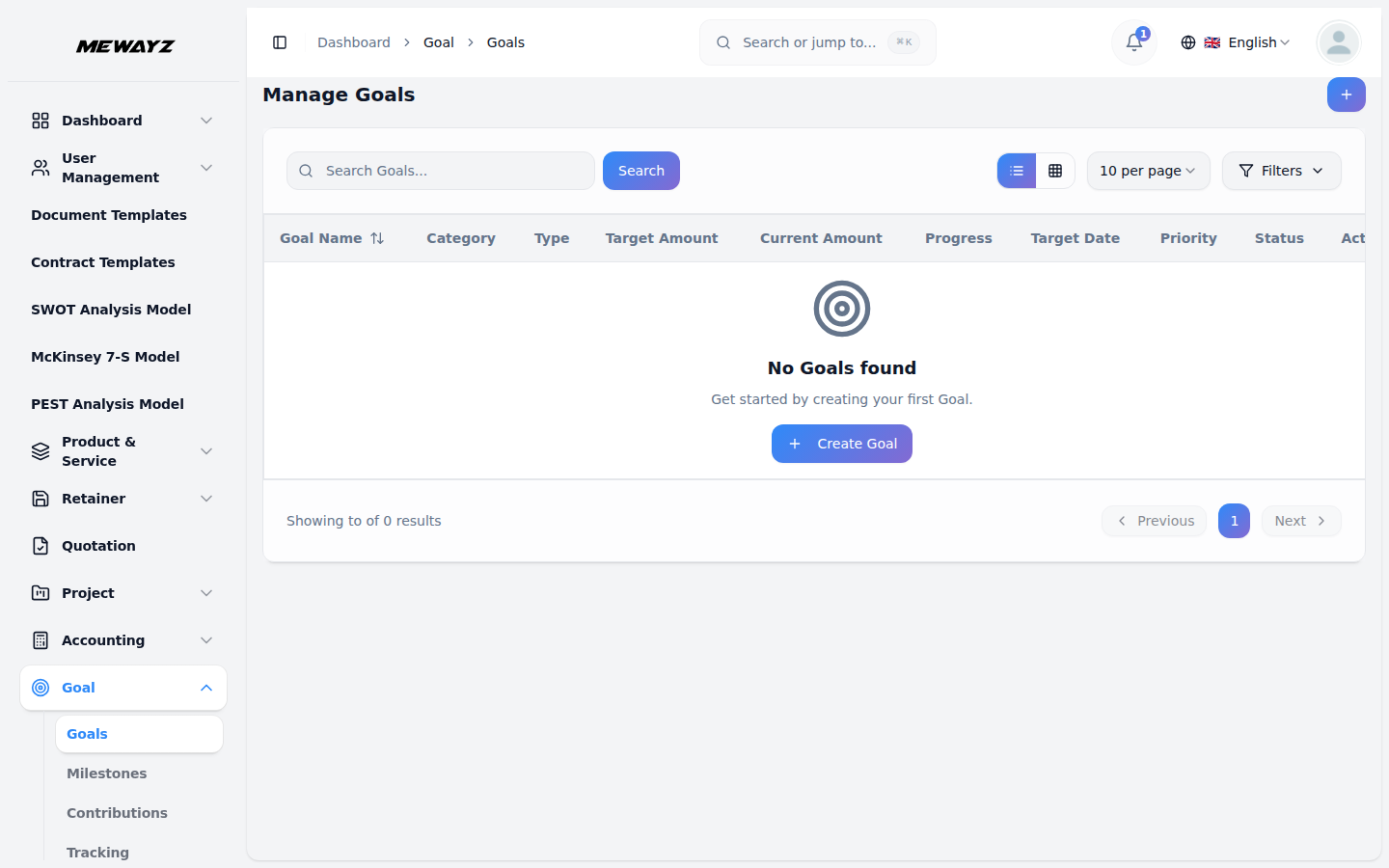
- A página da lista mostra todas as metas em uma tabela com colunas para Nome da meta, Categoria, Tipo, Alvo
- A coluna Progresso exibe uma barra de progresso visual com uma porcentagem calculada como (Atual
- Os níveis de prioridade são exibidos com rótulos codificados por cores: Crítico, Alto, Médio e Baixo.
página. Insira o nome da meta, selecione o tipo de meta no menu suspenso (Poupança, Redução de dívida ou Redução de despesas) e insira o valor desejado.
seção de categoria), defina o nível de prioridade (Baixo, Médio, Alto ou Crítico – o padrão é Médio), escolha um Plano de Contas no menu suspenso (que é gerado no complemento da conta) e adicione uma descrição. A meta é salva inicialmente como status Rascunho.
Valor, Valor Atual, Progresso, Data prevista, Prioridade, Status e Ações. Opções disponíveis de visualização em grade/lista. Use o campo Pesquisar para encontrar metas específicas e aplique filtros usando os menus suspensos (Tipo de meta, Status, Prioridade e Categoria). Clique em Aplicar para ativar filtros ou em Limpar para removê-los.
Valor ÷ Valor alvo) × 100. Atualize o valor atual editando a meta para manter o acompanhamento do progresso preciso.
Gerenciar marcos
- Para criar um novo marco, clique no botão “Criar” no canto superior direito da página Gerenciar
- O marco é inicialmente salvo como status Pendente. Quando o valor atual da meta for
- A página da lista mostra todos os marcos em uma tabela com colunas para Meta, Nome do Marco, Meta
- As ações disponíveis na coluna Ações incluem editar para modificar detalhes do marco, excluir para
Página de marcos. Selecione uma meta no menu suspenso (que vem da seção de metas), insira o nome do marco e o valor desejado. Defina a data prevista e adicione uma descrição.
alcançado, você atualizará automaticamente o status Atingido no marco.
Valor, Valor Alcançado, Data Alcançada, Data Prevista, Status e Ações. Use a barra de pesquisa para encontrar marcos específicos e aplique filtros usando os menus suspensos Meta, Status e Data prevista. Clique em Aplicar para ativar filtros ou em Limpar para removê-los.
remover o marco permanentemente.
Gerenciar contribuições
- Para criar uma nova contribuição, clique no botão “Criar” no canto superior direito da página Gerenciar
- A página da lista mostra todas as contribuições em uma tabela com colunas para Meta, Data, Valor, Tipo,
- Todas as entradas são criadas na seção Geral e podem aparecer na seção Meta de duas maneiras.
- As ações disponíveis que você pode usar são editar para modificar os detalhes da contribuição e excluir para remover o
- Cada contribuição atualiza automaticamente o valor atual da meta associada, ajudando a rastrear
Página de contribuições. Selecione uma meta no menu suspenso (que vem da seção de metas), defina a data e insira o valor. Por fim, adicione notas.
Notas e ações. Use a barra de pesquisa para encontrar contribuições específicas e aplique filtros usando o menu suspenso Meta, o menu suspenso Tipo e o seletor de datas do intervalo de datas. Clique em Aplicar para ativar filtros ou em Limpar para removê-los. Alterne entre visualização de lista e visualização em grade usando os botões de visualização.
Quando uma entrada é adicionada diretamente na seção Meta, ela é chamada de Entrada Manual. Quando uma entrada é adicionada na seção Geral, ela aparece automaticamente na seção Meta, e isso é chamado de Entrada Automática.
detalhes.
progresso em direção à meta. A coluna Notas fornece contexto adicional para cada entrada de contribuição.
Gerenciando rastreamento
- Para criar uma nova entrada de rastreamento, clique no botão “Criar” no canto superior direito da página Gerenciar
- Insira a porcentagem de progresso e os dias restantes. Defina uma data de conclusão projetada e selecione um
- A página da lista mostra todas as entradas de rastreamento em uma tabela com colunas para Meta, Data, Contribuição,
- As ações disponíveis na coluna Ações incluem: Visualizar detalhes da entrada de rastreamento, editar para modificar
- A coluna Progresso mostra a porcentagem de conclusão, Dias restantes indica o tempo restante
Página de rastreamento. Selecione uma meta no menu suspenso (que vem da seção de metas), defina a data de rastreamento e insira o valor anterior, o valor da contribuição e o valor atual.
status no menu suspenso (no caminho certo, atrasado, crítico).
Valor atual, progresso, dias restantes, status e ações. Use a barra de pesquisa para encontrar entradas de rastreamento específicas e aplique filtros usando os menus suspensos Meta, Status e Intervalo de datas. Clique em Aplicar para ativar filtros ou em Limpar para removê-los. Alterne entre visualização de lista e visualização em grade usando os botões de visualização.
detalhes de rastreamento e exclua para remover a entrada de rastreamento permanentemente.
até a data prevista, e o Valor Atual reflete o total acumulado em direção à meta. O rastreamento de entradas ajuda a monitorar o desempenho das metas e a identificar quais metas precisam de atenção.