Интеграция финансовых целей в Mewayz
Наша функция «Финансовая цель» создана, чтобы помочь вам с легкостью устанавливать, отслеживать и достигать ваших финансовых и деловых целей.
Введение
Financial Goal — это надстройка для постановки и отслеживания целей, призванная помочь вам определять, отслеживать и достигать финансовых целей в области сбережений, сокращения долга и управления расходами. Надстройка автоматически отслеживает прогресс при привязке учетных записей, рассчитывает прогнозы на основе моделей вкладов и предоставляет информацию в режиме реального времени, чтобы держать вас на цели. Основные функции включают категоризацию целей, отслеживание этапов, автоматическую запись вклада на основе записей в журнале, интеллектуальный мониторинг прогресса и комплексную отчетность с индикаторами состояния, показывающими, находитесь ли вы впереди, на правильном пути, отстаете или критически настроены.
Примечание: Надстройка «Цели» будет видна только в том случае, если надстройка «Учет» включена. Если надстройка «Учет» не включена, надстройка «Цели» не будет отображаться.
Как включить этот модуль
Чтобы настроить надстройку «Финансовая цель», вы можете перейти по этой ссылке: Настройка дополнения.
Как использовать дополнение «Финансовая цель»?
Управление категориями
- Чтобы создать новую категорию, нажмите кнопку «Создать» в правом верхнем углу окна «Управление».
- На странице списка отображаются все категории в таблице со столбцами «Название категории», «Код категории»,
- Доступные действия в столбце «Действия» включают: «Редактировать», чтобы изменить сведения о категории, и «Удалить», чтобы
Страница категорий. Введите название категории и введите код категории. Добавьте описание, объясняющее назначение категории. Используйте тумблер Активно, чтобы установить статус категории (включено по умолчанию).
Описание, Активен и Действия. Используйте панель поиска, чтобы найти определенные категории, и примените фильтры, используя раскрывающийся список «Активно», чтобы отобразить активные или неактивные категории. Нажмите «Применить», чтобы активировать фильтры, или «Очистить», чтобы удалить их.
удалить категорию навсегда.
Управление целями
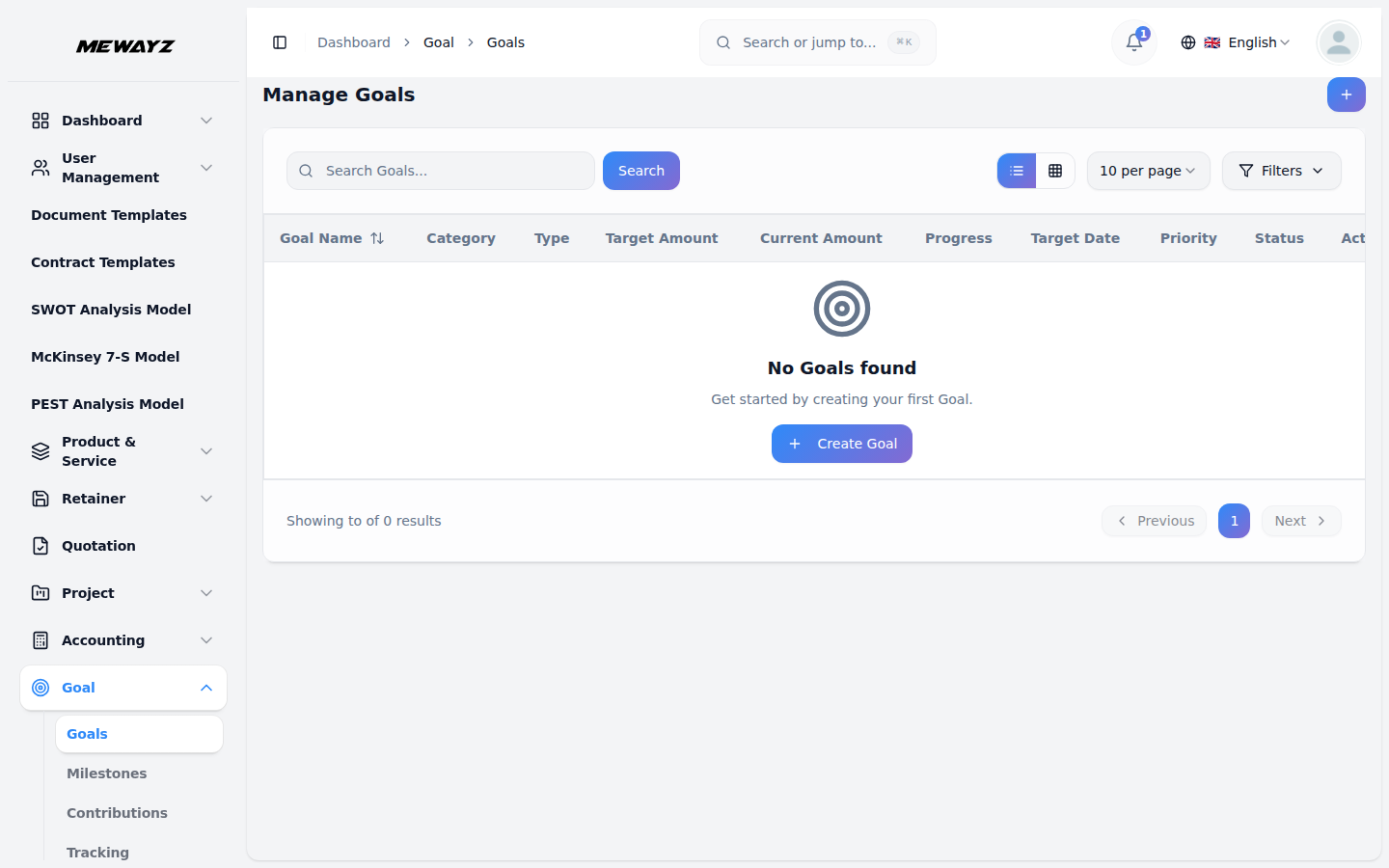
- Чтобы создать новую цель, нажмите кнопку «Создать» в правом верхнем углу окна «Управление целями».
- Установите дату начала и целевую дату. Выберите категорию из раскрывающегося списка (который появляется в
- На странице списка отображаются все цели в таблице со столбцами «Название цели», «Категория», «Тип» и «Цель».
- В столбце «Прогресс» отображается визуальный индикатор выполнения с процентным значением, рассчитанным как (Текущий
- Уровни приоритета отображаются с помощью цветных меток: критический, высокий, средний и низкий.
страница. Введите название цели, выберите тип цели из раскрывающегося списка («Экономия», «Сокращение долга» или «Сокращение расходов») и введите целевую сумму.
раздел «Категория»), установите уровень приоритета (Низкий, Средний, Высокий или Критический — по умолчанию «Средний»), выберите План счетов из раскрывающегося списка (который создается в надстройке учетной записи) и добавьте описание. Цель изначально сохраняется как статус «Проект».
Сумма, Текущая сумма, Ход выполнения, Целевая дата, Приоритет, Статус и Действия. Доступные параметры просмотра сетки/списка. Используйте поле поиска, чтобы найти конкретные цели, и примените фильтры с помощью раскрывающихся меню (тип цели, статус, приоритет и категория). Нажмите «Применить», чтобы активировать фильтры, или «Очистить», чтобы удалить их.
Сумма ÷ Целевая сумма) × 100. Обновите текущую сумму, отредактировав цель, чтобы обеспечить точность отслеживания прогресса.
Управление этапами
- Чтобы создать новую веху, нажмите кнопку «Создать» в правом верхнем углу окна «Управление».
- Эта веха изначально сохраняется как статус «Ожидание». Когда текущая сумма в цели
- На странице списка показаны все этапы в таблице со столбцами «Цель», «Название этапа», «Цель».
- Доступные действия в столбце «Действия» включают в себя редактирование для изменения сведений о вехе, удаление для
Страница вех. Выберите цель из раскрывающегося списка (который находится в разделе «Цели»), введите название этапа и целевую сумму. Установите целевую дату и добавьте описание.
достигнуто, вы автоматически обновите статус «Достигнуто» для этой вехи.
Сумма, Достигнутая сумма, Дата достижения, Целевая дата, Статус и Действия. Используйте панель поиска, чтобы найти конкретные этапы, и примените фильтры, используя раскрывающиеся списки «Цель», «Состояние» и «Целевая дата». Нажмите «Применить», чтобы активировать фильтры, или «Очистить», чтобы удалить их.
удалить веху навсегда.
Управление вкладами
- Чтобы создать новый вклад, нажмите кнопку «Создать» в правом верхнем углу окна «Управление».
- На странице списка все вклады показаны в таблице со столбцами «Цель», «Дата», «Сумма», «Тип»,
- Все записи создаются из раздела «Общие» и могут отображаться в разделе «Цель» двумя способами.
- Доступные действия, которые вы можете использовать: «Редактировать», чтобы изменить сведения о вкладе, и «Удалить», чтобы удалить
- Каждый вклад автоматически обновляет текущую сумму связанной с ним цели, помогая отслеживать
Страница вкладов. Выберите цель из раскрывающегося списка (который находится в разделе «Цели»), установите дату и введите сумму. Наконец, добавьте примечания.
Примечания и действия. Используйте панель поиска, чтобы найти конкретные вклады, и примените фильтры, используя раскрывающийся список «Цель», раскрывающийся список «Тип» и выбор дат «Диапазон дат». Нажмите «Применить», чтобы активировать фильтры, или «Очистить», чтобы удалить их. Переключайтесь между представлением списка и представлением сетки с помощью кнопок просмотра.
Когда запись добавляется непосредственно в раздел «Цель», она называется «Ввод вручную». Когда запись добавляется в раздел «Общие», она автоматически появляется в разделе «Цель», и это называется автоматической записью.
детали.
продвижение к цели. Столбец «Примечания» предоставляет дополнительный контекст для каждой записи вклада.
Управление отслеживанием
- Чтобы создать новую запись отслеживания, нажмите кнопку «Создать» в правом верхнем углу окна «Управление».
- Введите процент прогресса и оставшиеся дни. Установите предполагаемую дату завершения и выберите
- На странице списка отображаются все записи отслеживания в таблице со столбцами «Цель», «Дата», «Вклад» и «Вклад».
- Доступные действия в столбце «Действия» включают: просмотр сведений о записи отслеживания, редактирование для изменения.
- В столбце «Прогресс» отображается процент завершения, в столбце «Дни осталось» указано оставшееся время.
Страница отслеживания. Выберите цель из раскрывающегося списка (который находится в разделе «Цели»), установите дату отслеживания и введите предыдущую сумму, сумму взноса и текущую сумму.
статус из раскрывающегося списка (на ходу, позади, критический).
Текущая сумма, прогресс, оставшиеся дни, статус и действия. Используйте панель поиска, чтобы найти конкретные записи отслеживания, и примените фильтры, используя раскрывающиеся списки «Цель», «Состояние» и «Диапазон дат». Нажмите «Применить», чтобы активировать фильтры, или «Очистить», чтобы удалить их. Переключайтесь между представлением списка и представлением сетки с помощью кнопок просмотра.
сведения об отслеживании и нажмите «Удалить», чтобы навсегда удалить запись об отслеживании.
до целевой даты, а «Текущая сумма» отражает общую сумму, накопленную для достижения цели. Отслеживание записей помогает отслеживать эффективность целей и определять, какие цели требуют внимания.