Mewayz में वित्तीय लक्ष्य एकीकरण
हमारी वित्तीय लक्ष्य सुविधा आपके वित्तीय और व्यावसायिक उद्देश्यों को आसानी से निर्धारित करने, ट्रैक करने और प्राप्त करने में आपकी मदद करने के लिए डिज़ाइन की गई है।
परिचय
वित्तीय लक्ष्य एक लक्ष्य-निर्धारण और ट्रैकिंग ऐड-ऑन है जिसे बचत, ऋण कटौती और व्यय प्रबंधन में वित्तीय उद्देश्यों को परिभाषित करने, निगरानी करने और प्राप्त करने में मदद करने के लिए डिज़ाइन किया गया है। ऐड-ऑन स्वचालित रूप से खाता लिंकेज के माध्यम से प्रगति को ट्रैक करता है, योगदान पैटर्न के आधार पर अनुमानों की गणना करता है, और आपको लक्ष्य पर रखने के लिए वास्तविक समय की जानकारी प्रदान करता है। मुख्य विशेषताओं में लक्ष्य वर्गीकरण, मील का पत्थर ट्रैकिंग, जर्नल प्रविष्टियों से स्वचालित योगदान रिकॉर्डिंग, बुद्धिमान प्रगति निगरानी और स्थिति संकेतकों के साथ व्यापक रिपोर्टिंग शामिल है जो दिखाती है कि आप आगे हैं, ट्रैक पर हैं, पीछे हैं या महत्वपूर्ण हैं।
ध्यान दें: लक्ष्य ऐड-ऑन केवल तभी दिखाई देगा जब अकाउंटिंग ऐड-ऑन सक्षम हो। यदि अकाउंटिंग ऐड-ऑन सक्षम नहीं है, तो लक्ष्य ऐड-ऑन नहीं दिखाया जाएगा।
इस मॉड्यूल को कैसे सक्षम करें
वित्तीय लक्ष्य ऐड-ऑन सेट करने के लिए, आप इस लिंक का अनुसरण कर सकते हैं: सेटअप ऐड-ऑन.
वित्तीय लक्ष्य ऐड-ऑन का उपयोग कैसे करें?
श्रेणियाँ प्रबंधित करना
- एक नई श्रेणी बनाने के लिए, प्रबंधन के ऊपरी-दाएँ कोने पर "बनाएँ" बटन पर क्लिक करें
- सूची पृष्ठ एक तालिका में सभी श्रेणियों को श्रेणी नाम, श्रेणी कोड, के लिए कॉलम के साथ दिखाता है।
- क्रियाएँ कॉलम में उपलब्ध कार्रवाइयों में शामिल हैं: श्रेणी विवरण संशोधित करने के लिए संपादित करें, और हटाएँ
श्रेणियाँ पृष्ठ. श्रेणी का नाम दर्ज करें, और श्रेणी कोड दर्ज करें। श्रेणी का उद्देश्य समझाने के लिए एक विवरण जोड़ें। श्रेणी स्थिति (डिफ़ॉल्ट रूप से सक्षम) सेट करने के लिए सक्रिय है टॉगल स्विच का उपयोग करें।
विवरण, सक्रिय है, और क्रियाएँ। विशिष्ट श्रेणियां ढूंढने के लिए खोज बार का उपयोग करें, और सक्रिय या निष्क्रिय श्रेणियां दिखाने के लिए सक्रिय है ड्रॉपडाउन का उपयोग करके फ़िल्टर लागू करें। फ़िल्टर सक्रिय करने के लिए लागू करें या उन्हें हटाने के लिए साफ़ करें पर क्लिक करें।
श्रेणी को स्थायी रूप से हटा दें.
लक्ष्य प्रबंधित करें
- एक नया लक्ष्य बनाने के लिए, लक्ष्य प्रबंधित करें के ऊपरी-दाएँ कोने पर "बनाएँ" बटन पर क्लिक करें
- आरंभ तिथि और लक्ष्य तिथि निर्धारित करें. ड्रॉपडाउन से एक श्रेणी चुनें (जो से आती है)।
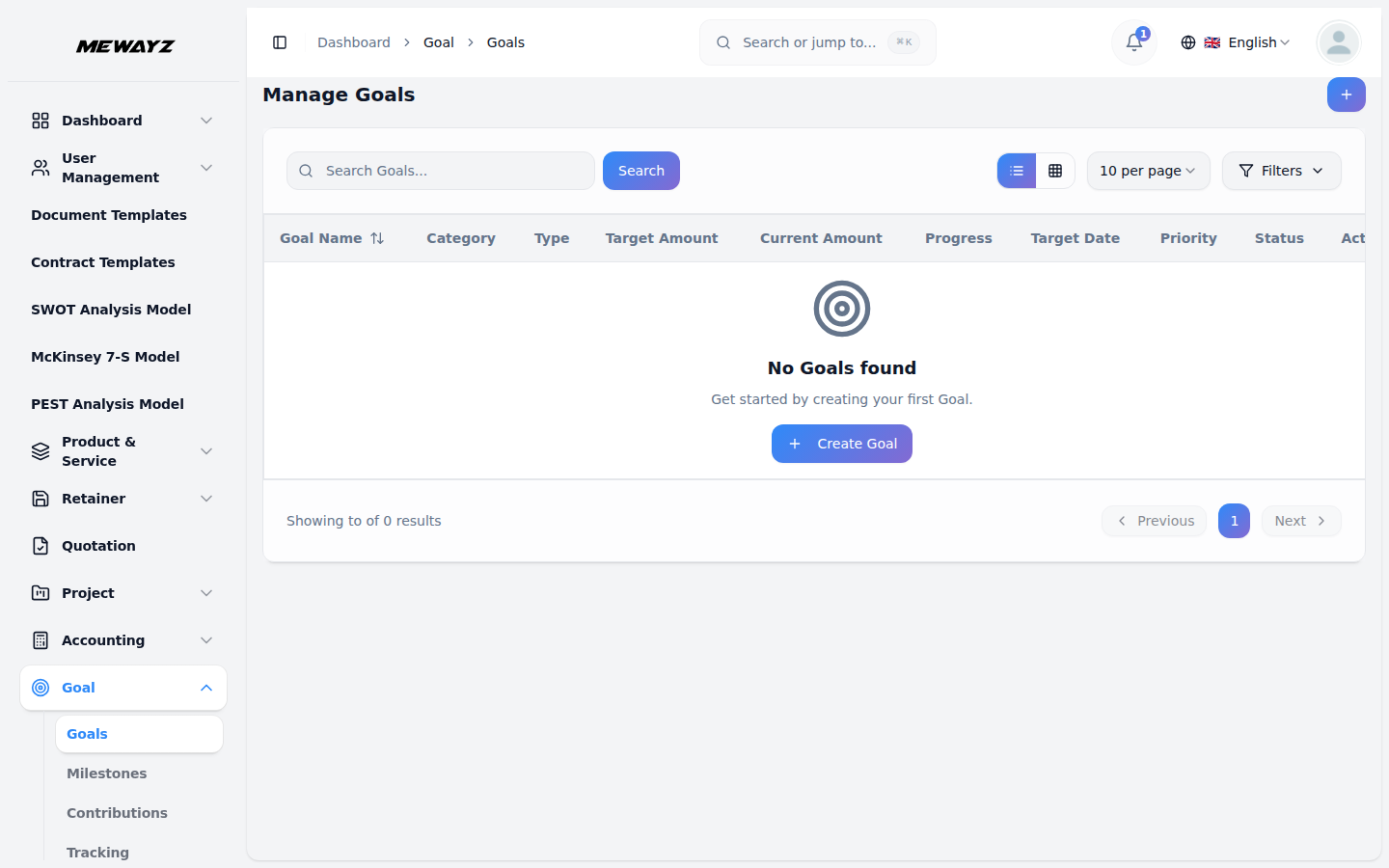
- सूची पृष्ठ लक्ष्य नाम, श्रेणी, प्रकार, लक्ष्य के कॉलम के साथ एक तालिका में सभी लक्ष्यों को दिखाता है
- प्रगति कॉलम (वर्तमान) के रूप में गणना किए गए प्रतिशत के साथ एक दृश्य प्रगति पट्टी प्रदर्शित करता है
- प्राथमिकता स्तर रंग-कोडित लेबल के साथ प्रदर्शित होते हैं: गंभीर, उच्च, मध्यम और निम्न।
पेज. लक्ष्य का नाम दर्ज करें, ड्रॉपडाउन से लक्ष्य प्रकार चुनें (बचत, ऋण कटौती, या व्यय कटौती), और लक्ष्य राशि दर्ज करें।
श्रेणी अनुभाग), प्राथमिकता स्तर (निम्न, मध्यम, उच्च, या गंभीर - मध्यम से डिफ़ॉल्ट) सेट करें, ड्रॉपडाउन से खातों का एक चार्ट चुनें (जो खाता ऐड-ऑन में उत्पन्न होता है), और एक विवरण जोड़ें। लक्ष्य प्रारंभ में ड्राफ्ट स्थिति के रूप में सहेजा गया है।
राशि, वर्तमान राशि, प्रगति, लक्ष्य तिथि, प्राथमिकता, स्थिति और कार्यवाहियाँ। उपलब्ध ग्रिड/सूची दृश्य विकल्प। विशिष्ट लक्ष्यों को खोजने के लिए खोज फ़ील्ड का उपयोग करें, और ड्रॉपडाउन मेनू (लक्ष्य प्रकार, स्थिति, प्राथमिकता और श्रेणी) का उपयोग करके फ़िल्टर लागू करें। फ़िल्टर सक्रिय करने के लिए लागू करें या उन्हें हटाने के लिए साफ़ करें पर क्लिक करें।
राशि ÷ लक्ष्य राशि) × 100. प्रगति ट्रैकिंग को सटीक रखने के लिए लक्ष्य को संपादित करके वर्तमान राशि को अपडेट करें।
मील के पत्थर प्रबंधित करें
- एक नया मील का पत्थर बनाने के लिए, प्रबंधन के शीर्ष-दाएं कोने पर "बनाएं" बटन पर क्लिक करें
- मील का पत्थर प्रारंभ में लंबित स्थिति के रूप में सहेजा गया है। जब लक्ष्य में वर्तमान राशि हो
- सूची पृष्ठ लक्ष्य, मील का पत्थर नाम, लक्ष्य के लिए कॉलम के साथ एक तालिका में सभी मील के पत्थर दिखाता है
- क्रियाएँ कॉलम में उपलब्ध कार्रवाइयों में मील के पत्थर के विवरण को संशोधित करने के लिए संपादन, को हटाना शामिल है
मील के पत्थर पृष्ठ. ड्रॉपडाउन से एक लक्ष्य चुनें (जो लक्ष्य अनुभाग से आता है), मील का पत्थर नाम दर्ज करें, और लक्ष्य राशि दर्ज करें। लक्ष्य तिथि निर्धारित करें, और एक विवरण जोड़ें।
पहुंच गया, आप स्वचालित रूप से मील के पत्थर में प्राप्त स्थिति को अपडेट कर देंगे।
राशि, प्राप्त राशि, प्राप्त तिथि, लक्ष्य तिथि, स्थिति और कार्रवाई। विशिष्ट मील के पत्थर खोजने के लिए खोज बार का उपयोग करें, और लक्ष्य ड्रॉपडाउन, स्थिति ड्रॉपडाउन और लक्ष्य तिथि का उपयोग करके फ़िल्टर लागू करें। फ़िल्टर सक्रिय करने के लिए लागू करें या उन्हें हटाने के लिए साफ़ करें पर क्लिक करें।
मील का पत्थर स्थायी रूप से हटा दें.
योगदान प्रबंधित करें
- नया योगदान बनाने के लिए, प्रबंधन के ऊपरी-दाएँ कोने पर "बनाएँ" बटन पर क्लिक करें
- सूची पृष्ठ लक्ष्य, तिथि, राशि, प्रकार, के कॉलम के साथ एक तालिका में सभी योगदान दिखाता है।
- सभी प्रविष्टियाँ सामान्य अनुभाग से बनाई गई हैं और लक्ष्य अनुभाग में दो तरीकों से दिखाई दे सकती हैं।
- उपलब्ध कार्रवाइयां जिनका आप उपयोग कर सकते हैं वे हैं योगदान विवरण को संशोधित करने के लिए संपादित करना और हटाने के लिए हटाना
- प्रत्येक योगदान स्वचालित रूप से अपने संबद्ध लक्ष्य की वर्तमान राशि को अपडेट करता है, जिससे ट्रैक में मदद मिलती है
योगदान पृष्ठ. ड्रॉपडाउन से एक लक्ष्य चुनें (जो लक्ष्य अनुभाग से आता है), तिथि निर्धारित करें, और राशि दर्ज करें। अंत में नोट्स जोड़ें.
नोट्स, और क्रियाएँ। विशिष्ट योगदान खोजने के लिए खोज बार का उपयोग करें, और लक्ष्य ड्रॉपडाउन, प्रकार ड्रॉपडाउन और दिनांक सीमा दिनांक पिकर का उपयोग करके फ़िल्टर लागू करें। फ़िल्टर सक्रिय करने के लिए लागू करें या उन्हें हटाने के लिए साफ़ करें पर क्लिक करें। दृश्य बटन का उपयोग करके सूची दृश्य और ग्रिड दृश्य के बीच टॉगल करें।
जब कोई प्रविष्टि सीधे लक्ष्य अनुभाग में जोड़ी जाती है, तो इसे मैन्युअल प्रविष्टि कहा जाता है। जब कोई प्रविष्टि सामान्य अनुभाग में जोड़ी जाती है, तो यह स्वचालित रूप से लक्ष्य अनुभाग में दिखाई देती है, और इसे स्वचालित प्रविष्टि कहा जाता है।
विवरण.
लक्ष्य की ओर प्रगति. नोट्स कॉलम प्रत्येक योगदान प्रविष्टि के लिए अतिरिक्त संदर्भ प्रदान करता है।
ट्रैकिंग का प्रबंधन
- एक नई ट्रैकिंग प्रविष्टि बनाने के लिए, प्रबंधन के ऊपरी-दाएँ कोने पर "बनाएँ" बटन पर क्लिक करें
- प्रगति प्रतिशत और शेष दिन दर्ज करें। एक अनुमानित पूर्णता तिथि निर्धारित करें और एक का चयन करें
- सूची पृष्ठ लक्ष्य, तिथि, योगदान के कॉलम वाली तालिका में सभी ट्रैकिंग प्रविष्टियाँ दिखाता है।
- क्रियाएँ कॉलम में उपलब्ध कार्रवाइयों में शामिल हैं: प्रविष्टि विवरण को ट्रैक करने के लिए देखें, संशोधित करने के लिए संपादित करें
- प्रगति कॉलम पूर्णता प्रतिशत दर्शाता है, शेष दिन शेष समय दर्शाता है
ट्रैकिंग पेज. ड्रॉपडाउन से एक लक्ष्य चुनें (जो लक्ष्य अनुभाग से आता है), ट्रैकिंग तिथि निर्धारित करें, और पिछली राशि, योगदान राशि और वर्तमान राशि दर्ज करें।
ड्रॉपडाउन से स्थिति (ट्रैक पर, पीछे, गंभीर)।
वर्तमान राशि, प्रगति, शेष दिन, स्थिति और कार्रवाई। विशिष्ट ट्रैकिंग प्रविष्टियाँ खोजने के लिए खोज बार का उपयोग करें, और लक्ष्य ड्रॉपडाउन, स्थिति ड्रॉपडाउन और दिनांक सीमा का उपयोग करके फ़िल्टर लागू करें। फ़िल्टर सक्रिय करने के लिए लागू करें या उन्हें हटाने के लिए साफ़ करें पर क्लिक करें। दृश्य बटन का उपयोग करके सूची दृश्य और ग्रिड दृश्य के बीच टॉगल करें।
ट्रैकिंग विवरण, और ट्रैकिंग प्रविष्टि को स्थायी रूप से हटाने के लिए हटाएँ।
लक्ष्य तिथि तक, और वर्तमान राशि लक्ष्य के लिए एकत्रित कुल राशि को दर्शाती है। ट्रैकिंग प्रविष्टियाँ लक्ष्य प्रदर्शन की निगरानी करने और यह पहचानने में मदद करती हैं कि किन लक्ष्यों पर ध्यान देने की आवश्यकता है।