Finansiel målintegration i Mewayz
Vores finansielle mål-funktion er designet til at hjælpe dig med at sætte, spore og nå dine økonomiske og forretningsmæssige mål med lethed.
Indledning
Financial Goal er en tilføjelse til målsætning og sporing, der er designet til at hjælpe dig med at definere, overvåge og nå økonomiske mål på tværs af besparelser, gældsreduktion og udgiftsstyring. Tilføjelsen sporer automatisk fremskridt gennem kontotilknytning, beregner fremskrivninger baseret på bidragsmønstre og giver indsigt i realtid for at holde dig i mål. Kernefunktioner omfatter målkategorisering, milepælssporing, automatisk bidragsregistrering fra journalposter, intelligent fremskridtsovervågning og omfattende rapportering med statusindikatorer, der viser, om du er foran, på sporet, bagud eller kritisk.
Bemærk: Måltilføjelsen vil kun være synlig, hvis regnskabstilføjelsen er aktiveret. Hvis Accounting Add-On ikke er aktiveret, vil Goal Add-On ikke blive vist.
Sådan aktiverer du dette modul
For at konfigurere det finansielle mål-tilføjelse, kan du følge dette link: Opsætning af tilføjelse.
Hvordan bruger man tilføjelsen til Financial Goal?
Håndtering af kategorier
- For at oprette en ny kategori skal du klikke på knappen "Opret" i øverste højre hjørne af Administrer
- Listesiden viser alle kategorier i en tabel med kolonner for Kategorinavn, Kategorikode,
- Tilgængelige handlinger i kolonnen Handlinger omfatter: rediger for at ændre kategoridetaljer og slet til
Kategorier side. Indtast kategorinavnet, og indtast kategorikoden. Tilføj en beskrivelse for at forklare kategoriens formål. Brug skiftekontakten Er aktiv til at indstille kategoristatus (aktiveret som standard).
Beskrivelse, Er aktiv og Handlinger. Brug søgelinjen til at finde bestemte kategorier, og anvend filtre ved at bruge rullemenuen Er aktiv for at vise aktive eller inaktive kategorier. Klik på Anvend for at aktivere filtre eller på Ryd for at fjerne dem.
fjern kategorien permanent.
Administrer mål
- For at oprette et nyt mål skal du klikke på knappen "Opret" i øverste højre hjørne af Administrer mål
- Indstil startdato og måldato. Vælg en kategori fra rullemenuen (som kommer fra
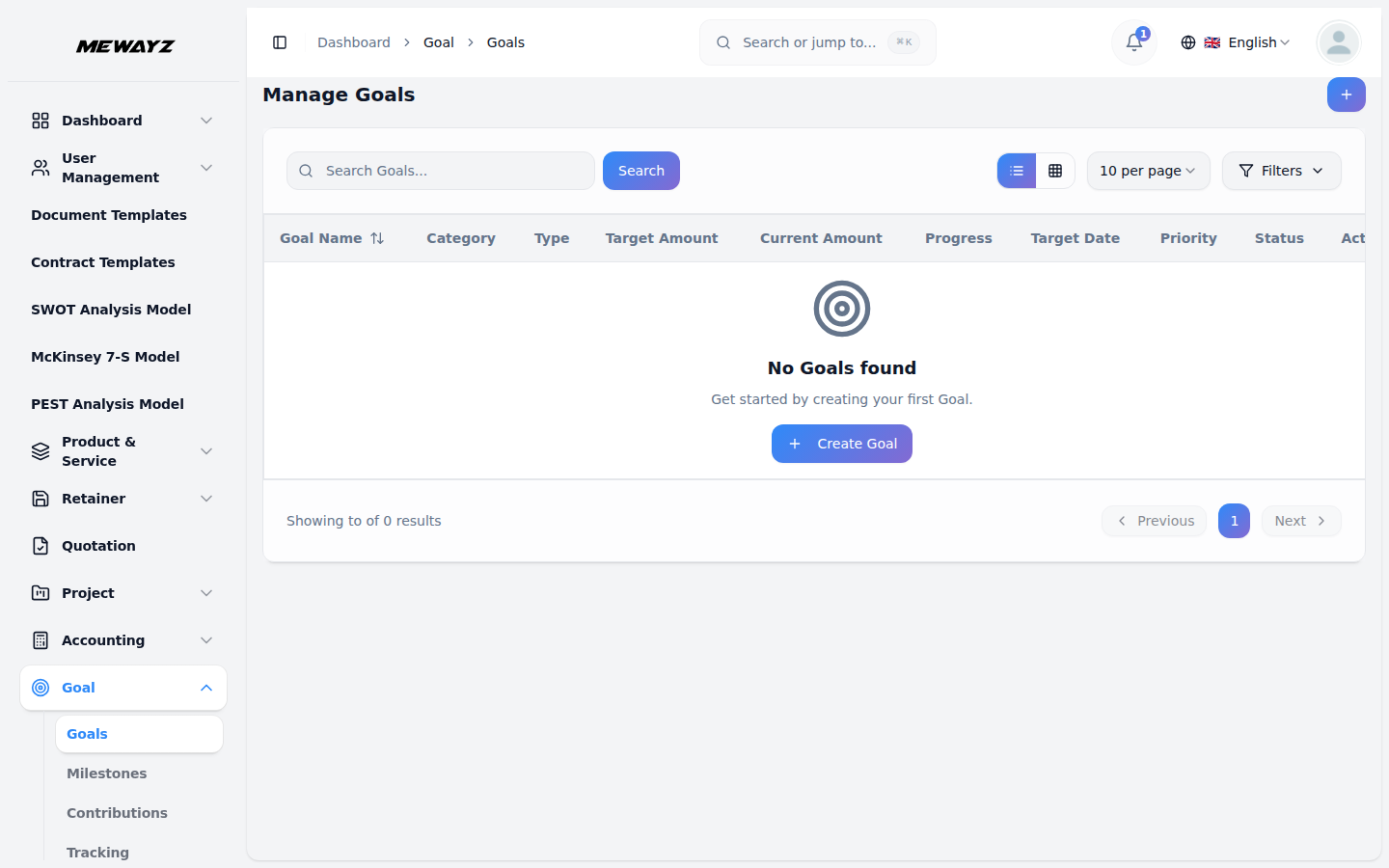
- Listesiden viser alle mål i en tabel med kolonner for Målnavn, Kategori, Type, Mål
- Kolonnen Fremskridt viser en visuel statuslinje med en procentdel beregnet som (Aktuel
- Prioritetsniveauer vises med farvekodede etiketter: Kritisk, Høj, Medium og Lav.
side. Indtast målnavnet, vælg måltypen fra rullemenuen (Opsparing, Gældsreduktion eller Udgiftsreduktion), og indtast målbeløbet.
kategorisektion), indstil prioritetsniveauet (Lav, Medium, Høj eller Kritisk – standard til Medium), vælg en kontoplan fra rullemenuen (som genereres i kontotilføjelsen), og tilføj en beskrivelse. Målet gemmes i første omgang som Kladdestatus.
Beløb, Aktuelt beløb, Fremskridt, Måldato, Prioritet, Status og Handlinger. Tilgængelige gitter-/listevisningsmuligheder. Brug søgefeltet til at finde specifikke mål, og anvend filtre ved hjælp af rullemenuerne (Måltype, Status, Prioritet og Kategori). Klik på Anvend for at aktivere filtre eller på Ryd for at fjerne dem.
Beløb ÷ Målbeløb) × 100. Opdater det aktuelle beløb ved at redigere målet for at holde statussporingen nøjagtig.
Administrer milepæle
- For at oprette en ny milepæl skal du klikke på knappen "Opret" i øverste højre hjørne af Administrer
- Milepælen gemmes i første omgang som afventende status. Når det aktuelle beløb i målet er
- Listesiden viser alle milepæle i en tabel med kolonner for Mål, Milepælsnavn, Mål
- Tilgængelige handlinger i kolonnen Handlinger inkluderer redigering for at ændre milepælsdetaljer, slet til
Siden med milepæle. Vælg et mål fra rullemenuen (som kommer fra målsektionen), indtast milepælsnavnet og indtast målbeløbet. Indstil måldatoen, og tilføj en beskrivelse.
nået, vil du automatisk opdatere status Opnået i milepælen.
Beløb, Opnået beløb, Opnået dato, Måldato, Status og Handlinger. Brug søgelinjen til at finde specifikke milepæle, og anvend filtre ved hjælp af rullemenuen Mål, Status og Måldato. Klik på Anvend for at aktivere filtre eller på Ryd for at fjerne dem.
fjerne milepælen permanent.
Administrer bidrag
- For at oprette et nyt bidrag skal du klikke på knappen "Opret" i øverste højre hjørne af Administrer
- Listesiden viser alle bidrag i en tabel med kolonner for Mål, Dato, Beløb, Type,
- Alle poster er oprettet fra sektionen Generelt og kan vises i sektionen Mål på to måder.
- Tilgængelige handlinger, du kan bruge, er rediger for at ændre bidragsoplysninger og slet for at fjerne
- Hvert bidrag opdaterer automatisk det aktuelle beløb for dets tilknyttede mål, hvilket hjælper med at spore
Bidrag side. Vælg et mål fra rullemenuen (som kommer fra målsektionen), indstil datoen og indtast beløbet. Tilføj endelig noter.
Noter og handlinger. Brug søgelinjen til at finde specifikke bidrag, og anvend filtre ved hjælp af rullemenuen Mål, Type og datovælgeren Datointerval. Klik på Anvend for at aktivere filtre eller på Ryd for at fjerne dem. Skift mellem listevisning og gittervisning ved hjælp af visningsknapperne.
Når en post tilføjes direkte i målsektionen, kaldes den en manuel indtastning. Når en post tilføjes i sektionen Generelt, vises den automatisk i sektionen Mål, og dette kaldes en automatisk indtastning.
detaljer.
fremskridt mod målet. Kolonnen Noter giver yderligere kontekst for hver bidragspost.
Håndtering af sporing
- For at oprette en ny sporingspost skal du klikke på knappen "Opret" i øverste højre hjørne af Administrer
- Indtast fremskridtsprocenten og resterende dage. Indstil en forventet færdiggørelsesdato, og vælg en
- Listesiden viser alle sporingsposter i en tabel med kolonner for Mål, Dato, Bidrag,
- Tilgængelige handlinger i kolonnen Handlinger omfatter: Vis til sporingsoplysninger, rediger for at ændre
- Kolonnen Fremskridt viser fuldførelsesprocenten, Dage tilbage angiver den resterende tid
Sporingsside. Vælg et mål fra rullemenuen (som kommer fra målsektionen), indstil sporingsdatoen, og indtast det tidligere beløb, bidragsbeløb og nuværende beløb.
status fra rullemenuen (på sporet, bagved, kritisk).
Aktuelt beløb, fremskridt, dage tilbage, status og handlinger. Brug søgelinjen til at finde specifikke sporingsposter, og anvend filtre ved at bruge rullemenuen Mål, Status og Datointerval. Klik på Anvend for at aktivere filtre eller på Ryd for at fjerne dem. Skift mellem listevisning og gittervisning ved hjælp af visningsknapperne.
sporingsoplysninger, og slet for at fjerne sporingsposten permanent.
indtil måldatoen, og det aktuelle beløb afspejler den samlede akkumulerede mod målet. Sporing af poster hjælper med at overvåge målpræstation og identificere, hvilke mål der kræver opmærksomhed.