Intégration des objectifs financiers dans Mewayz
Notre fonctionnalité Objectif financier vous aide à définir, suivre et atteindre vos objectifs financiers et commerciaux en toute simplicité.
Introduction
Financial Goal est un module complémentaire de définition et de suivi d'objectifs conçu pour vous aider à définir, surveiller et atteindre vos objectifs financiers en matière d'épargne, de réduction de dette et de gestion des dépenses. Le module suit automatiquement la progression grâce à la liaison de comptes, calcule des projections basées sur les schémas de contribution et fournit des analyses en temps réel pour vous maintenir sur la cible. Les fonctionnalités principales incluent la catégorisation des objectifs, le suivi des jalons, l'enregistrement automatique des contributions à partir des écritures comptables, le suivi intelligent de la progression et un reporting complet avec des indicateurs de statut montrant si vous êtes en avance, dans les temps, en retard ou en situation critique.
Note : Le module complémentaire Objectifs n'apparaîtra que si le module complémentaire Comptabilité est activé. Si le module complémentaire Comptabilité n'est pas activé, le module complémentaire Objectifs ne sera pas affiché.
Comment activer ce module
Pour configurer le module complémentaire Objectif financier, vous pouvez suivre ce lien : Module complémentaire de configuration.
Comment utiliser l'extension Objectif financier ?
Gestion des catégories
- Pour créer une nouvelle catégorie, cliquez sur le bouton « Créer » en haut à droite de la page Gérer
- La page de liste affiche toutes les catégories dans un tableau avec des colonnes pour Nom de la catégorie, Code de la catégorie,
- Les actions disponibles dans la colonne Actions comprennent : modifier pour ajuster les détails de la catégorie, et supprimer pour
Page Catégories. Saisissez le nom de la catégorie, puis son code. Ajoutez une description pour expliquer l'objet de la catégorie. Utilisez le commutateur Est actif pour définir le statut de la catégorie (activé par défaut).
Description, Actif et Actions. Utilisez la barre de recherche pour trouver des catégories précises, et appliquez des filtres à l'aide du menu déroulant Actif pour afficher les catégories actives ou inactives. Cliquez sur Appliquer pour activer les filtres ou sur Effacer pour les retirer.
supprimer définitivement la catégorie.
Gérer les objectifs
- Pour créer un nouvel objectif, cliquez sur le bouton « Créer » en haut à droite de la page Gérer les objectifs
- Définissez la date de début et la date cible. Sélectionnez une catégorie dans le menu déroulant (qui provient de la
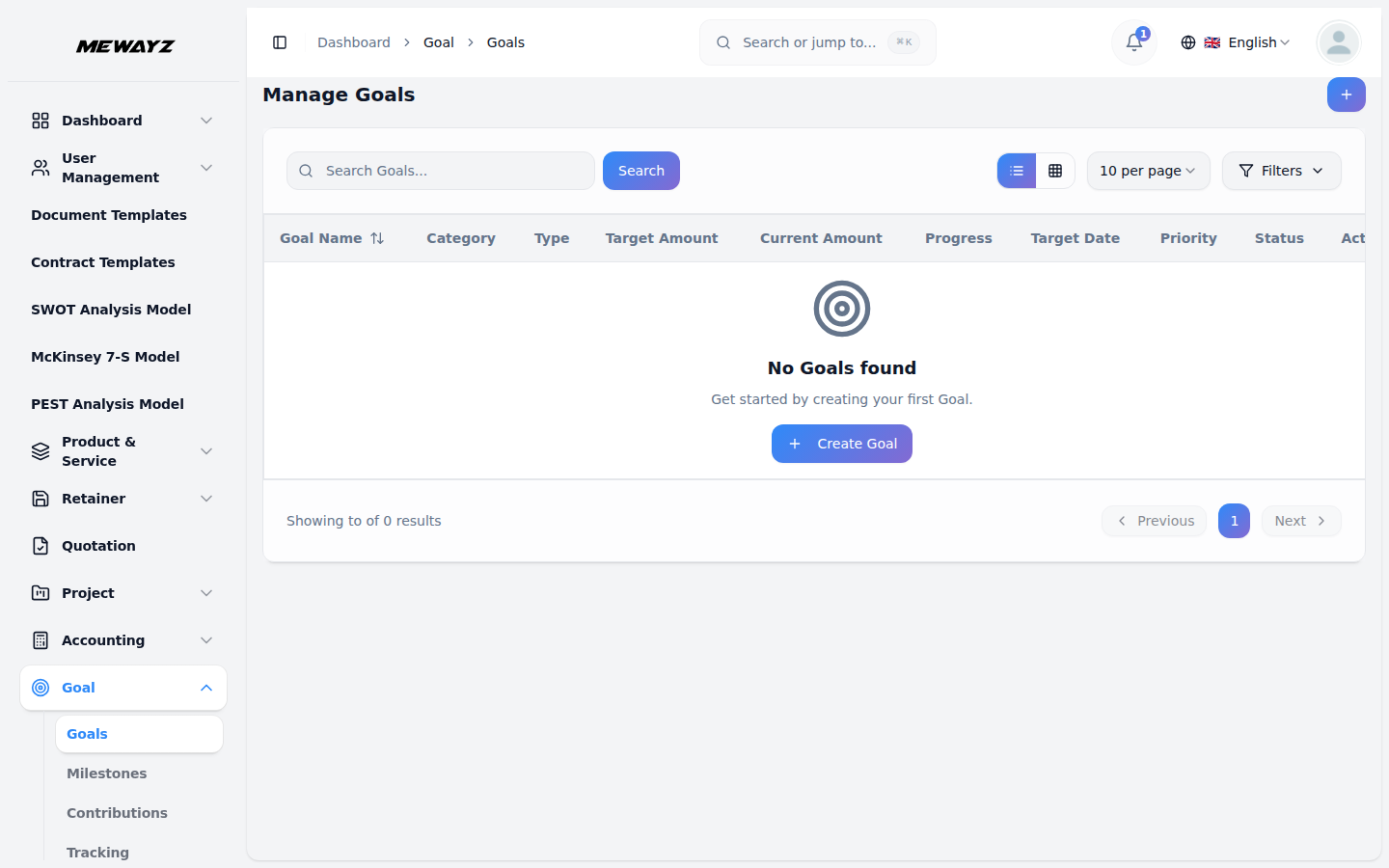
- La page de liste affiche tous les objectifs dans un tableau avec des colonnes pour le nom de l'objectif, la catégorie, le type, la cible
- La colonne Progression affiche une barre de progression visuelle avec un pourcentage calculé selon (Actuel
- Les niveaux de priorité s'affichent avec des étiquettes à code couleur : Critique, Élevée, Moyenne et Faible.
page. Saisissez le nom de l’objectif, sélectionnez le type d’objectif dans la liste déroulante (Épargne, Réduction de dette ou Réduction de dépenses) et saisissez le montant cible.
section catégorie), définissez le niveau de priorité (Faible, Moyen, Élevé ou Critique – Moyen par défaut), choisissez un plan comptable dans le menu déroulant (généré dans l’add-on de comptabilité) et ajoutez une description. L’objectif est initialement enregistré au statut Brouillon.
Montant, Montant actuel, Progression, Date cible, Priorité, Statut et Actions. Options d'affichage en grille/liste disponibles. Utilisez le champ Recherche pour trouver des objectifs spécifiques, et appliquez des filtres à l'aide des menus déroulants (Type d'objectif, Statut, Priorité et Catégorie). Cliquez sur Appliquer pour activer les filtres ou sur Effacer pour les supprimer.
Montant ÷ Montant cible) × 100. Mettez à jour le montant actuel en modifiant l'objectif pour conserver un suivi de progression précis.
Gérer les jalons
- Pour créer un nouveau jalon, cliquez sur le bouton « Créer » en haut à droite de la page Gérer
- Le jalon est d'abord enregistré avec le statut En attente. Lorsque le montant actuel de l'objectif est
- La page de liste affiche tous les jalons dans un tableau avec des colonnes pour l’Objectif, le Nom du jalon et la Cible
- Les actions disponibles dans la colonne Actions incluent modifier pour ajuster les détails du jalon, supprimer pour
page Jalons. Sélectionnez un objectif dans le menu déroulant (qui provient de la section objectifs), saisissez le nom du jalon et saisissez le montant cible. Définissez la date cible et ajoutez une description.
atteint, vous mettrez automatiquement à jour le statut Atteint dans le jalon.
Montant, Montant atteint, Date d'atteinte, Date cible, Statut et Actions. Utilisez la barre de recherche pour trouver des jalons précis, et appliquez des filtres à l'aide du menu déroulant Objectif, du menu déroulant Statut et de la Date cible. Cliquez sur Appliquer pour activer les filtres ou sur Effacer pour les retirer.
supprimer définitivement le jalon.
Gérer les contributions
- Pour créer une nouvelle contribution, cliquez sur le bouton « Créer » en haut à droite de la page Gérer
- La page de liste affiche toutes les contributions dans un tableau avec des colonnes pour Objectif, Date, Montant, Type,
- Toutes les entrées sont créées depuis la section Général et peuvent apparaître dans la section Objectif de deux façons.
- Les actions disponibles sont modifier pour ajuster les détails de la contribution et supprimer pour retirer la
- Chaque contribution met automatiquement à jour le montant actuel de son objectif associé, facilitant ainsi le suivi
Page des contributions. Sélectionnez un objectif dans le menu déroulant (issu de la section des objectifs), définissez la date et saisissez le montant. Enfin, ajoutez des notes.
Notes et Actions. Utilisez la barre de recherche pour trouver des contributions précises, et appliquez des filtres à l'aide du menu déroulant Objectif, du menu déroulant Type et du sélecteur de Plage de dates. Cliquez sur Appliquer pour activer les filtres ou sur Effacer pour les supprimer. Basculez entre la vue liste et la vue grille à l'aide des boutons de vue.
Lorsqu'une entrée est ajoutée directement dans la section Objectif, on l'appelle une saisie manuelle. Lorsqu'une entrée est ajoutée dans la section Général, elle apparaît automatiquement dans la section Objectif, et on l'appelle une saisie automatique.
détails.
la progression vers l'objectif. La colonne Notes fournit un contexte supplémentaire pour chaque entrée de contribution.
Gérer le suivi
- Pour créer une nouvelle entrée de suivi, cliquez sur le bouton « Créer » dans le coin supérieur droit de la page Gérer
- Saisissez le pourcentage d’avancement et le nombre de jours restants. Définissez une date d’achèvement prévue et sélectionnez un
- La page de liste affiche toutes les entrées de suivi dans un tableau avec des colonnes pour Objectif, Date, Contribution,
- Les actions disponibles dans la colonne Actions incluent : Voir pour suivre les détails de l'entrée, Modifier pour modifier
- La colonne Progression indique le pourcentage d'achèvement, Jours restants indique le temps restant
page de Suivi. Sélectionnez un objectif dans le menu déroulant (qui provient de la section objectifs), définissez la date de suivi, et saisissez le montant précédent, le montant de la contribution et le montant actuel.
statut dans le menu déroulant (sur la bonne voie, en retard, critique).
Montant actuel, Progression, Jours restants, Statut et Actions. Utilisez la barre de recherche pour trouver des entrées de suivi spécifiques, et appliquez des filtres à l'aide du menu déroulant Objectif, du menu déroulant Statut et de la plage de dates. Cliquez sur Appliquer pour activer les filtres ou sur Effacer pour les supprimer. Basculez entre l'affichage en liste et l'affichage en grille à l'aide des boutons de vue.
les détails de suivi, et supprimer pour retirer définitivement l'entrée de suivi.
jusqu'à la date cible, et le Montant actuel reflète le total cumulé vers l'objectif. Le suivi des saisies aide à surveiller la performance des objectifs et à identifier ceux qui nécessitent une attention.