Integracja szkoleniowa w Mewayz
Oprogramowanie Training to kompleksowy system przeznaczony do zarządzania i śledzenia programów szkoleniowych pracowników w Twojej organizacji.
Adres URL wersji demonstracyjnej
W produkcie
Wprowadzenie
Oprogramowanie Training to kompleksowy system przeznaczony do zarządzania i śledzenia programów szkoleniowych pracowników w Twojej organizacji. Umożliwia tworzenie i monitorowanie sesji szkoleniowych, zarządzanie trenerami oraz definiowanie rodzajów szkoleń. To oprogramowanie integruje się z systemem HRM i dodatkiem księgowym, aby zapewnić spójne zarządzanie danymi w całej organizacji.
Uwaga: Ten dodatek jest oparty na dodatku HRM, dlatego należy go najpierw aktywować.
Jak włączyć ten moduł
Aby skonfigurować dodatek szkoleniowy, kliknij ten link: Skonfiguruj dodatek.
Jak korzystać z dodatku szkoleniowego?
Zarządzaj typem treningu
- Aby dodać nowy typ treningu, kliknij przycisk „Utwórz” na stronie typu szkolenia. Wpisz nazwę rodzaju szkolenia i podaj opis. Wybierz gałąź z listy rozwijanej (wypełnionej z konfiguracji systemu HRM), a lista rozwijana działu zostanie wypełniona na podstawie wybranej gałęzi (pochodzi z konfiguracji systemu HRM).
- Strona listy typów szkoleń przedstawia wszystkie typy szkoleń z kolumnami Nazwa, Oddział, Dział i Opis. Możesz wyszukiwać określone rodzaje szkoleń, korzystając z przycisku wyszukiwania u góry. Każdy rekord typu szkolenia ma opcje Edytuj i Usuń w kolumnie Działania.
Zarządzaj trenerem
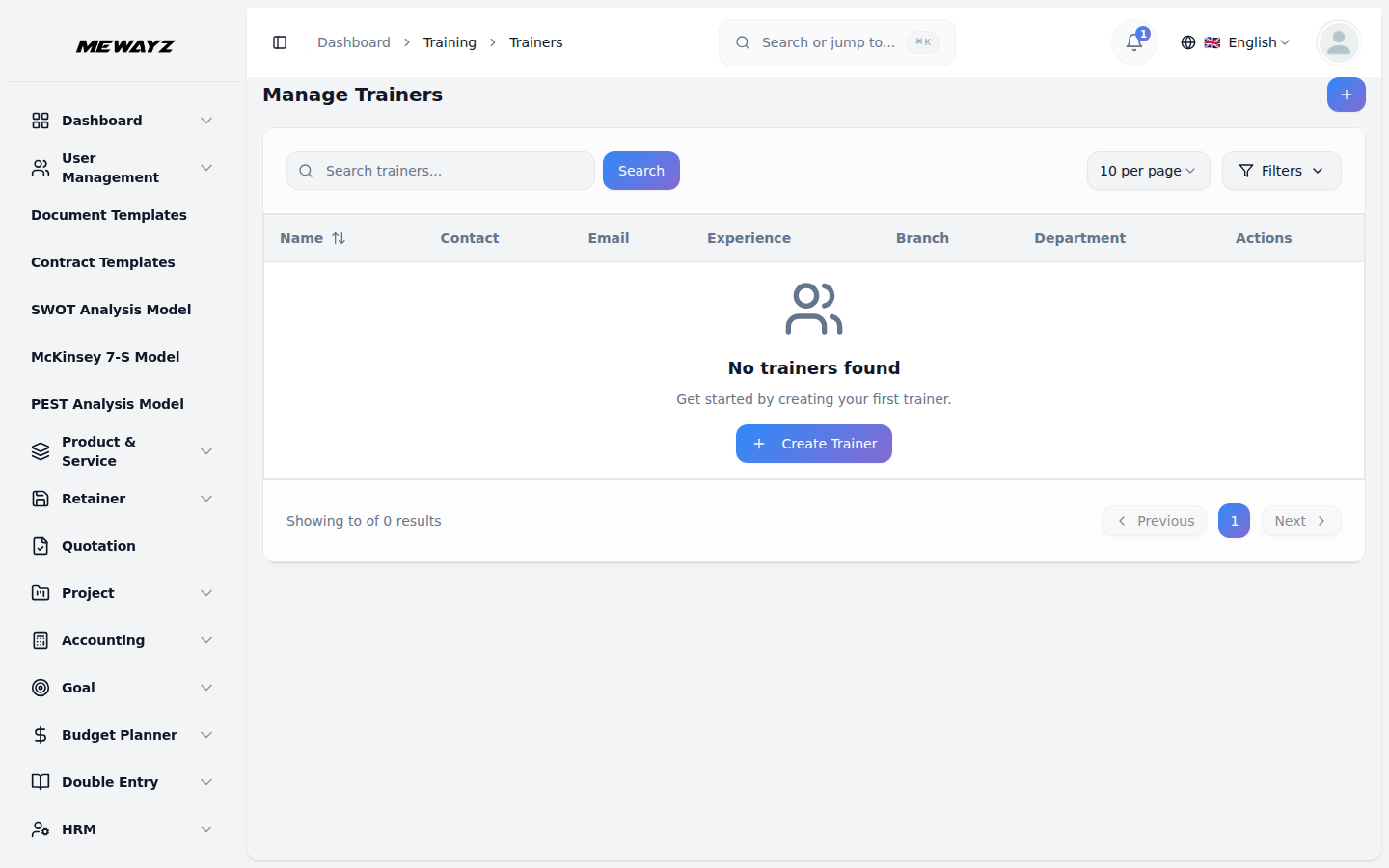
- Kliknij przycisk „Utwórz” na stronie trenera. Wpisz imię i nazwisko trenera, numer kontaktowy, adres e-mail, lata doświadczenia, wiedzę specjalistyczną i kwalifikacje. Wybierz gałąź z listy rozwijanej (wypełnionej z konfiguracji systemu HRM), a lista rozwijana działu zostanie wypełniona na podstawie wybranej gałęzi (pochodzi z konfiguracji systemu HRM).
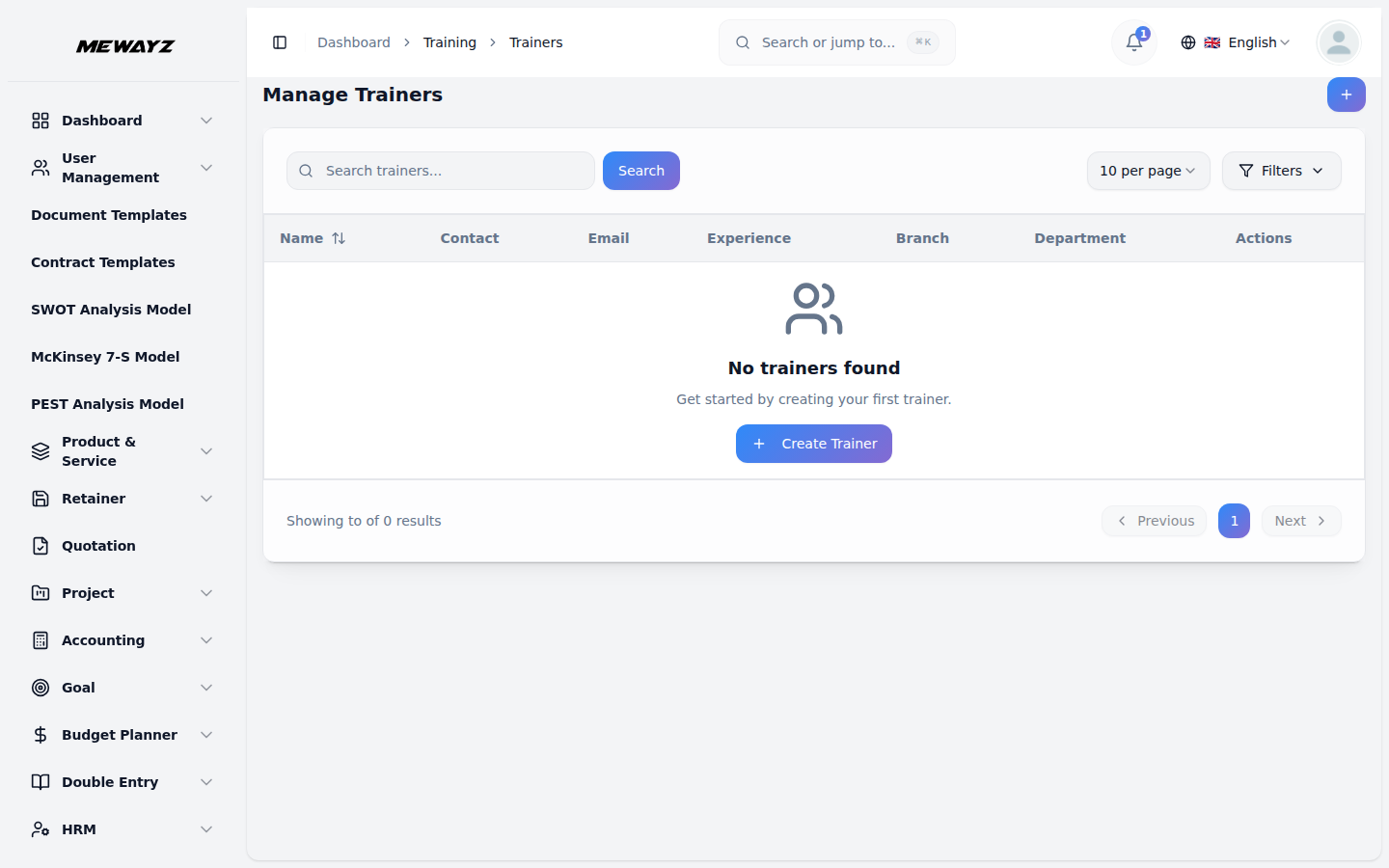
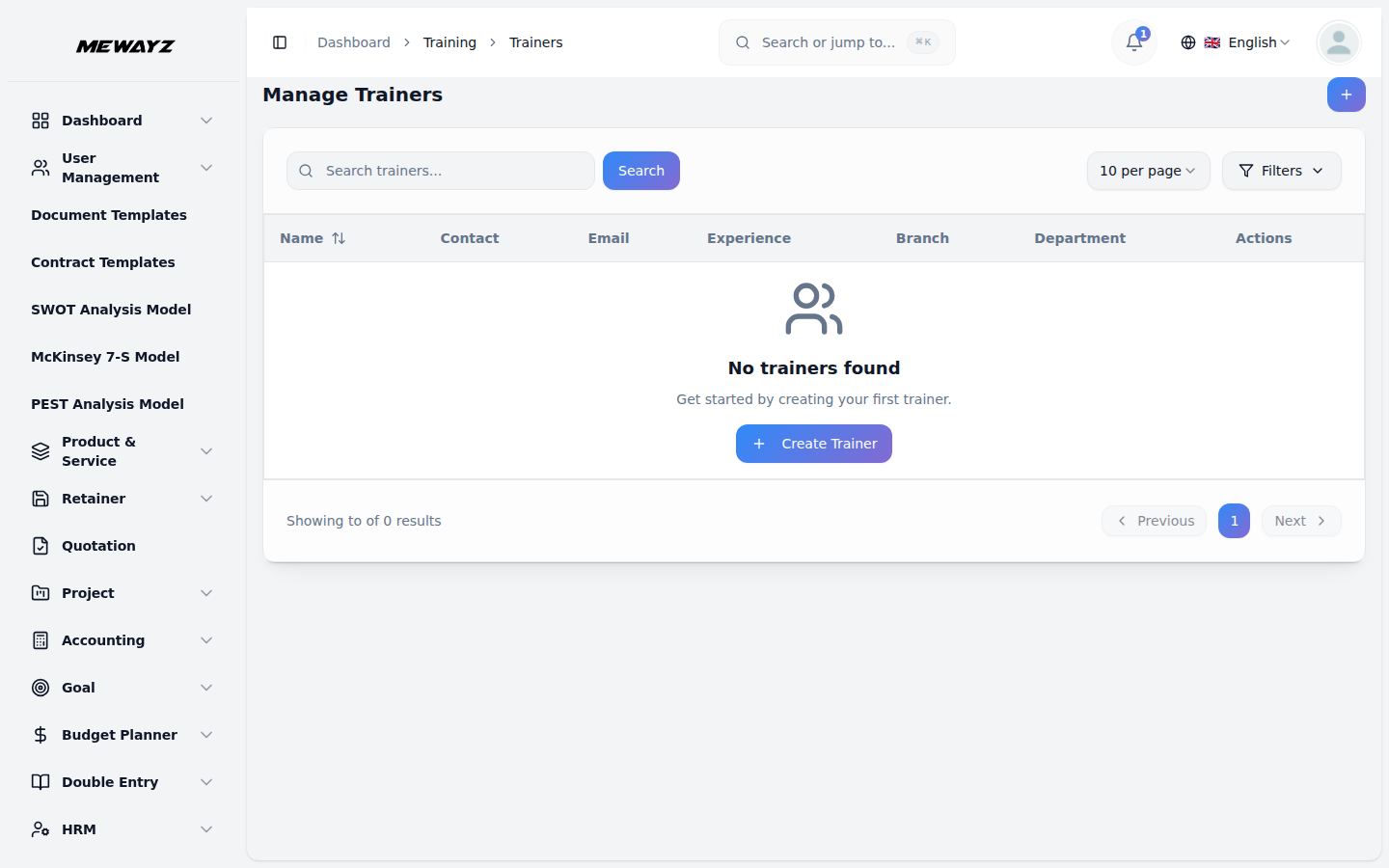
- Strona z listą trenerów wyświetla wszystkich trenerów z kolumnami Imię i nazwisko, Kontakt, E-mail, Doświadczenie, Oddział i Dział. Możesz wyszukiwać konkretnych trenerów za pomocą przycisku wyszukiwania u góry. Każdy rekord trenera ma opcje Edytuj i Usuń w kolumnie Działania.
Zarządzaj listą szkoleń
- Aby dodać nowe szkolenie, kliknij przycisk „Utwórz” na stronie z listą szkoleń. Wprowadź tytuł szkolenia i wybierz typ szkolenia z listy rozwijanej (wypełnianej z modułu Typ szkolenia) oraz trenera z rozwijanej listy (wypełnianej z modułu Trener). Wybierz oddział z listy rozwijanej (wypełnianej z konfiguracji systemu HRM), a lista rozwijana działu zostanie zapełniona na podstawie wybranej gałęzi.
- Wprowadź datę początkową, datę końcową, godzinę rozpoczęcia i godzinę zakończenia, korzystając z odpowiednich selektorów. Określ maksymalną liczbę uczestników, lokalizację i koszt szkolenia.
- Podaj opis i wybierz status szkolenia (Zaplanowane, W toku, Ukończone lub Anulowane).
- Strona listy szkoleń pokazuje wszystkie szkolenia z kolumnami Tytuł, Typ szkolenia, Trener, Data rozpoczęcia, Data zakończenia, Status, Oddział i Lokalizacja. Konkretne szkolenia możesz wyszukiwać korzystając z przycisku wyszukiwania znajdującego się u góry. Dla każdego rekordu szkolenia użyj akcji Zadania, aby otworzyć stronę Zadania szkoleniowe i zarządzać zadaniami dla tego konkretnego szkolenia lub użyj opcji Edytuj i Usuń, jeśli to konieczne.
Zarządzaj zadaniami szkoleniowymi
- Uwaga: Strona ta otwiera się po kliknięciu przycisku Zadania na liście szkoleń i przedstawia zadania specyficzne dla wybranego szkolenia.
- Aby dodać nowe zadanie szkoleniowe, kliknij przycisk „Utwórz” na stronie zadań szkoleniowych. Wprowadź tytuł zadania, wybierz pracownika do przypisania z listy rozwijanej (wypełnionej spośród pracowników HRM), ustaw termin realizacji za pomocą selektora dat i podaj opis.
- Strona listy zadań szkoleniowych wyświetla wszystkie zadania z kolumnami Tytuł, Przypisane do, Termin i Stan. Możesz wyszukiwać określone zadania za pomocą przycisku wyszukiwania u góry. Dla każdego rekordu zadania użyj akcji Oznacz jako zakończone, aby zmienić status na ukończony (przycisk ten nie będzie wyświetlany po zakończeniu zadania). Możesz także użyć akcji Edytuj, aby zaktualizować szczegóły zadania, akcji Opinia, aby otworzyć stronę Opinii o zadaniu i wyświetlić lub dodać opinię, lub też w razie potrzeby usunąć zadanie.
Zarządzaj opiniami o zadaniach
- Uwaga: Ta strona otwiera się po kliknięciu przycisku Informacje zwrotne w obszarze Zadania szkoleniowe i zawiera informacje zwrotne dotyczące wybranego zadania.
- Aby dodać nową opinię, kliknij przycisk „Utwórz” na stronie opinii o zadaniu. Wybierz ocenę od 1 do 5 gwiazdek i wpisz swój komentarz na temat zadania.
- Strona opinii o zadaniu wyświetla wszystkie opinie w widoku siatki, pokazując nazwę użytkownika, datę opinii, ocenę i komentarze. Możesz wyszukiwać konkretne opinie, korzystając z przycisku wyszukiwania u góry. Liczba opinii jest wyświetlana na liście Zadania, co ułatwia śledzenie.