Integrazione Formativa in Mewayz
Il software di formazione è un sistema completo progettato per gestire e monitorare i programmi di formazione dei dipendenti all'interno della tua organizzazione.
Introduzione
Il software di Formazione è un sistema completo progettato per gestire e monitorare i programmi di formazione dei dipendenti all'interno della tua organizzazione. Ti consente di creare e seguire le sessioni di formazione, gestire i formatori e definire le tipologie di formazione. Questo software si integra con il tuo sistema HRM e con l'Add-On Contabilità per garantire una gestione coerente dei dati in tutta l'organizzazione.
Nota: Questo componente aggiuntivo è basato sul componente aggiuntivo HRM, quindi devi prima attivarlo.
Come abilitare questo modulo
Per configurare l'add-on Training puoi seguire questo link: Add-On di configurazione.
Come utilizzare il componente aggiuntivo di formazione?
Gestisci tipo di formazione
- Per aggiungere un nuovo tipo di formazione, clicca sul pulsante “Crea” nella pagina dei tipi di formazione. Inserisci il nome del tipo di formazione e fornisci una descrizione. Seleziona la filiale dal menu a tendina (popolato dalla Configurazione del sistema HRM) e il menu a tendina del reparto verrà popolato in base alla filiale selezionata (proveniente dalla Configurazione del sistema HRM).
- La pagina di elenco dei tipi di formazione mostra tutti i tipi di formazione con colonne per Nome, Ramo, Dipartimento e Descrizione. Puoi cercare tipi di allenamento specifici utilizzando il pulsante di ricerca in alto. Ogni record del tipo di addestramento dispone delle opzioni Modifica ed Elimina nella colonna Azioni.
Gestisci Allenatore
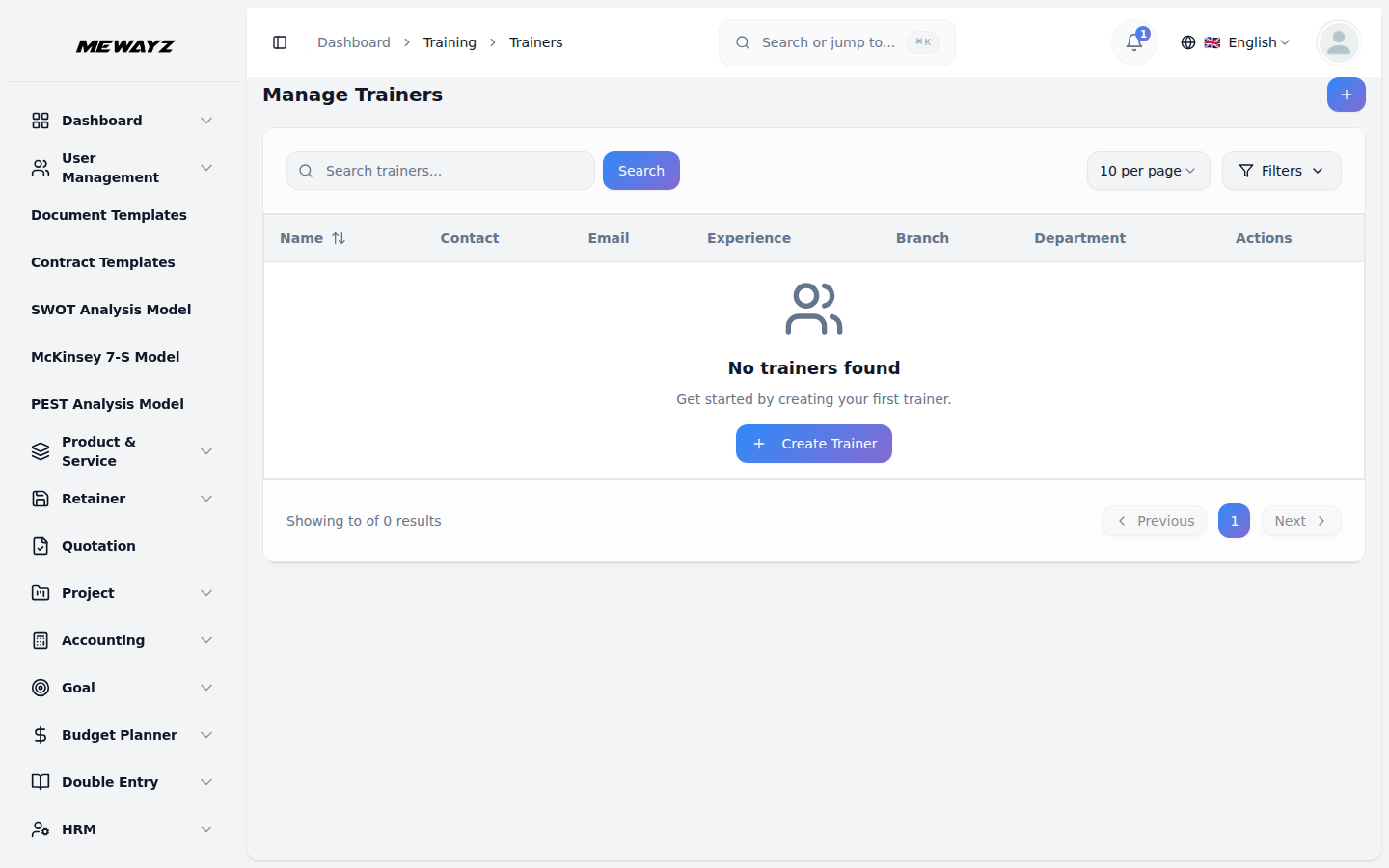
- Fare clic sul pulsante "Crea" nella pagina del trainer. Inserisci il nome, il numero di contatto, l'indirizzo e-mail, gli anni di esperienza, competenza e qualifiche del formatore. Selezionare il ramo dal menu a discesa (popolato dalla configurazione del sistema HRM) e il menu a discesa del dipartimento verrà popolato in base al ramo selezionato (proveniente dalla configurazione del sistema HRM).
- La pagina dell'elenco dei formatori mostra tutti i formatori con colonne per Nome, Contatto, E-mail, Esperienza, Filiale e Dipartimento. Puoi cercare trainer specifici utilizzando il pulsante di ricerca in alto. Ogni record del trainer ha le opzioni Modifica ed Elimina nella colonna Azioni.
Gestisci elenco corsi di formazione
- Per aggiungere una nuova formazione, fare clic sul pulsante "Crea" nella pagina dell'elenco delle sessioni di formazione. Inserisci il titolo della formazione e seleziona il tipo di formazione dal menu a discesa (popolato dal modulo Tipo di formazione) e il formatore dal menu a discesa (popolato dal modulo Formatore). Seleziona il ramo dal menu a discesa (popolato dalla configurazione del sistema HRM) e il menu a discesa del dipartimento verrà popolato in base al ramo selezionato.
- Inserisci la data di inizio, la data di fine, l'ora di inizio e l'ora di fine utilizzando i rispettivi selettori. Specificare il numero massimo di partecipanti, luogo e costo della formazione.
- Fornire una descrizione e selezionare lo stato (Pianificato, In corso, Completato o Annullato) per la formazione.
- La pagina dell'elenco dei corsi di formazione mostra tutti i corsi di formazione con colonne per Titolo, Tipo di formazione, Formatore, Data di inizio, Data di fine, Stato, Ramo e Luogo. Puoi cercare corsi di formazione specifici utilizzando il pulsante di ricerca in alto. Per ciascun record di formazione, utilizzare l'azione Attività per aprire la pagina Attività di formazione e gestire le attività per quella formazione specifica oppure utilizzare le opzioni Modifica ed Elimina secondo necessità.
Gestire le attività di formazione
- Nota: Questa pagina si apre quando si fa clic sul pulsante Attività dall'Elenco corsi di formazione e mostra le attività specifiche della formazione selezionata.
- Per aggiungere una nuova attività di formazione, fare clic sul pulsante "Crea" nella pagina delle attività di formazione. Inserisci il titolo dell'attività, seleziona il dipendente da assegnare dal menu a discesa (popolato da dipendenti HRM), imposta la data di scadenza utilizzando il selettore di data e fornisci una descrizione.
- La pagina di elenco delle attività di formazione mostra tutte le attività con colonne per Titolo, Assegnato a, Data di scadenza e Stato. Puoi cercare attività specifiche utilizzando il pulsante di ricerca in alto. Per ogni record di attività, utilizzare l'azione Contrassegna come completata per modificare lo stato in completato (questo pulsante non verrà visualizzato una volta completata l'attività). Puoi anche utilizzare l'azione Modifica per aggiornare i dettagli dell'attività, l'azione Feedback per aprire la pagina Feedback sulle attività e visualizzare o aggiungere feedback oppure Eliminare l'attività secondo necessità.
Gestisci i feedback delle attività
- Nota: Questa pagina si apre quando si fa clic sul pulsante Feedback da Attività di formazione e mostra il feedback specifico per l'attività selezionata.
- Per aggiungere un nuovo feedback, fai clic sul pulsante "Crea" nella pagina di feedback dell'attività. Seleziona una valutazione da 1 a 5 stelle e inserisci i tuoi commenti sull'attività.
- La pagina di feedback sull'attività visualizza tutti i feedback in una visualizzazione a griglia che mostra il nome utente, la data del feedback, la valutazione e i commenti. Puoi cercare feedback specifici utilizzando il pulsante di ricerca in alto. Il conteggio dei feedback viene visualizzato nell'elenco Attività per facilitarne il monitoraggio.