Mewayz でのトレーニングの統合
トレーニング ソフトウェアは、組織内の従業員トレーニング プログラムを管理および追跡するために設計された包括的なシステムです。
製品内
はじめに
トレーニング ソフトウェアは、組織内の従業員トレーニング プログラムを管理および追跡するために設計された包括的なシステムです。これにより、トレーニング セッションの作成と監視、トレーナーの管理、トレーニング タイプの定義が可能になります。このソフトウェアは、HRM システムおよび会計アドオンと統合され、組織全体で一貫したデータ管理を保証します。
注: このアドオンは HRM アドオンに基づいているため、最初にそれをアクティブ化する必要があります。
このモジュールを有効にする方法
トレーニング アドオンをセットアップするには、次のリンクをクリックしてください。 アドオンをセットアップします。
トレーニング アドオンの使用方法?
トレーニングタイプの管理
- 新しいトレーニング タイプを追加するには、トレーニング タイプ ページの [作成] ボタンをクリックします。トレーニング タイプの名前を入力し、説明を入力します。ドロップダウン (HRM システム セットアップから入力) からブランチを選択すると、選択したブランチ (HRM システム セットアップから取得) に基づいて部門ドロップダウンが入力されます。
- トレーニング タイプのリスト ページには、すべてのトレーニング タイプが名前、支店、部門、説明の列とともに表示されます。上部の検索ボタンを使用して、特定のトレーニング タイプを検索できます。各トレーニング タイプ レコードには、[アクション] 列に [編集] および [削除] オプションがあります。
トレーナーの管理
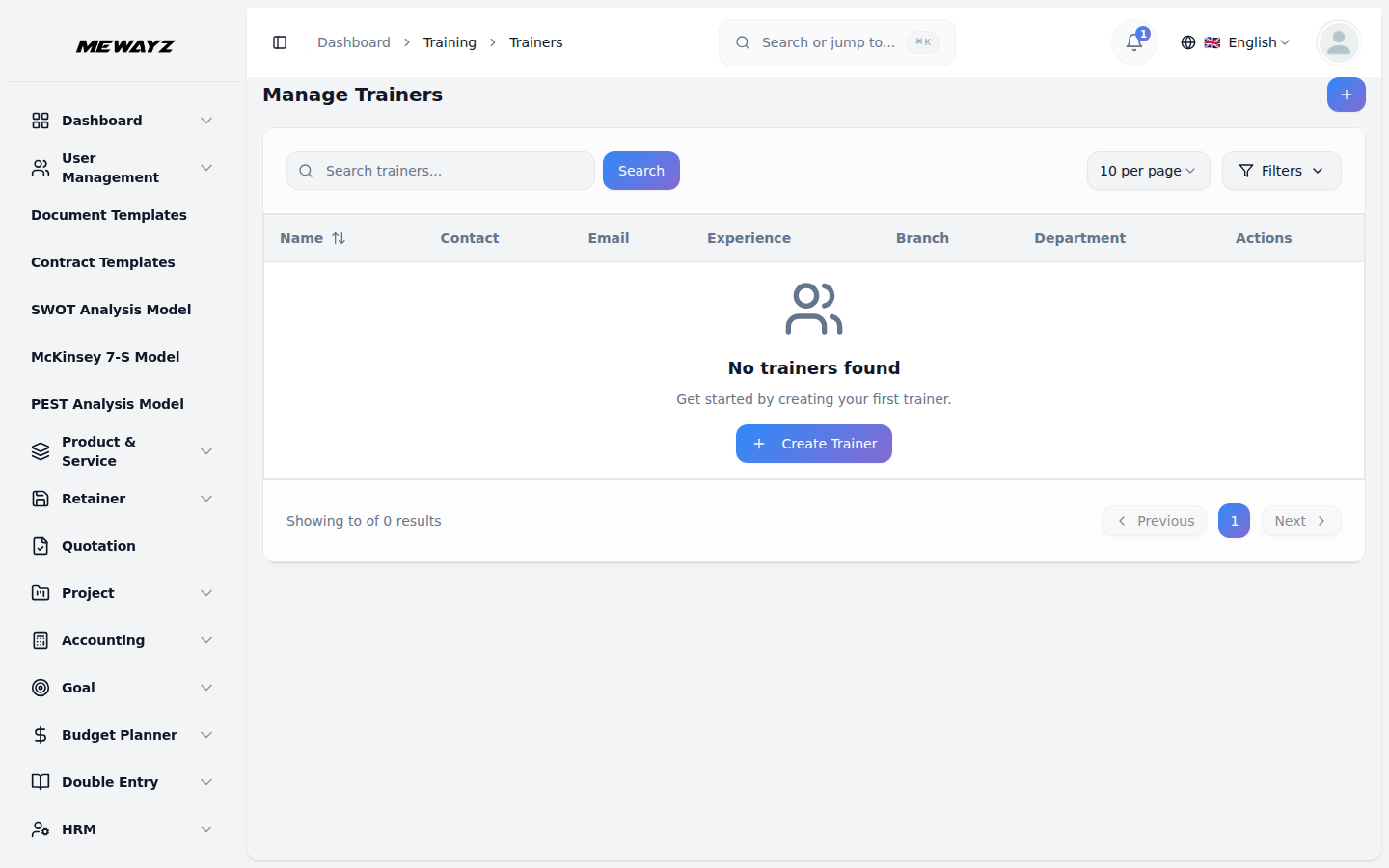
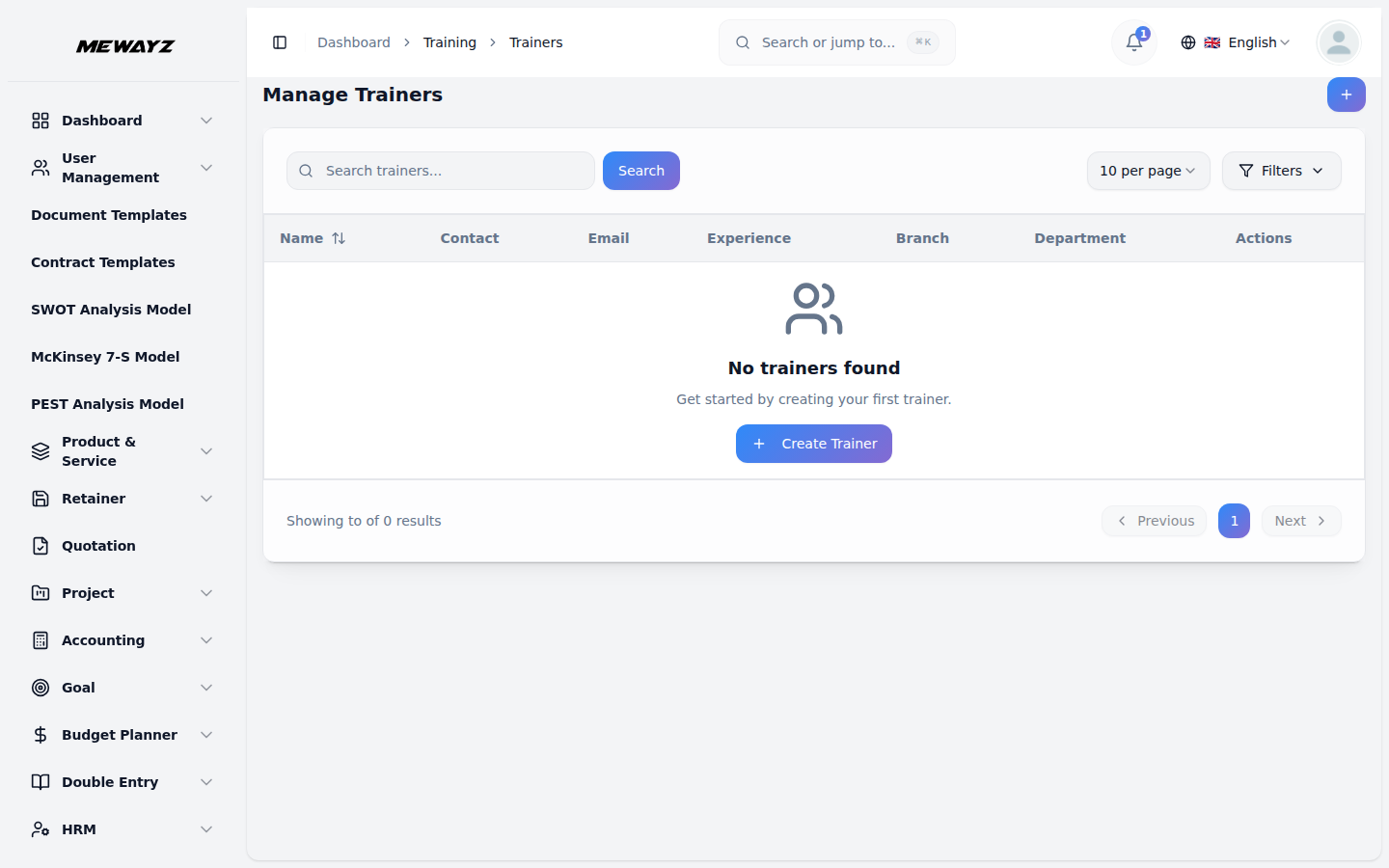
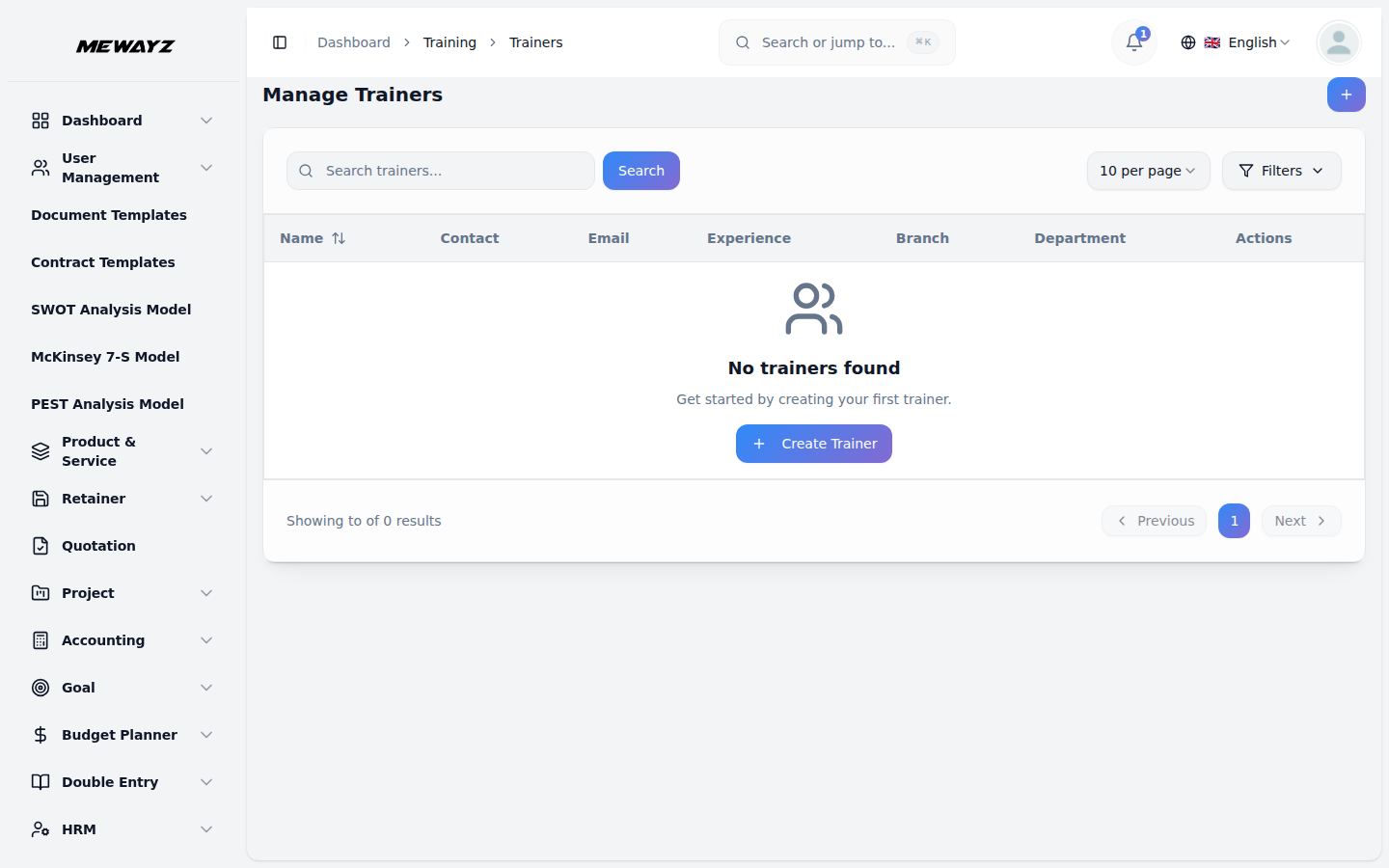
- トレーナーページの「作成」ボタンをクリックします。トレーナーの名前、連絡先番号、電子メール アドレス、経験年数、専門知識、資格を入力します。ドロップダウン (HRM システム セットアップから入力) からブランチを選択すると、選択したブランチ (HRM システム セットアップから取得) に基づいて部門ドロップダウンが入力されます。
- トレーナー リスト ページには、名前、連絡先、電子メール、経験、支店、部門の列を持つすべてのトレーナーが表示されます。上部の検索ボタンを使用して特定のトレーナーを検索できます。各トレーナー レコードには、[アクション] 列に [編集] オプションと [削除] オプションがあります。
トレーニングリストの管理
- 新しいトレーニングを追加するには、トレーニング一覧ページの「作成」ボタンをクリックします。トレーニングのタイトルを入力し、ドロップダウン (トレーニング タイプ モジュールから入力) からトレーニング タイプを選択し、ドロップダウン (トレーナー モジュールから入力) からトレーナーを選択します。ドロップダウン (HRM システム セットアップから入力) からブランチを選択すると、選択したブランチに基づいて部門ドロップダウンが入力されます。
- それぞれのピッカーを使用して、開始日、終了日、開始時刻、および終了時刻を入力します。トレーニングの最大参加者、場所、コストを指定します。
- 説明を入力し、トレーニングのステータス (スケジュール済み、進行中、完了、またはキャンセル) を選択します。
- トレーニング リスト ページには、すべてのトレーニングが表示され、タイトル、トレーニング タイプ、トレーナー、開始日、終了日、ステータス、ブランチ、場所の列が表示されます。上部の検索ボタンを使用して、特定のトレーニングを検索できます。各トレーニング レコードについて、[タスク] アクションを使用して [トレーニング タスク] ページを開いて特定のトレーニングのタスクを管理するか、必要に応じて [編集] および [削除] オプションを使用します。
トレーニングタスクの管理
- 注: このページは、トレーニング リストから [タスク] ボタンをクリックすると開き、選択したトレーニングに固有のタスクが表示されます。
- 新しいトレーニング タスクを追加するには、トレーニング タスク ページの [作成] ボタンをクリックします。タスクのタイトルを入力し、ドロップダウンから割り当てる従業員 (HRM 従業員から入力) を選択し、日付ピッカーを使用して期日を設定し、説明を入力します。
- トレーニング タスクのリスト ページには、すべてのタスクがタイトル、割り当て先、期限、ステータスの列とともに表示されます。上部の検索ボタンを使用して、特定のタスクを検索できます。各タスク レコードに対して、「完了としてマーク」アクションを使用してステータスを完了に変更します (タスクが完了すると、このボタンは表示されなくなります)。また、「編集」アクションを使用してタスクの詳細を更新したり、「フィードバック」アクションを使用して「タスクのフィードバック」ページを開いてフィードバックを表示または追加したり、必要に応じてタスクを削除したりすることもできます。
タスクのフィードバックを管理する
- 注: このページは、トレーニング タスクの [フィードバック] ボタンをクリックすると開き、選択したタスクに固有のフィードバックが表示されます。
- 新しいフィードバックを追加するには、タスク フィードバック ページの [作成] ボタンをクリックします。 Select a rating from 1 to 5 stars and enter your comments about the task.
- タスクのフィードバック ページには、ユーザー名、フィードバックの日付、評価、コメントを示すグリッド ビューですべてのフィードバックが表示されます。上部の検索ボタンを使用して、特定のフィードバックを検索できます。フィードバック数はタスク リストに表示されるので、簡単に追跡できます。