Integración de capacitación en Mewayz
El software de Capacitación es un sistema integral diseñado para gestionar y hacer seguimiento de los programas de formación de empleados dentro de tu organización.
Introducción
El software de Capacitación es un sistema integral diseñado para gestionar y hacer seguimiento de los programas de formación de empleados dentro de tu organización. Te permite crear y supervisar sesiones de capacitación, gestionar formadores y definir tipos de formación. Este software se integra con tu sistema de RR. HH. y el complemento de Contabilidad para garantizar una gestión de datos coherente en toda tu organización.
Nota: Este complemento se basa en el complemento HRM, así que primero debes activarlo.
Cómo habilitar este módulo
Para configurar el complemento de Formación, puedes seguir este enlace: Configurar el complemento.
¿Cómo usar el complemento de Formación?
Gestionar Tipo de Formación
- Para añadir un nuevo tipo de formación, haz clic en el botón “Crear” en la página de tipos de formación. Introduce el nombre del tipo de formación y proporciona una descripción. Selecciona la sucursal en el menú desplegable (que proviene de la Configuración del Sistema de RR. HH.), y el menú desplegable de departamento se rellenará según la sucursal seleccionada (proveniente de la Configuración del Sistema de RR. HH.).
- La página de lista de tipos de capacitación muestra todos los tipos de capacitación con columnas para Nombre, Sucursal, Departamento y Descripción. Puedes buscar tipos de capacitación específicos con el botón de búsqueda de la parte superior. Cada registro de tipo de capacitación tiene opciones de Editar y Eliminar en la columna Acciones.
Gestionar formador
- Haz clic en el botón «Crear» en la página del entrenador. Introduce el nombre del entrenador, número de contacto, dirección de correo electrónico, años de experiencia, especialidad y cualificaciones. Selecciona la sucursal en el menú desplegable (que se rellena desde la Configuración del Sistema de RR. HH.), y el menú desplegable de departamentos se rellenará según la sucursal seleccionada (proveniente de la Configuración del Sistema de RR. HH.).
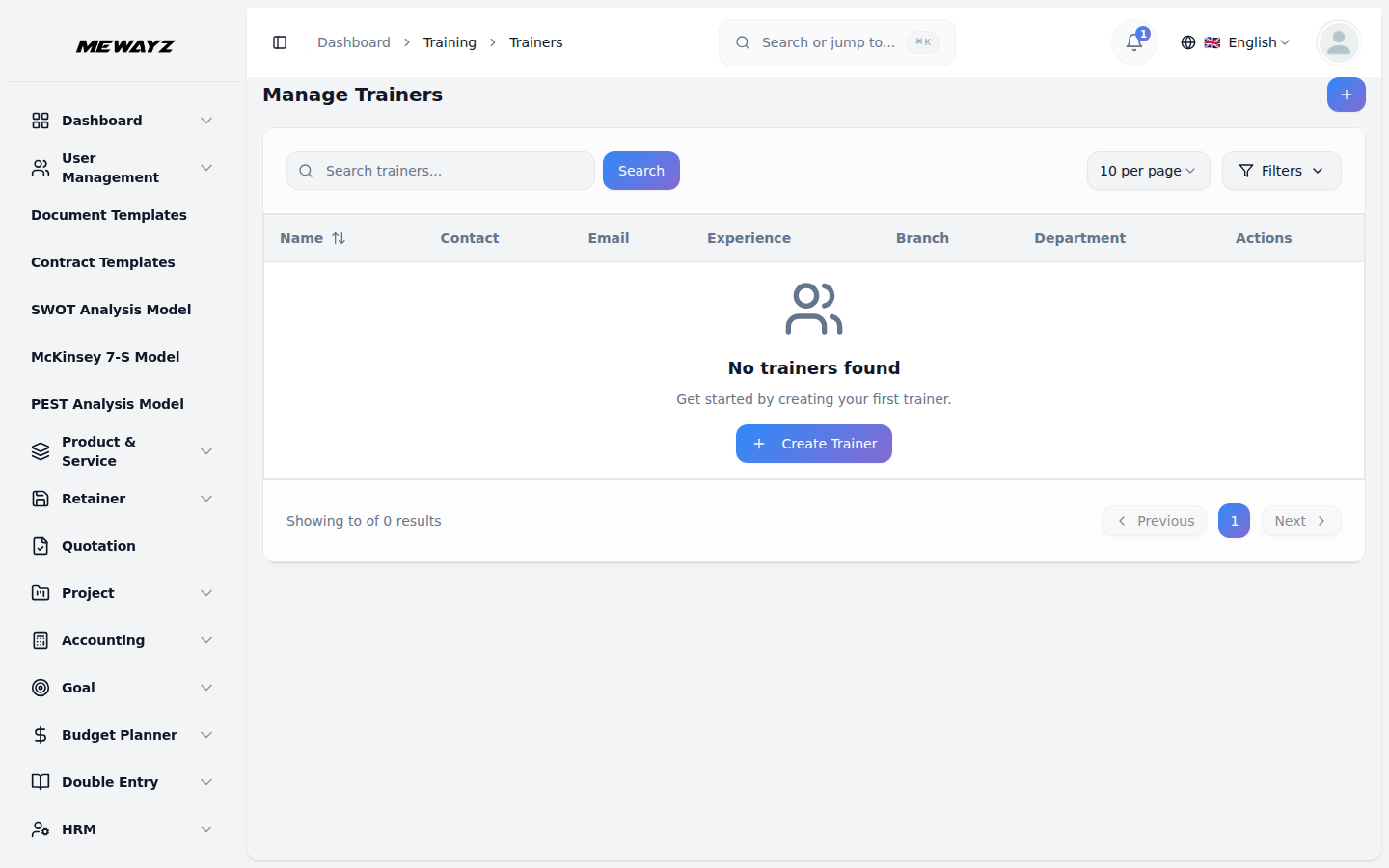
- La página de la lista de instructores muestra a todos los instructores con columnas de Nombre, Contacto, Correo electrónico, Experiencia, Sucursal y Departamento. Puedes buscar instructores concretos con el botón de búsqueda de la parte superior. Cada registro de instructor incluye las opciones Editar y Eliminar en la columna Acciones.
Gestionar la lista de formaciones
- Para añadir una nueva formación, haz clic en el botón “Crear” en la página de la lista de formaciones. Introduce el título de la formación y selecciona el tipo de formación en el desplegable (rellenado desde el módulo Tipo de formación) y el formador en el desplegable (rellenado desde el módulo Formador). Selecciona la sucursal en el desplegable (rellenado desde la Configuración del sistema HRM) y el desplegable de departamentos se rellenará según la sucursal seleccionada.
- Introduce la fecha de inicio, la fecha de fin, la hora de inicio y la hora de fin mediante los selectores correspondientes. Especifica el número máximo de participantes, la ubicación y el coste de la formación.
- Proporciona una descripción y selecciona el estado (Programada, En curso, Completada o Cancelada) de la formación.
- La página de lista de capacitaciones muestra todas las capacitaciones con columnas de Título, Tipo de capacitación, Capacitador, Fecha de inicio, Fecha de finalización, Estado, Sucursal y Ubicación. Puedes buscar capacitaciones específicas con el botón de búsqueda en la parte superior. Para cada registro de capacitación, usa la acción Tareas para abrir la página de Tareas de capacitación y gestionar las tareas de esa capacitación en concreto, o usa las opciones Editar y Eliminar según sea necesario.
Gestionar tareas de formación
- Nota: Esta página se abre al hacer clic en el botón Tareas desde la Lista de capacitaciones y muestra las tareas específicas de la capacitación seleccionada.
- Para añadir una nueva tarea de formación, haz clic en el botón «Crear» en la página de tareas de formación. Introduce el título de la tarea, selecciona en el menú desplegable el empleado al que asignarla (procedente de los empleados de RR. HH.), establece la fecha de vencimiento con el selector de fechas y añade una descripción.
- La página de lista de tareas de capacitación muestra todas las tareas con columnas de Título, Asignado a, Fecha de vencimiento y Estado. Puedes buscar tareas específicas con el botón de búsqueda en la parte superior. Para cada registro de tarea, usa la acción Marcar como completada para cambiar el estado a completado (este botón no se mostrará una vez que la tarea esté completada). También puedes usar la acción Editar para actualizar los detalles de la tarea, la acción Comentarios para abrir la página de Comentarios de la tarea y ver o añadir comentarios, o Eliminar la tarea según sea necesario.
Gestionar comentarios de tareas
- Nota: Esta página se abre al hacer clic en el botón Comentarios desde Tareas de Capacitación y muestra los comentarios específicos de la tarea seleccionada.
- Para añadir nuevos comentarios, haz clic en el botón “Crear” en la página de comentarios de tareas. Selecciona una calificación de 1 a 5 estrellas e introduce tus comentarios sobre la tarea.
- La página de comentarios de tareas muestra todos los comentarios en una vista de cuadrícula con el nombre del usuario, la fecha del comentario, la valoración y los comentarios. Puedes buscar comentarios específicos con el botón de búsqueda en la parte superior. El número de comentarios se muestra en la lista de Tareas para un seguimiento sencillo.