Træningsintegration i Mewayz
Træningssoftwaren er et omfattende system designet til at styre og spore medarbejderuddannelsesprogrammer i din organisation.
I produktet
Indledning
Træningssoftwaren er et omfattende system designet til at styre og spore medarbejderuddannelsesprogrammer i din organisation. Det giver dig mulighed for at oprette og overvåge træningssessioner, administrere trænere og definere træningstyper. Denne software integreres med dit HRM-system og Accounting Add-On for at sikre ensartet datastyring på tværs af din organisation.
Bemærk: Denne tilføjelse er baseret på HRM-tilføjelsen, så du skal først aktivere den.
Sådan aktiverer du dette modul
For at konfigurere træningstillægget kan du følge dette link: Opsætning af tilføjelse.
Hvordan bruger man træningstillægget?
Administrer træningstype
- For at tilføje en ny træningstype skal du klikke på knappen "Opret" på siden med træningstype. Indtast navnet på træningstypen og giv en beskrivelse. Vælg filialen fra rullemenuen (udfyldt fra HRM-systemopsætningen), og afdelingsrullemenuen vil blive udfyldt baseret på den valgte filial (kommer fra HRM-systemopsætningen).
- Træningstypelistesiden viser alle træningstyper med kolonner for Navn, Filial, Afdeling og Beskrivelse. Du kan søge efter specifikke træningstyper ved at bruge søgeknappen øverst. Hver træningstypepost har redigerings- og sletindstillinger i kolonnen Handlinger.
Administrer træner
- Klik på knappen "Opret" på trænersiden. Indtast underviserens navn, kontaktnummer, e-mailadresse, års erfaring, ekspertise og kvalifikationer. Vælg filialen fra rullemenuen (udfyldt fra HRM-systemopsætningen), og afdelingsrullemenuen vil blive udfyldt baseret på den valgte filial (kommer fra HRM-systemopsætningen).
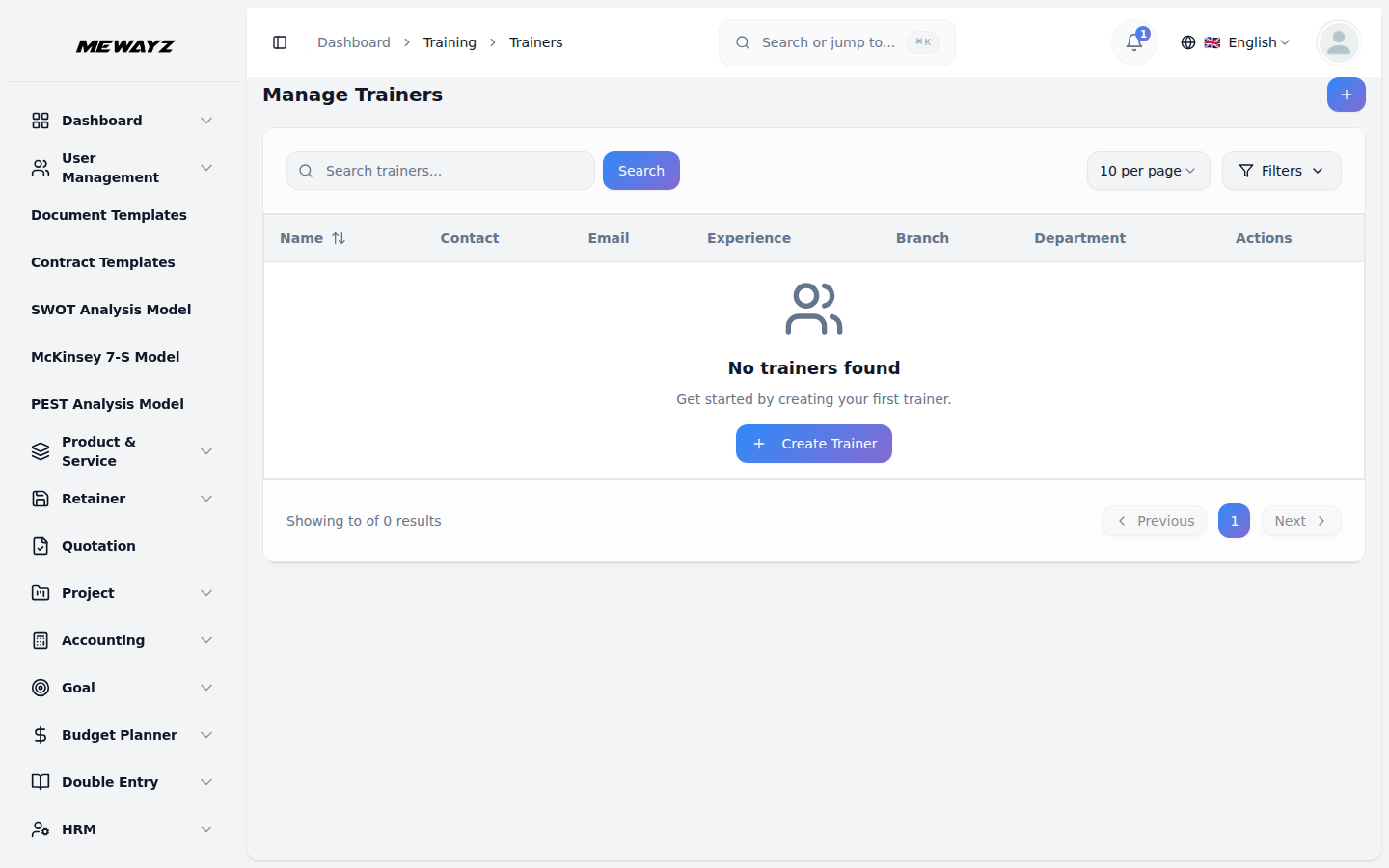
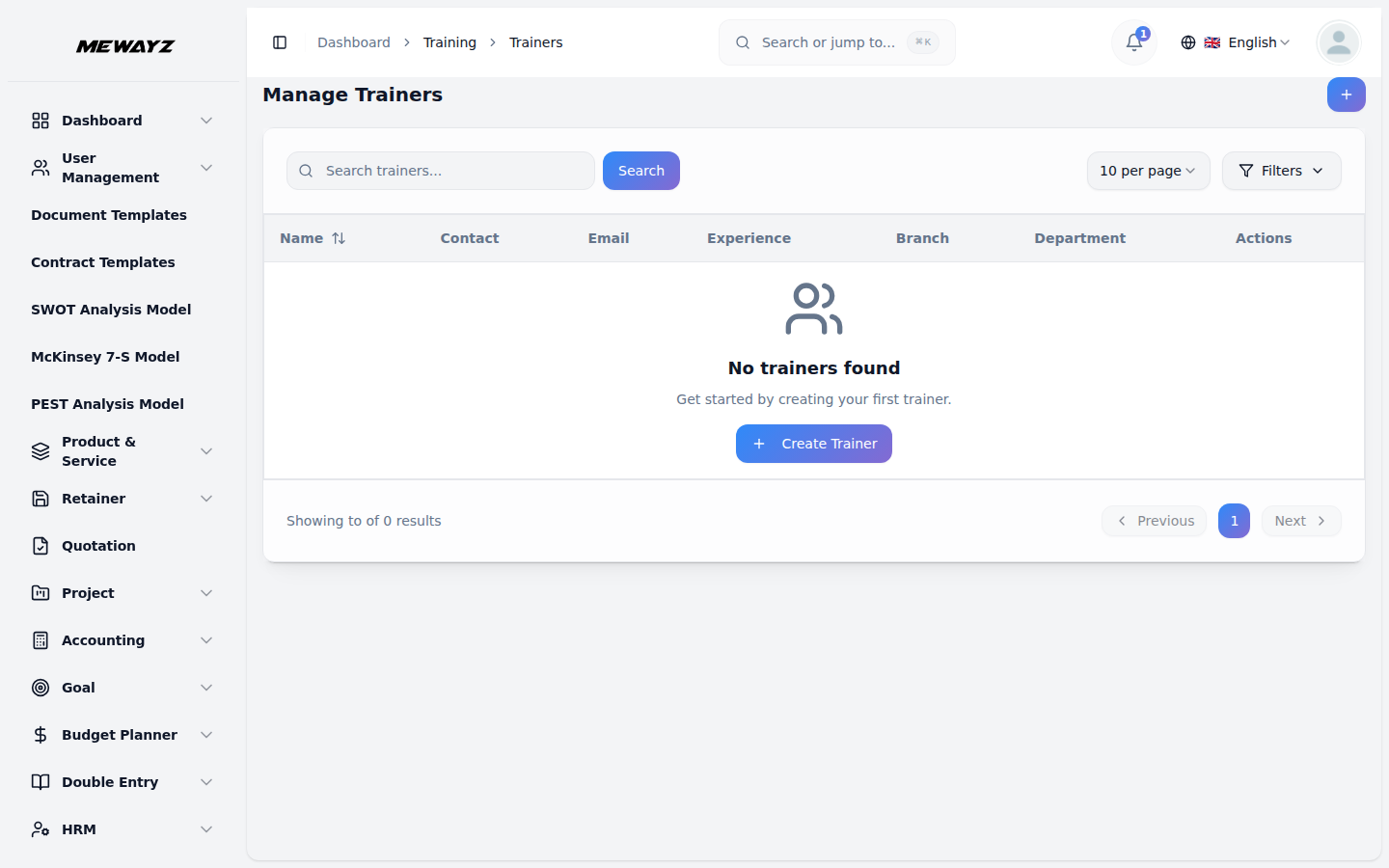
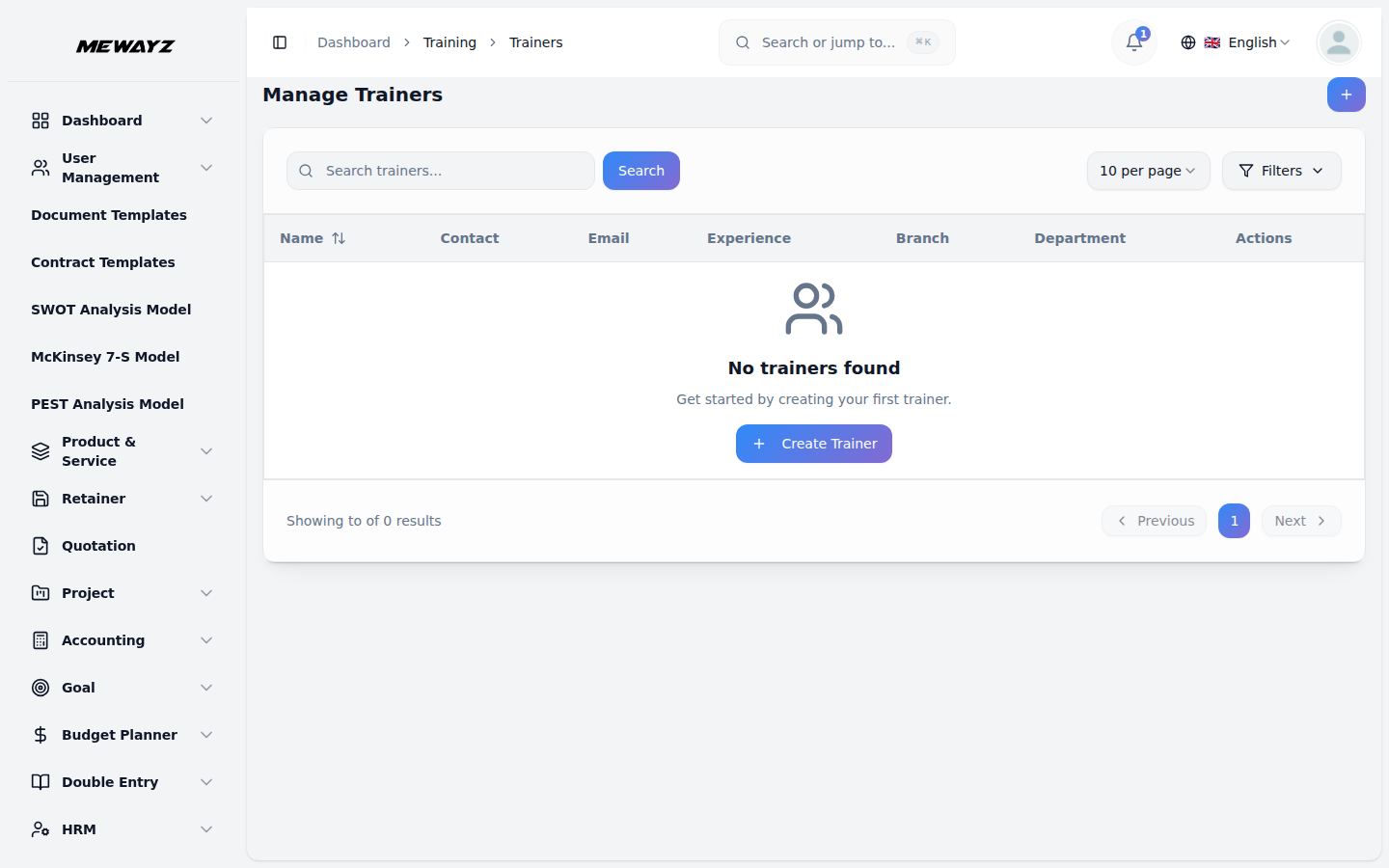
- Trænerlistesiden viser alle trænere med kolonner for Navn, Kontakt, E-mail, Erfaring, Filial og Afdeling. Du kan søge efter specifikke trænere ved at bruge søgeknappen øverst. Hver trænerpost har redigerings- og sletindstillinger i kolonnen Handlinger.
Administrer træningsliste
- For at tilføje en ny træning skal du klikke på knappen "Opret" på siden med træningslisten. Indtast træningstitlen, og vælg træningstypen fra rullemenuen (udfyldt fra modulet Træningstype) og træner fra rullemenuen (udfyldt fra Trænermodulet). Vælg filialen fra rullemenuen (udfyldt fra HRM-systemopsætningen), og afdelingsrullemenuen vil blive udfyldt baseret på den valgte filial.
- Indtast startdatoen, slutdatoen, starttidspunktet og sluttidspunktet ved hjælp af de respektive vælgere. Angiv det maksimale antal deltagere, placering og pris for træningen.
- Angiv en beskrivelse og vælg status (Planlagt, Igangværende, Fuldført eller Annulleret) for træningen.
- Træningslistesiden viser alle træninger med kolonner for Titel, Træningstype, Træner, Startdato, Slutdato, Status, Filial og Placering. Du kan søge efter specifikke træninger ved at bruge søgeknappen øverst. For hver træningspost skal du bruge handlingen Opgaver til at åbne siden Træningsopgaver og administrere opgaver for den specifikke træning eller bruge indstillingerne Rediger og Slet efter behov.
Administrer træningsopgaver
- Bemærk: Denne side åbnes, når du klikker på knappen Opgaver fra træningslisten og viser opgaver, der er specifikke for den valgte træning.
- For at tilføje en ny træningsopgave skal du klikke på knappen "Opret" på siden med træningsopgaver. Indtast opgavetitlen, vælg den medarbejder, der skal tildeles fra rullemenuen (udfyldt fra HRM-medarbejdere), indstil forfaldsdatoen ved hjælp af datovælgeren, og giv en beskrivelse.
- Listesiden med træningsopgaver viser alle opgaver med kolonner for Titel, Tildelt til, Forfaldsdato og Status. Du kan søge efter specifikke opgaver ved at bruge søgeknappen øverst. For hver opgavepost skal du bruge handlingen Markér fuldført for at ændre status til fuldført (denne knap vises ikke, når opgaven er fuldført). Du kan også bruge handlingen Rediger til at opdatere opgavedetaljer, handlingen Feedbacks til at åbne siden Opgavefeedback og se eller tilføje feedback, eller Slet opgaven efter behov.
Administrer opgavefeedback
- Bemærk: Denne side åbnes, når du klikker på knappen Feedbacks fra Træningsopgaver og viser feedback, der er specifik for den valgte opgave.
- For at tilføje ny feedback skal du klikke på knappen "Opret" på opgavefeedback-siden. Vælg en vurdering fra 1 til 5 stjerner, og indtast dine kommentarer om opgaven.
- Opgavefeedback-siden viser al feedback i en gittervisning, der viser brugernavn, feedbackdato, bedømmelse og kommentarer. Du kan søge efter specifik feedback ved at bruge søgeknappen øverst. Antallet af feedback vises i opgavelisten for nem sporing.