Интеграция обучения в Mewayz
Программное обеспечение для обучения представляет собой комплексную систему, предназначенную для управления и отслеживания программ обучения сотрудников в вашей организации.
Введение
Программное обеспечение для обучения представляет собой комплексную систему, предназначенную для управления и отслеживания программ обучения сотрудников в вашей организации. Он позволяет создавать и отслеживать сеансы обучения, управлять тренерами и определять типы обучения. Это программное обеспечение интегрируется с вашей системой управления персоналом и надстройкой бухгалтерского учета, чтобы обеспечить согласованное управление данными во всей вашей организации.
Примечание: Это дополнение основано на дополнении HRM, поэтому его необходимо сначала активировать.
Как включить этот модуль
Чтобы настроить дополнение для обучения, вы можете перейти по этой ссылке: Настройка дополнения.
Как использовать дополнение для обучения?
Управление типом обучения
- Чтобы добавить новый тип обучения, нажмите кнопку «Создать» на странице типа обучения. Введите название типа обучения и дайте описание. Выберите филиал из раскрывающегося списка (заполненного из настройки системы HRM), и раскрывающийся список отдела будет заполнен на основе выбранного филиала (заполняется из настройки системы HRM).
- На странице списка типов обучения показаны все типы обучения со столбцами «Название», «Филиал», «Отдел» и «Описание». Вы можете искать конкретные типы обучения, используя кнопку поиска вверху. Каждая запись типа обучения имеет параметры «Изменить» и «Удалить» в столбце «Действия».
Управление тренером
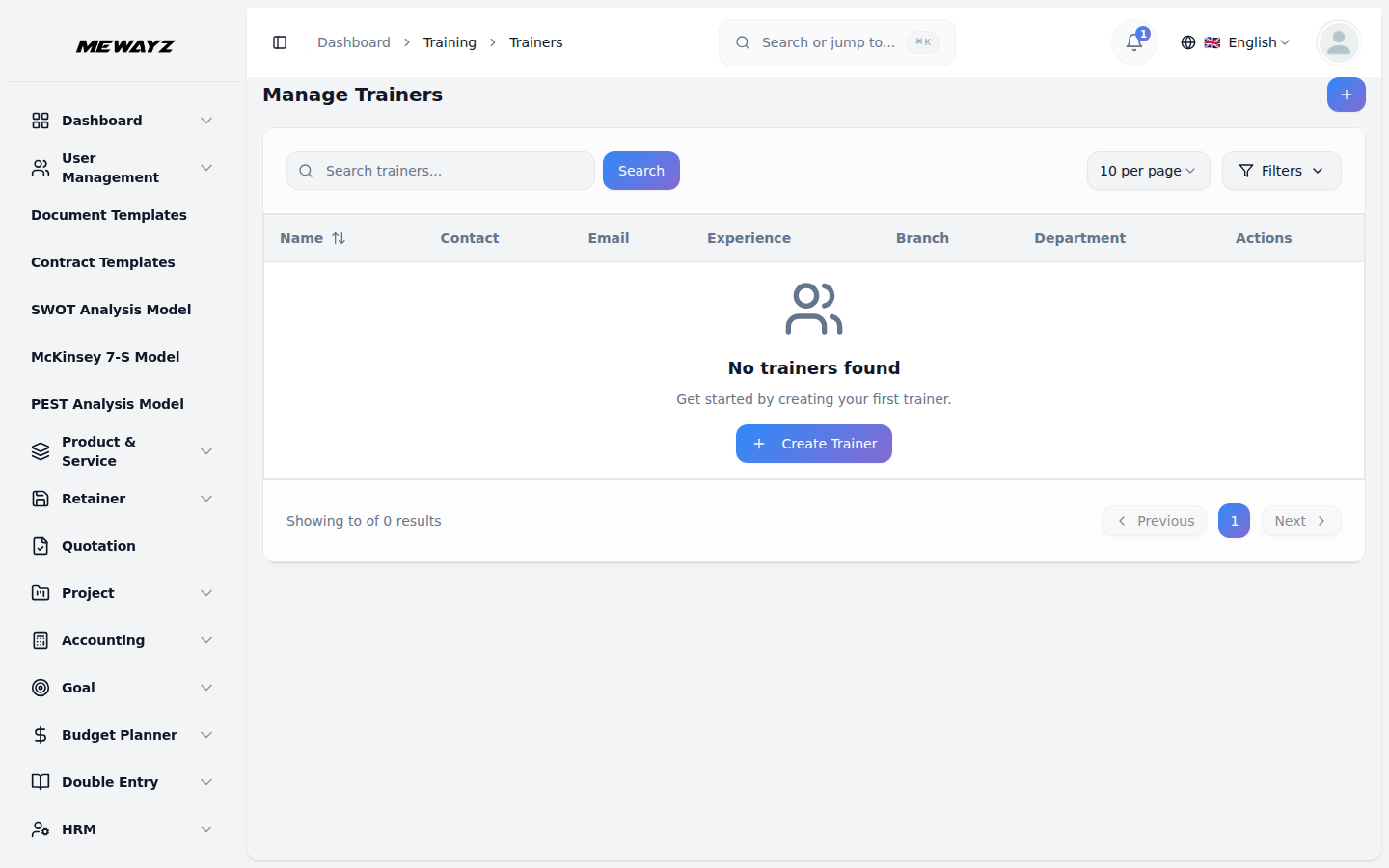
- Нажмите кнопку «Создать» на странице тренера. Введите имя тренера, контактный номер, адрес электронной почты, многолетний опыт, знания и квалификацию. Выберите филиал из раскрывающегося списка (заполненного из настройки системы HRM), и раскрывающийся список отдела будет заполнен на основе выбранного филиала (заполняется из настройки системы HRM).
- На странице списка тренеров показаны все тренеры с столбцами «Имя», «Контактное лицо», «Электронная почта», «Опыт», «Отделение» и «Отдел». Вы можете найти конкретных тренеров, используя кнопку поиска вверху. Каждая запись тренера имеет параметры «Изменить» и «Удалить» в столбце «Действия».
Управление списком тренировок
- Чтобы добавить новое обучение, нажмите кнопку «Создать» на странице списка тренировок. Введите название обучения и выберите тип обучения из раскрывающегося списка (заполняется из модуля «Тип обучения») и тренера из раскрывающегося списка (заполняется из модуля «Тренер»). Выберите филиал из раскрывающегося списка (заполненного из настройки системы HRM), и раскрывающийся список отдела будет заполнен на основе выбранного филиала.
- Введите дату начала, дату окончания, время начала и время окончания, используя соответствующие поля выбора. Укажите максимальное количество участников, место проведения и стоимость обучения.
- Предоставьте описание и выберите статус (Запланировано, Текущее, Завершено или Отменено) для обучения.
- На странице списка обучения показаны все тренинги с столбцами «Название», «Тип обучения», «Тренер», «Дата начала», «Дата окончания», «Статус», «Отделение» и «Местоположение». Вы можете искать конкретные тренинги, используя кнопку поиска вверху. Для каждой записи обучения используйте действие «Задачи», чтобы открыть страницу «Задачи обучения» и управлять задачами для этого конкретного обучения, или при необходимости используйте параметры «Изменить» и «Удалить».
Управление задачами обучения
- Примечание: Эта страница открывается при нажатии кнопки «Задачи» в Списке обучения и отображает задачи, специфичные для выбранного обучения.
- Чтобы добавить новую тренировочную задачу, нажмите кнопку «Создать» на странице тренировочных задач. Введите название задачи, выберите сотрудника, которого нужно назначить, из раскрывающегося списка (заполненного из сотрудников HRM), установите срок выполнения с помощью средства выбора даты и предоставьте описание.
- На странице списка задач обучения показаны все задачи с столбцами «Название», «Кому назначено», «Срок выполнения» и «Статус». Вы можете искать конкретные задачи, используя кнопку поиска вверху. Для каждой записи задачи используйте действие «Пометить как завершенную», чтобы изменить статус на завершенный (эта кнопка не будет отображаться после завершения задачи). Вы также можете использовать действие «Редактировать», чтобы обновить сведения о задаче, действие «Отзывы», чтобы открыть страницу «Отзывы о задаче» и просмотреть или добавить отзыв, или удалить задачу по мере необходимости.
Управление отзывами о задачах
- Примечание: Эта страница открывается при нажатии кнопки «Отзывы» в разделе «Задачи обучения» и отображает отзывы, относящиеся к выбранной задаче.
- Чтобы добавить новый отзыв, нажмите кнопку «Создать» на странице отзыва о задаче. Выберите оценку от 1 до 5 звезд и оставьте свой комментарий к заданию.
- На странице отзывов о задаче все отзывы отображаются в виде сетки с указанием имени пользователя, даты отзыва, рейтинга и комментариев. Вы можете найти конкретный отзыв, используя кнопку поиска вверху. Количество отзывов отображается в списке задач для удобства отслеживания.