Trainingsintegratie in Mewayz
De Trainingssoftware is een uitgebreid systeem dat is ontworpen om trainingsprogramma's voor medewerkers binnen uw organisatie te beheren en te volgen.
In het product
Introductie
De Trainingssoftware is een uitgebreid systeem dat is ontworpen om trainingsprogramma's voor medewerkers binnen uw organisatie te beheren en te volgen. Hiermee kunt u trainingssessies maken en volgen, trainers beheren en trainingstypen definiëren. Deze software kan worden geïntegreerd met uw HRM-systeem en Accounting Add-On om consistent gegevensbeheer in uw hele organisatie te garanderen.
Opmerking: Deze Add-On is gebaseerd op de HRM Add-On, deze dient u dus eerst te activeren.
Hoe deze module in te schakelen
Om de Training Add-On in te stellen, kunt u deze link volgen: Add-on instellen.
Hoe gebruik ik de trainingsadd-on?
Beheer trainingstype
- Om een nieuw trainingstype toe te voegen, klikt u op de knop ‘Aanmaken’ op de pagina met trainingstypen. Vul de naam van het trainingstype in en geef een omschrijving. Selecteer de vestiging in de vervolgkeuzelijst (ingevuld vanuit de HRM-systeeminstellingen) en de vervolgkeuzelijst van de afdeling wordt gevuld op basis van de geselecteerde vestiging (afkomstig uit de HRM-systeeminstellingen).
- De lijstpagina met trainingstypen toont alle trainingstypen met kolommen voor Naam, Vestiging, Afdeling en Beschrijving. Via de zoekknop bovenaan kun je zoeken naar specifieke trainingstypes. Elk trainingstyperecord heeft opties voor bewerken en verwijderen in de kolom Acties.
Beheer trainer
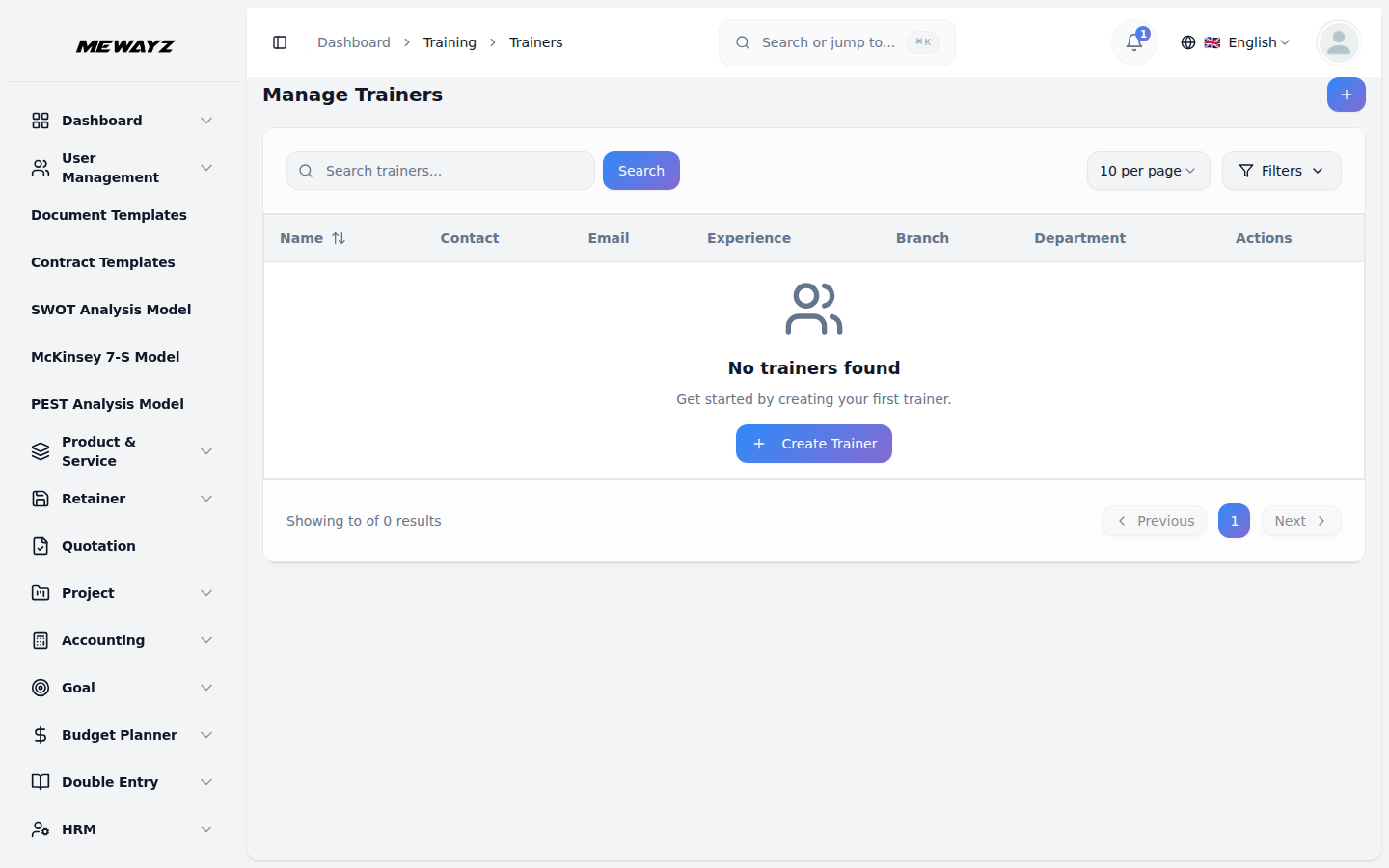
- Klik op de knop 'Aanmaken' op de trainerpagina. Voer de naam, het contactnummer, het e-mailadres, het aantal jaren ervaring, de expertise en de kwalificaties van de trainer in. Selecteer de vestiging in de vervolgkeuzelijst (ingevuld vanuit de HRM-systeeminstellingen) en de vervolgkeuzelijst van de afdeling wordt gevuld op basis van de geselecteerde vestiging (afkomstig uit de HRM-systeeminstellingen).
- Op de trainerlijstpagina worden alle trainers weergegeven met kolommen voor Naam, Contactpersoon, E-mailadres, Ervaring, Branche en Afdeling. Via de zoekknop bovenaan kunt u zoeken naar specifieke trainers. Elke trainerrecord heeft opties voor bewerken en verwijderen in de kolom Acties.
Beheer trainingslijst
- Om een nieuwe training toe te voegen, klikt u op de knop ‘Aanmaken’ op de pagina met de trainingslijst. Voer de trainingstitel in en selecteer het trainingstype in de vervolgkeuzelijst (ingevuld in de module Trainingstype) en trainer in de vervolgkeuzelijst (ingevuld in de module Trainer). Selecteer het filiaal in de vervolgkeuzelijst (ingevuld vanuit de HRM-systeeminstellingen) en het afdelingsvervolgkeuzemenu wordt gevuld op basis van het geselecteerde filiaal.
- Voer de startdatum, einddatum, starttijd en eindtijd in met behulp van de respectievelijke kiezers. Geef het maximale aantal deelnemers, de locatie en de kosten voor de training op.
- Geef een beschrijving op en selecteer de status (Gepland, Lopend, Voltooid of Geannuleerd) voor de training.
- De trainingslijstpagina toont alle trainingen met kolommen voor Titel, Trainingstype, Trainer, Startdatum, Einddatum, Status, Branch en Locatie. Via de zoekknop bovenaan kunt u zoeken naar specifieke trainingen. Gebruik voor elk trainingsrecord de actie Taken om de pagina Trainingstaken te openen en taken voor die specifieke training te beheren, of gebruik indien nodig de opties Bewerken en Verwijderen.
Beheer trainingstaken
- Opmerking: Deze pagina wordt geopend wanneer u op de knop Taken in de trainingslijst klikt en toont taken die specifiek zijn voor de geselecteerde training.
- Om een nieuwe trainingstaak toe te voegen, klikt u op de knop “Aanmaken” op de pagina met trainingstaken. Voer de taaktitel in, selecteer de medewerker die u wilt toewijzen in de vervolgkeuzelijst (ingevuld door HRM-medewerkers), stel de vervaldatum in met behulp van de datumkiezer en geef een beschrijving op.
- De lijstpagina met trainingstaken toont alle taken met kolommen voor Titel, Toegewezen aan, Vervaldatum en Status. Via de zoekknop bovenaan kunt u naar specifieke taken zoeken. Gebruik voor elke taakrecord de actie Markeer voltooid om de status te wijzigen in voltooid (deze knop wordt niet weergegeven zodra de taak is voltooid). U kunt ook de actie Bewerken gebruiken om taakdetails bij te werken, de actie Feedback om de pagina Taakfeedback te openen en feedback te bekijken of toe te voegen, of de taak indien nodig te verwijderen.
Beheer taakfeedbacks
- Opmerking: Deze pagina wordt geopend wanneer u op de knop Feedback klikt vanuit Trainingstaken en toont feedback die specifiek is voor de geselecteerde taak.
- Om nieuwe feedback toe te voegen, klikt u op de knop 'Maken' op de taakfeedbackpagina. Selecteer een beoordeling van 1 tot 5 sterren en voer uw opmerkingen over de taak in.
- De taakfeedbackpagina geeft alle feedback weer in een rasterweergave met de gebruikersnaam, feedbackdatum, beoordeling en opmerkingen. Via de zoekknop bovenaan kunt u zoeken naar specifieke feedback. Het aantal feedbacks wordt weergegeven in de takenlijst, zodat u deze eenvoudig kunt volgen.