Schulungsintegration in Mewayz
Die Schulungssoftware ist ein umfassendes System zur Verwaltung und Nachverfolgung von Mitarbeiterschulungen in Ihrem Unternehmen.
Im Produkt
Einführung
Die Trainingssoftware ist ein umfassendes System zur Verwaltung und Nachverfolgung von Mitarbeiterschulungen in Ihrer Organisation. Sie ermöglicht es Ihnen, Schulungssitzungen zu erstellen und zu überwachen, Trainer zu verwalten und Schulungstypen zu definieren. Diese Software integriert sich mit Ihrem HRM-System und dem Accounting-Add-On, um eine konsistente Datenverwaltung in Ihrer gesamten Organisation sicherzustellen.
Hinweis: Dieses Add-on basiert auf dem HRM-Add-on, daher musst du dieses zuerst aktivieren.
So aktivieren Sie dieses Modul
Um das Trainings-Add-On einzurichten, können Sie diesem Link folgen: Einrichtungs-Add-on.
Wie verwende ich das Training-Add-on?
Schulungstyp verwalten
- Um einen neuen Schulungstyp hinzuzufügen, klicken Sie auf der Seite Schulungstyp auf die Schaltfläche „Erstellen“. Geben Sie den Namen des Schulungstyps ein und fügen Sie eine Beschreibung hinzu. Wählen Sie die Filiale aus dem Dropdown (befüllt aus dem HRM-System-Setup), und das Abteilungs-Dropdown wird basierend auf der ausgewählten Filiale befüllt (kommt aus dem HRM-System-Setup).
- Die Listenseite für Schulungstypen zeigt alle Schulungstypen mit Spalten für Name, Niederlassung, Abteilung und Beschreibung. Sie können über die Schaltfläche Suchen oben nach bestimmten Schulungstypen suchen. Jeder Schulungstyp-Datensatz hat in der Spalte Aktionen die Optionen Bearbeiten und Löschen.
Trainer verwalten
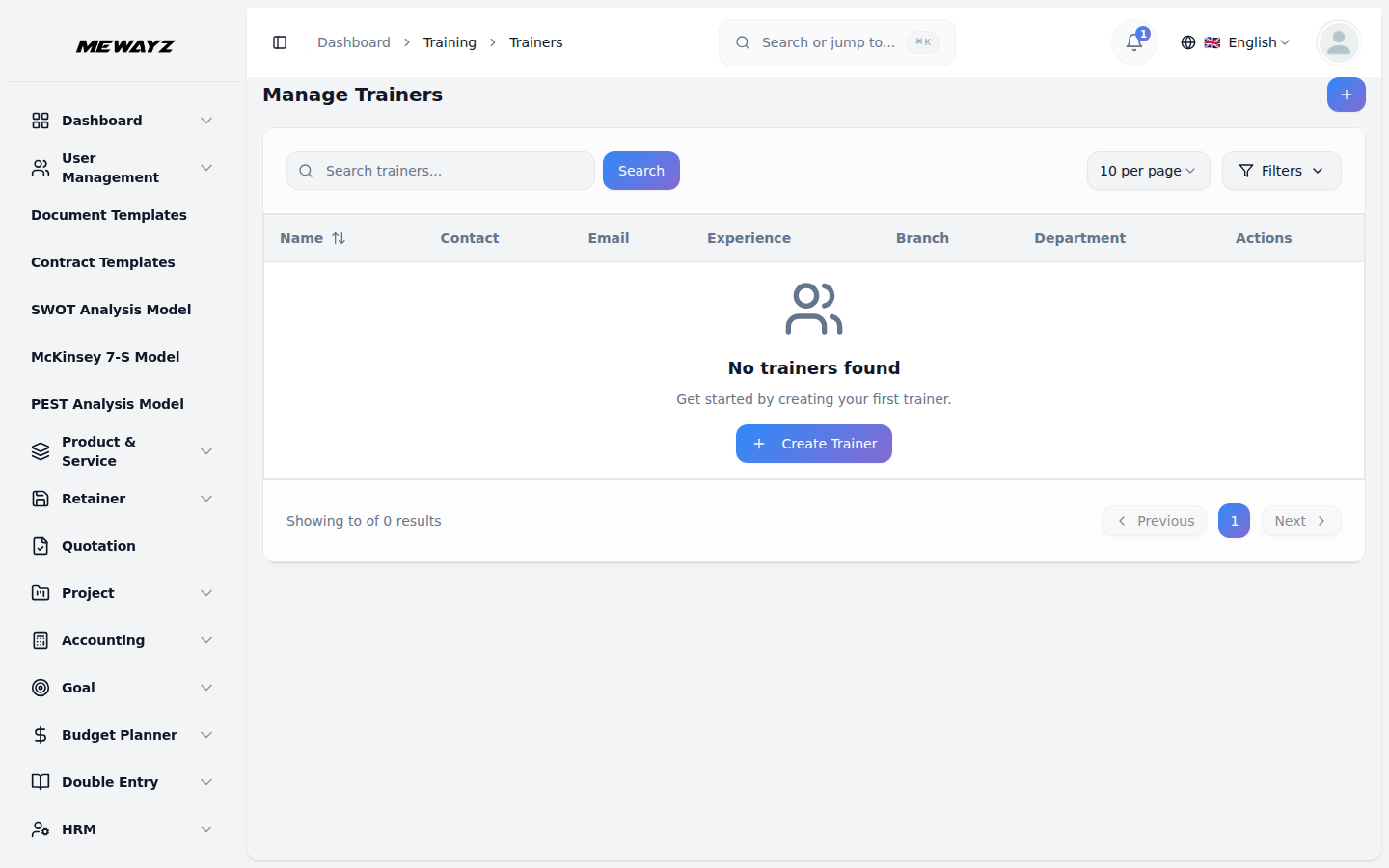
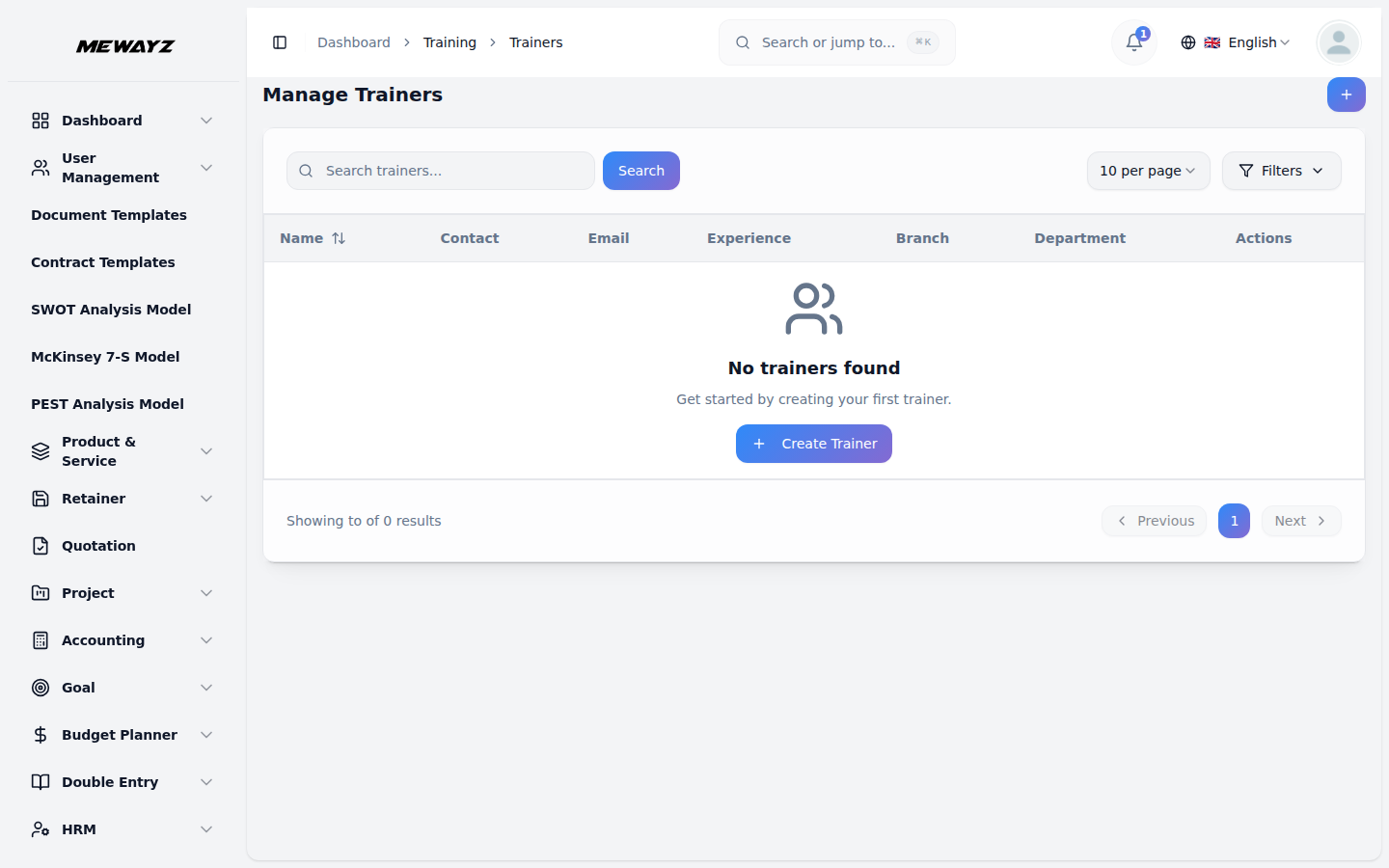
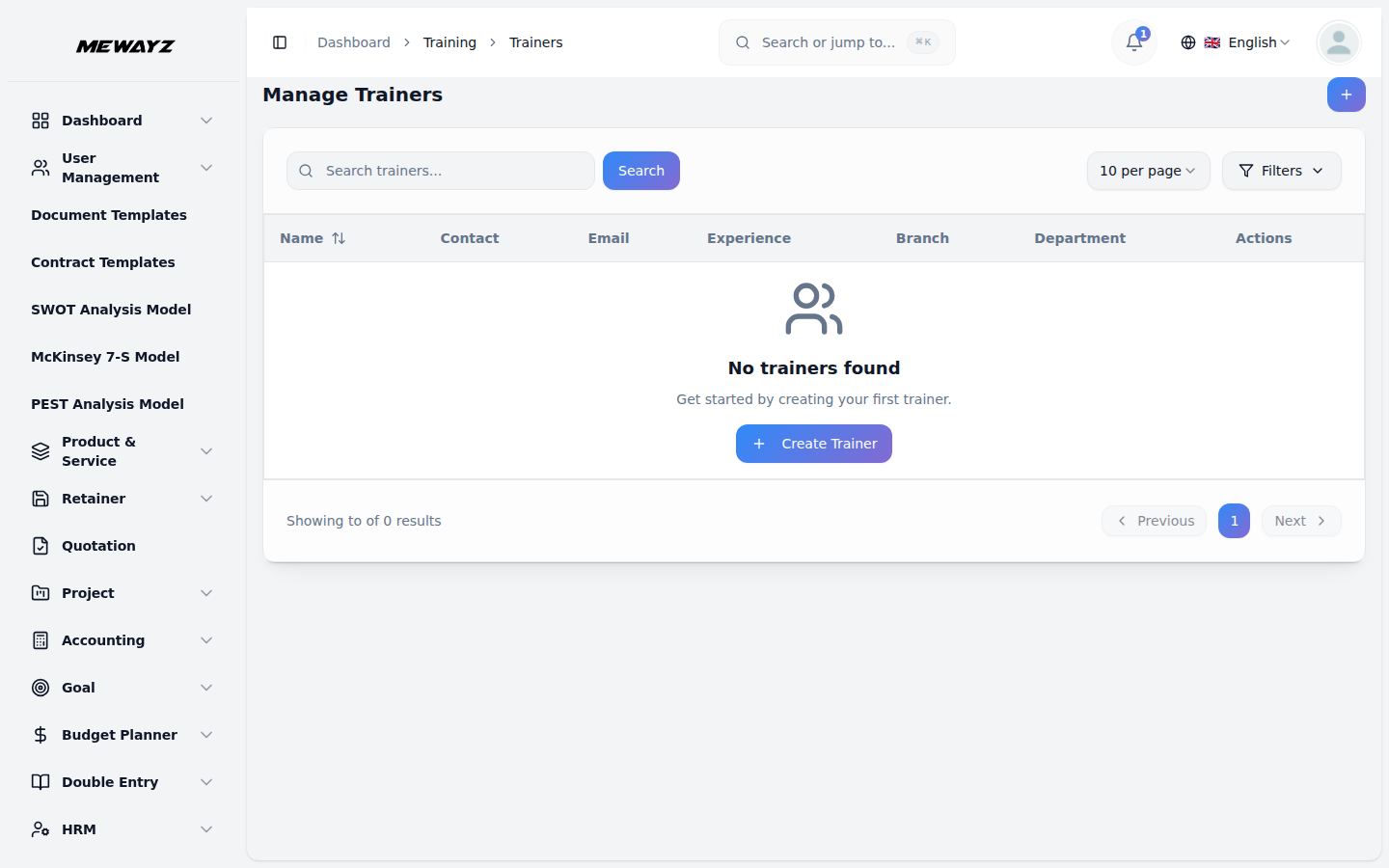
- Klicken Sie auf der Trainer-Seite auf die Schaltfläche „Erstellen“. Geben Sie den Namen des Trainers, die Kontaktnummer, die E-Mail-Adresse, die Jahre an Erfahrung, das Fachgebiet und die Qualifikationen ein. Wählen Sie die Filiale aus dem Dropdown-Menü (befüllt aus der HRM-System-Einrichtung), und das Abteilungs-Dropdown wird basierend auf der ausgewählten Filiale befüllt (stammt aus der HRM-System-Einrichtung).
- Die Listenseite der Trainer zeigt alle Trainer mit Spalten für Name, Kontakt, E-Mail, Erfahrung, Filiale und Abteilung. Sie können über die Suchschaltfläche oben nach bestimmten Trainern suchen. Jeder Trainerdatensatz verfügt über die Optionen Bearbeiten und Löschen in der Spalte Aktionen.
Schulungsliste verwalten
- Um ein neues Training hinzuzufügen, klicken Sie auf der Trainingslistenseite auf die Schaltfläche „Erstellen“. Geben Sie den Trainingstitel ein und wählen Sie den Trainingstyp aus dem Dropdown (befüllt aus dem Modul „Trainingstyp“) sowie den Trainer aus dem Dropdown (befüllt aus dem Modul „Trainer“). Wählen Sie die Filiale aus dem Dropdown (befüllt aus der HRM-Systemeinrichtung); das Abteilungs-Dropdown wird basierend auf der ausgewählten Filiale befüllt.
- Geben Sie Startdatum, Enddatum, Startzeit und Endzeit über die jeweiligen Auswahlfelder ein. Legen Sie die maximale Teilnehmerzahl, den Ort und die Kosten für die Schulung fest.
- Geben Sie eine Beschreibung an und wählen Sie den Status (Geplant, Laufend, Abgeschlossen oder Abgebrochen) für die Schulung.
- Die Schulungsliste zeigt alle Schulungen mit Spalten für Titel, Schulungstyp, Trainer, Startdatum, Enddatum, Status, Niederlassung und Standort. Sie können über die Suchschaltfläche oben nach bestimmten Schulungen suchen. Verwenden Sie für jeden Schulungsdatensatz die Aktion Aufgaben, um die Seite Schulungsaufgaben zu öffnen und Aufgaben für diese spezifische Schulung zu verwalten, oder nutzen Sie nach Bedarf die Optionen Bearbeiten und Löschen.
Schulungsaufgaben verwalten
- Hinweis: Diese Seite öffnet sich, wenn Sie in der Trainingsliste auf die Schaltfläche Aufgaben klicken, und zeigt Aufgaben, die spezifisch für das ausgewählte Training sind.
- Um eine neue Schulungsaufgabe hinzuzufügen, klicken Sie auf der Seite „Schulungsaufgaben“ auf die Schaltfläche „Erstellen“. Geben Sie den Aufgabentitel ein, wählen Sie aus dem Dropdown-Menü die zuzuweisende Person (befüllt aus den HRM-Mitarbeitenden), legen Sie das Fälligkeitsdatum über die Datumsauswahl fest und geben Sie eine Beschreibung an.
- Die Listenseite der Schulungsaufgaben zeigt alle Aufgaben mit Spalten für Titel, Zugewiesen an, Fälligkeitsdatum und Status. Sie können mit der Suchschaltfläche oben nach bestimmten Aufgaben suchen. Nutzen Sie für jeden Aufgabendatensatz die Aktion Als erledigt markieren, um den Status auf abgeschlossen zu ändern (diese Schaltfläche wird nach Abschluss der Aufgabe nicht mehr angezeigt). Sie können auch die Aktion Bearbeiten nutzen, um Aufgabendetails zu aktualisieren, die Aktion Feedback, um die Seite Aufgaben-Feedback zu öffnen und Feedback anzusehen oder hinzuzufügen, oder die Aufgabe nach Bedarf zu löschen.
Aufgaben-Feedback verwalten
- Hinweis: Diese Seite öffnet sich, wenn Sie in „Training Tasks“ auf die Schaltfläche „Feedbacks“ klicken, und zeigt Feedback speziell zur ausgewählten Aufgabe.
- Um neues Feedback hinzuzufügen, klicken Sie auf der Aufgaben-Feedback-Seite auf die Schaltfläche „Erstellen“. Wählen Sie eine Bewertung von 1 bis 5 Sternen und geben Sie Ihre Kommentare zur Aufgabe ein.
- Die Aufgaben-Feedback-Seite zeigt alle Rückmeldungen in einer Rasteransicht mit Benutzername, Feedback-Datum, Bewertung und Kommentaren. Über die Suchschaltfläche oben kannst du nach bestimmtem Feedback suchen. Die Feedback-Anzahl wird in der Aufgabenliste zur einfachen Nachverfolgung angezeigt.