Integração de treinamento em Mewayz
O software de treinamento é um sistema abrangente projetado para gerenciar e monitorar programas de treinamento de funcionários em sua organização.
No produto
Introdução
O software de treinamento é um sistema abrangente projetado para gerenciar e monitorar programas de treinamento de funcionários em sua organização. Permite criar e monitorar sessões de treinamento, gerenciar treinadores e definir tipos de treinamento. Este software se integra ao seu sistema de RH e ao complemento de contabilidade para garantir o gerenciamento consistente de dados em toda a sua organização.
Nota: Este complemento é baseado no complemento HRM, portanto você deve primeiro ativá-lo.
Como habilitar este módulo
Para configurar o complemento de treinamento, você pode seguir este link: Complemento de configuração.
Como usar o complemento de treinamento?
Gerenciar tipo de treinamento
- Para adicionar um novo tipo de treinamento, clique no botão “Criar” na página do tipo de treinamento. Insira o nome do tipo de treinamento e forneça uma descrição. Selecione a filial no menu suspenso (preenchido na configuração do sistema HRM) e o menu suspenso do departamento será preenchido com base na filial selecionada (vem na configuração do sistema HRM).
- A página da lista de tipos de treinamento mostra todos os tipos de treinamento com colunas para Nome, Filial, Departamento e Descrição. Você pode pesquisar tipos de treinamento específicos usando o botão de pesquisa na parte superior. Cada registro de tipo de treinamento possui opções Editar e Excluir na coluna Ações.
Gerenciar instrutor
- Clique no botão “Criar” na página do treinador. Insira o nome do instrutor, número de contato, endereço de e-mail, anos de experiência, conhecimento e qualificações. Selecione a filial no menu suspenso (preenchido na configuração do sistema HRM) e o menu suspenso do departamento será preenchido com base na filial selecionada (vem na configuração do sistema HRM).
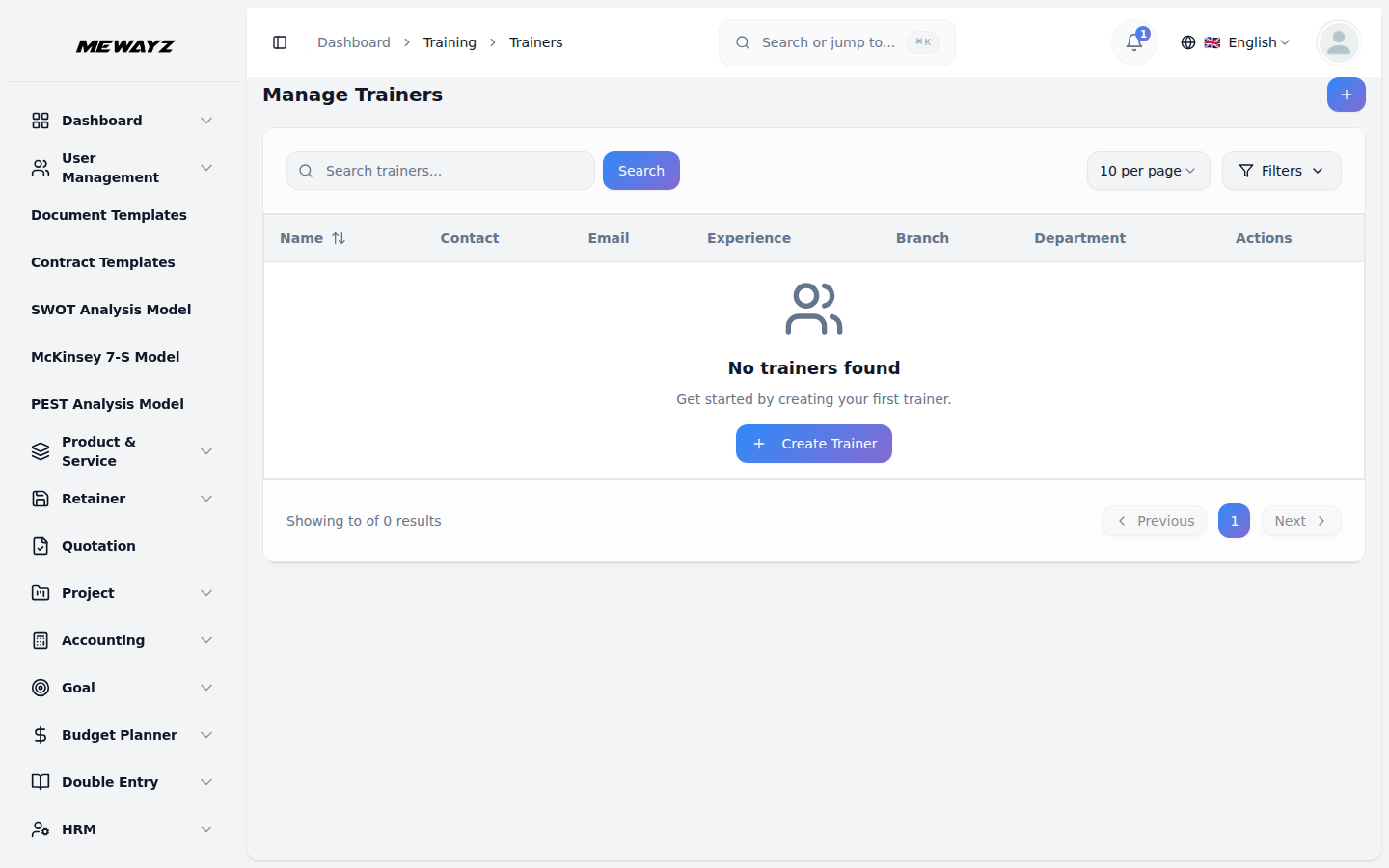
- A página da lista de treinadores mostra todos os treinadores com colunas para Nome, Contato, E-mail, Experiência, Filial e Departamento. Você pode pesquisar treinadores específicos usando o botão de pesquisa na parte superior. Cada registro de treinador possui opções Editar e Excluir na coluna Ações.
Gerenciar lista de treinamento
- Para adicionar um novo treinamento, clique no botão “Criar” na página da lista de treinamentos. Insira o título do treinamento e selecione o tipo de treinamento no menu suspenso (preenchido no módulo Tipo de treinamento) e o treinador no menu suspenso (preenchido no módulo Instrutor). Selecione a filial no menu suspenso (preenchido na configuração do sistema HRM) e o menu suspenso do departamento será preenchido com base na filial selecionada.
- Insira a data de início, a data de término, a hora de início e a hora de término usando os respectivos seletores. Especifique o número máximo de participantes, local e custo do treinamento.
- Forneça uma descrição e selecione o status (Agendado, Em andamento, Concluído ou Cancelado) do treinamento.
- A página da lista de treinamento mostra todos os treinamentos com colunas para Título, Tipo de treinamento, Instrutor, Data de início, Data de término, Status, Filial e Local. Você pode pesquisar treinamentos específicos usando o botão de pesquisa na parte superior. Para cada registro de treinamento, use a ação Tarefas para abrir a página Tarefas de treinamento e gerenciar tarefas para esse treinamento específico ou use as opções Editar e Excluir conforme necessário.
Gerenciar tarefas de treinamento
- Nota: Esta página é aberta ao clicar no botão Tarefas da Lista de Treinamento e mostra tarefas específicas do treinamento selecionado.
- Para adicionar uma nova tarefa de treinamento, clique no botão “Criar” na página de tarefas de treinamento. Insira o título da tarefa, selecione o funcionário a ser atribuído no menu suspenso (preenchido com funcionários de RH), defina a data de vencimento usando o seletor de data e forneça uma descrição.
- A página da lista de tarefas de treinamento mostra todas as tarefas com colunas para Título, Atribuído a, Data de vencimento e Status. Você pode pesquisar tarefas específicas usando o botão de pesquisa na parte superior. Para cada registro de tarefa, use a ação Marcar como concluída para alterar o status para concluído (esse botão não será exibido quando a tarefa for concluída). Você também pode usar a ação Editar para atualizar detalhes da tarefa, a ação Feedbacks para abrir a página Feedbacks da tarefa e visualizar ou adicionar comentários ou Excluir a tarefa conforme necessário.
Gerenciar comentários de tarefas
- Nota: Esta página é aberta ao clicar no botão Feedbacks em Tarefas de Treinamento e mostra comentários específicos para a tarefa selecionada.
- Para adicionar novos comentários, clique no botão “Criar” na página de comentários da tarefa. Selecione uma classificação de 1 a 5 estrelas e insira seus comentários sobre a tarefa.
- A página de feedback da tarefa exibe todos os comentários em uma exibição de grade mostrando o nome do usuário, a data do feedback, a classificação e os comentários. Você pode pesquisar comentários específicos usando o botão de pesquisa na parte superior. A contagem de comentários é exibida na lista Tarefas para facilitar o rastreamento.