Mewayz में प्रशिक्षण एकीकरण
प्रशिक्षण सॉफ्टवेयर एक व्यापक प्रणाली है जिसे आपके संगठन के भीतर कर्मचारी प्रशिक्षण कार्यक्रमों को प्रबंधित और ट्रैक करने के लिए डिज़ाइन किया गया है।
उत्पाद में
परिचय
प्रशिक्षण सॉफ्टवेयर एक व्यापक प्रणाली है जिसे आपके संगठन के भीतर कर्मचारी प्रशिक्षण कार्यक्रमों को प्रबंधित और ट्रैक करने के लिए डिज़ाइन किया गया है। यह आपको प्रशिक्षण सत्र बनाने और निगरानी करने, प्रशिक्षकों को प्रबंधित करने और प्रशिक्षण प्रकारों को परिभाषित करने की अनुमति देता है। यह सॉफ्टवेयर आपके संगठन में लगातार डेटा प्रबंधन सुनिश्चित करने के लिए आपके एचआरएम सिस्टम और अकाउंटिंग ऐड-ऑन के साथ एकीकृत होता है।
ध्यान दें: यह ऐड-ऑन एचआरएम ऐड-ऑन पर आधारित है, इसलिए आपको पहले इसे सक्रिय करना होगा।
इस मॉड्यूल को कैसे सक्षम करें
प्रशिक्षण ऐड-ऑन सेट अप करने के लिए आप इस लिंक का अनुसरण कर सकते हैं: सेटअप ऐड-ऑन.
प्रशिक्षण ऐड-ऑन का उपयोग कैसे करें?
प्रशिक्षण प्रकार प्रबंधित करें
- एक नया प्रशिक्षण प्रकार जोड़ने के लिए, प्रशिक्षण प्रकार पृष्ठ पर "बनाएं" बटन पर क्लिक करें। प्रशिक्षण प्रकार का नाम दर्ज करें और विवरण प्रदान करें। ड्रॉपडाउन से शाखा का चयन करें (एचआरएम सिस्टम सेटअप से पॉप्युलेट किया गया), और विभाग ड्रॉपडाउन चयनित शाखा (एचआरएम सिस्टम सेटअप से आता है) के आधार पर पॉप्युलेट किया जाएगा।
- प्रशिक्षण प्रकार सूची पृष्ठ नाम, शाखा, विभाग और विवरण के कॉलम के साथ सभी प्रशिक्षण प्रकार दिखाता है। आप शीर्ष पर स्थित खोज बटन का उपयोग करके विशिष्ट प्रशिक्षण प्रकारों की खोज कर सकते हैं। प्रत्येक प्रशिक्षण प्रकार के रिकॉर्ड में क्रियाएँ कॉलम में संपादन और हटाएँ विकल्प होते हैं।
प्रशिक्षक का प्रबंधन करें
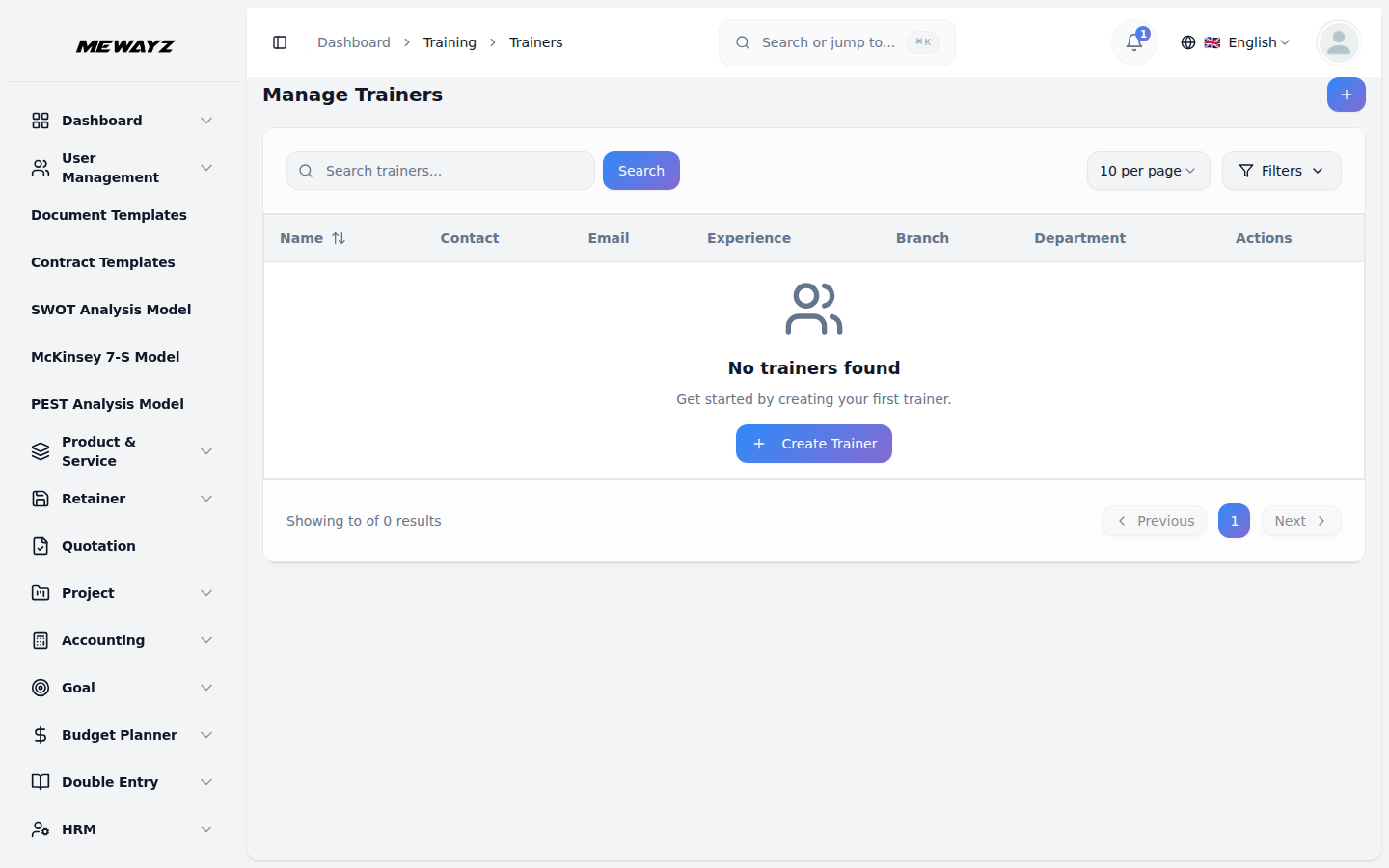
- प्रशिक्षक पृष्ठ पर "बनाएँ" बटन पर क्लिक करें। प्रशिक्षक का नाम, संपर्क नंबर, ईमेल पता, अनुभव के वर्ष, विशेषज्ञता और योग्यताएं दर्ज करें। ड्रॉपडाउन से शाखा का चयन करें (एचआरएम सिस्टम सेटअप से पॉप्युलेट किया गया), और विभाग ड्रॉपडाउन चयनित शाखा (एचआरएम सिस्टम सेटअप से आता है) के आधार पर पॉप्युलेट किया जाएगा।
- प्रशिक्षक सूची पृष्ठ सभी प्रशिक्षकों को नाम, संपर्क, ईमेल, अनुभव, शाखा और विभाग के कॉलम के साथ दिखाता है। आप शीर्ष पर खोज बटन का उपयोग करके विशिष्ट प्रशिक्षकों की खोज कर सकते हैं। प्रत्येक ट्रेनर रिकॉर्ड में क्रियाएँ कॉलम में संपादन और हटाएँ विकल्प होते हैं।
प्रशिक्षण सूची प्रबंधित करें
- नया प्रशिक्षण जोड़ने के लिए, प्रशिक्षण सूची पृष्ठ पर "बनाएँ" बटन पर क्लिक करें। प्रशिक्षण शीर्षक दर्ज करें और ड्रॉपडाउन से प्रशिक्षण प्रकार (प्रशिक्षण प्रकार मॉड्यूल से पॉपुलेटेड) और ड्रॉपडाउन से ट्रेनर (ट्रेनर मॉड्यूल से पॉपुलेटेड) का चयन करें। ड्रॉपडाउन से शाखा का चयन करें (एचआरएम सिस्टम सेटअप से पॉप्युलेट किया गया), और विभाग ड्रॉपडाउन चयनित शाखा के आधार पर पॉप्युलेट किया जाएगा।
- संबंधित पिकर का उपयोग करके प्रारंभ तिथि, समाप्ति तिथि, प्रारंभ समय और समाप्ति समय दर्ज करें। प्रशिक्षण के लिए अधिकतम प्रतिभागियों, स्थान और लागत को निर्दिष्ट करें।
- विवरण प्रदान करें और प्रशिक्षण के लिए स्थिति (अनुसूचित, चालू, पूर्ण या रद्द) का चयन करें।
- प्रशिक्षण सूची पृष्ठ शीर्षक, प्रशिक्षण प्रकार, प्रशिक्षक, प्रारंभ तिथि, समाप्ति तिथि, स्थिति, शाखा और स्थान के कॉलम के साथ सभी प्रशिक्षण दिखाता है। आप शीर्ष पर खोज बटन का उपयोग करके विशिष्ट प्रशिक्षण खोज सकते हैं। प्रत्येक प्रशिक्षण रिकॉर्ड के लिए, प्रशिक्षण कार्य पृष्ठ खोलने और उस विशिष्ट प्रशिक्षण के लिए कार्यों को प्रबंधित करने के लिए कार्य क्रिया का उपयोग करें, या आवश्यकतानुसार संपादित करें और हटाएं विकल्पों का उपयोग करें।
प्रशिक्षण कार्य प्रबंधित करें
- ध्यान दें: प्रशिक्षण सूची से कार्य बटन पर क्लिक करने पर यह पृष्ठ खुलता है और चयनित प्रशिक्षण के लिए विशिष्ट कार्य दिखाता है।
- नया प्रशिक्षण कार्य जोड़ने के लिए, प्रशिक्षण कार्य पृष्ठ पर "बनाएँ" बटन पर क्लिक करें। कार्य शीर्षक दर्ज करें, ड्रॉपडाउन से नियुक्त किए जाने वाले कर्मचारी का चयन करें (एचआरएम कर्मचारियों से भरा हुआ), दिनांक पिकर का उपयोग करके नियत तिथि निर्धारित करें, और एक विवरण प्रदान करें।
- प्रशिक्षण कार्य सूची पृष्ठ सभी कार्यों को शीर्षक, नियत तिथि, नियत तिथि और स्थिति के कॉलम के साथ दिखाता है। आप शीर्ष पर स्थित खोज बटन का उपयोग करके विशिष्ट कार्यों को खोज सकते हैं। प्रत्येक कार्य रिकॉर्ड के लिए, स्थिति को पूर्ण में बदलने के लिए पूर्ण चिह्नित करें क्रिया का उपयोग करें (कार्य पूरा होने के बाद यह बटन प्रदर्शित नहीं होगा)। आप कार्य विवरण अपडेट करने के लिए संपादन क्रिया का उपयोग कर सकते हैं, कार्य फीडबैक पृष्ठ खोलने और फीडबैक देखने या जोड़ने के लिए फीडबैक क्रिया का उपयोग कर सकते हैं, या आवश्यकतानुसार कार्य को हटा सकते हैं।
कार्य फ़ीडबैक प्रबंधित करें
- ध्यान दें: प्रशिक्षण कार्यों से फीडबैक बटन पर क्लिक करने पर यह पृष्ठ खुलता है और चयनित कार्य के लिए विशिष्ट फीडबैक दिखाता है।
- नई प्रतिक्रिया जोड़ने के लिए, कार्य प्रतिक्रिया पृष्ठ पर "बनाएं" बटन पर क्लिक करें। 1 से 5 स्टार तक की रेटिंग चुनें और कार्य के बारे में अपनी टिप्पणियाँ दर्ज करें।
- कार्य फीडबैक पृष्ठ उपयोगकर्ता का नाम, फीडबैक दिनांक, रेटिंग और टिप्पणियाँ दिखाते हुए सभी फीडबैक को ग्रिड दृश्य में प्रदर्शित करता है। आप शीर्ष पर खोज बटन का उपयोग करके विशिष्ट फीडबैक खोज सकते हैं। आसान ट्रैकिंग के लिए फीडबैक गणना कार्य सूची में प्रदर्शित की जाती है।