Intégration de la formation dans Mewayz
Le logiciel de formation est un système complet conçu pour gérer et suivre les programmes de formation des employés au sein de votre organisation.
Introduction
Le logiciel de formation est un système complet conçu pour gérer et suivre les programmes de formation des employés au sein de votre organisation. Il vous permet de créer et de surveiller des sessions de formation, de gérer les formateurs et de définir les types de formation. Ce logiciel s'intègre à votre système RH et au module complémentaire de comptabilité pour garantir une gestion cohérente des données dans toute votre organisation.
Note : Cet add-on repose sur l'add-on HRM, vous devez donc d'abord l'activer.
Comment activer ce module
Pour configurer le module complémentaire de formation, vous pouvez suivre ce lien : Module complémentaire de configuration.
Comment utiliser le module Formation ?
Gérer le type de formation
- Pour ajouter un nouveau type de formation, cliquez sur le bouton « Créer » sur la page des types de formation. Saisissez le nom du type de formation et fournissez une description. Sélectionnez la branche dans la liste déroulante (alimentée par la configuration du système RH), et la liste déroulante des départements sera alimentée en fonction de la branche sélectionnée (provient de la configuration du système RH).
- La page de liste des types de formation affiche tous les types de formation avec les colonnes Nom, Branche, Service et Description. Vous pouvez rechercher des types de formation spécifiques à l'aide du bouton de recherche en haut. Chaque type de formation dispose des options Modifier et Supprimer dans la colonne Actions.
Gérer le formateur
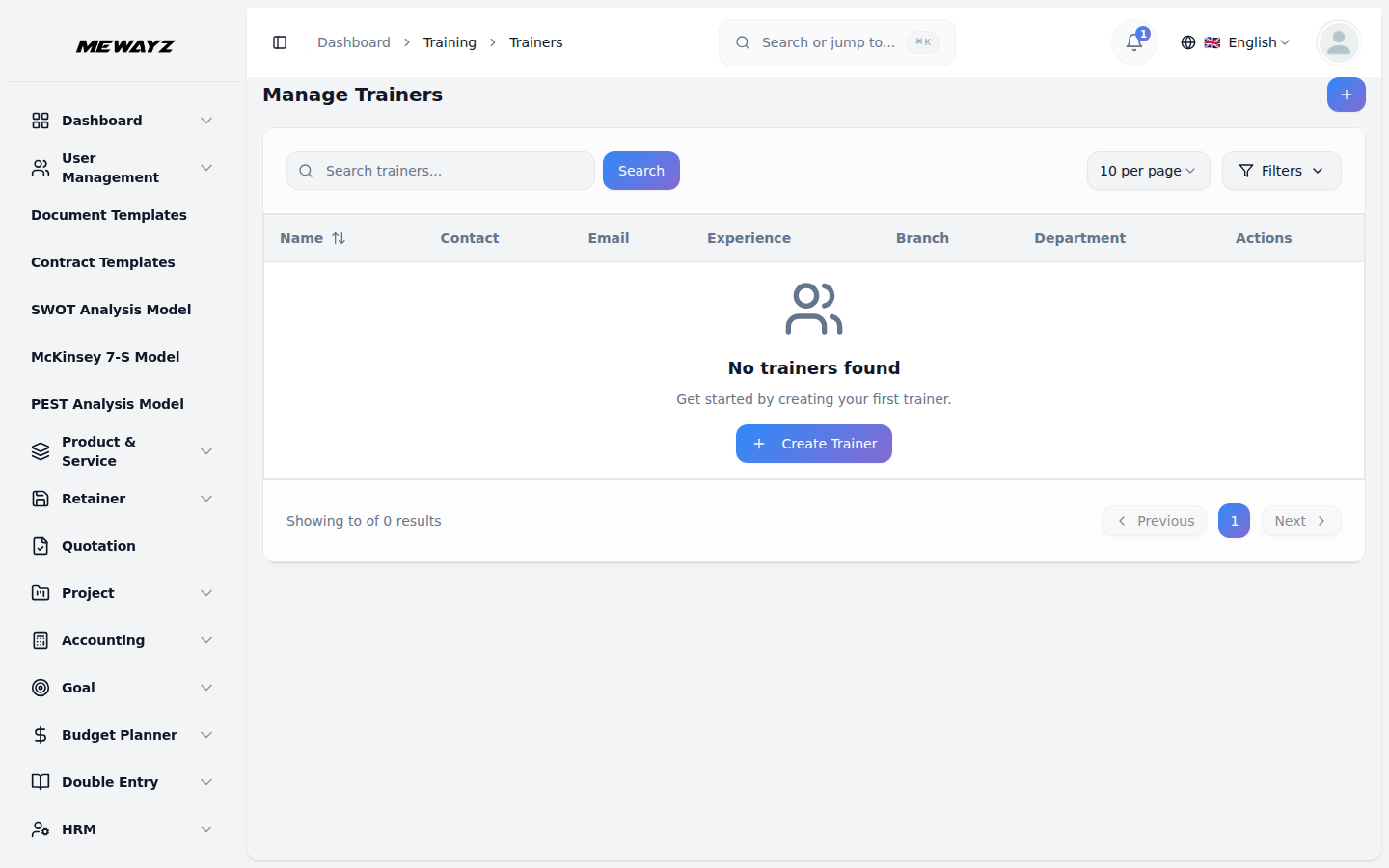
- Cliquez sur le bouton « Créer » sur la page formateur. Saisissez le nom du formateur, le numéro de contact, l'adresse e-mail, les années d'expérience, l'expertise et les qualifications. Sélectionnez la succursale dans le menu déroulant (renseigné depuis la Configuration système RH), et le menu déroulant département se remplira en fonction de la succursale sélectionnée (provient de la Configuration système RH).
- La page de liste des formateurs affiche tous les formateurs avec des colonnes pour Nom, Contact, E-mail, Expérience, Agence et Service. Vous pouvez rechercher des formateurs spécifiques grâce au bouton de recherche en haut. Chaque enregistrement de formateur dispose des options Modifier et Supprimer dans la colonne Actions.
Gérer la liste des formations
- Pour ajouter une nouvelle formation, cliquez sur le bouton « Créer » de la page de liste des formations. Saisissez le titre de la formation et sélectionnez le type de formation dans le menu déroulant (renseigné depuis le module Type de formation) et le formateur dans le menu déroulant (renseigné depuis le module Formateur). Sélectionnez la succursale dans le menu déroulant (renseigné depuis la configuration du système HRM), et le menu déroulant du département sera renseigné en fonction de la succursale sélectionnée.
- Saisissez la date de début, la date de fin, l'heure de début et l'heure de fin à l'aide des sélecteurs correspondants. Précisez le nombre maximal de participants, le lieu et le coût de la formation.
- Fournissez une description et sélectionnez le statut (Planifiée, En cours, Terminée ou Annulée) de la formation.
- La page de liste des formations affiche toutes les formations avec des colonnes pour le titre, le type de formation, le formateur, la date de début, la date de fin, le statut, l'agence et le lieu. Vous pouvez rechercher des formations précises à l'aide du bouton de recherche en haut. Pour chaque formation, utilisez l'action Tâches pour ouvrir la page Tâches de formation et gérer les tâches de cette formation, ou utilisez les options Modifier et Supprimer selon vos besoins.
Gérer les tâches de formation
- Note : Cette page s'ouvre en cliquant sur le bouton Tâches depuis la Liste des formations et affiche les tâches propres à la formation sélectionnée.
- Pour ajouter une nouvelle tâche de formation, cliquez sur le bouton « Créer » sur la page des tâches de formation. Saisissez le titre de la tâche, sélectionnez l'employé à affecter dans le menu déroulant (alimenté par les employés du module RH), définissez la date d'échéance à l'aide du sélecteur de date et fournissez une description.
- La page de liste des tâches de formation affiche toutes les tâches avec des colonnes pour le Titre, l'Affectation, la Date d'échéance et le Statut. Vous pouvez rechercher des tâches précises à l'aide du bouton de recherche en haut. Pour chaque tâche, utilisez l'action Marquer comme terminée pour passer le statut à terminé (ce bouton disparaît une fois la tâche terminée). Vous pouvez également utiliser l'action Modifier pour mettre à jour les détails de la tâche, l'action Commentaires pour ouvrir la page des commentaires de la tâche et consulter ou ajouter des commentaires, ou Supprimer la tâche selon vos besoins.
Gérer les retours de tâches
- Note : Cette page s'ouvre en cliquant sur le bouton Retours depuis les tâches de formation et affiche les retours propres à la tâche sélectionnée.
- Pour ajouter un nouveau retour, cliquez sur le bouton « Créer » sur la page des retours de tâches. Sélectionnez une note de 1 à 5 étoiles et saisissez vos commentaires sur la tâche.
- La page de retours sur les tâches affiche tous les retours sous forme de grille indiquant le nom de l'utilisateur, la date du retour, la note et les commentaires. Vous pouvez rechercher un retour précis à l'aide du bouton de recherche en haut. Le nombre de retours est affiché dans la liste des tâches pour un suivi facile.