Mewayz Eğitim Entegrasyonu
Eğitim yazılımı, kuruluşunuzdaki çalışan eğitim programlarını yönetmek ve takip etmek için tasarlanmış kapsamlı bir sistemdir.
Üründe
Giriş
Eğitim yazılımı, kuruluşunuzdaki çalışan eğitim programlarını yönetmek ve takip etmek için tasarlanmış kapsamlı bir sistemdir. Eğitim oturumları oluşturmanıza ve izlemenize, eğitmenleri yönetmenize ve eğitim türlerini tanımlamanıza olanak tanır. Bu yazılım, kuruluşunuz genelinde tutarlı veri yönetimi sağlamak için HRM sisteminiz ve Muhasebe Eklentinizle entegre olur.
Not: Bu Eklenti HRM Eklentisini temel alır, dolayısıyla önce onu etkinleştirmeniz gerekir.
Bu modül nasıl etkinleştirilir
Eğitim Eklentisini Kurmak için şu bağlantıyı takip edebilirsiniz: Eklentiyi Kur.
Eğitim Eklentisi Nasıl Kullanılır?
Eğitim Türünü Yönet
- Yeni bir eğitim türü eklemek için eğitim türü sayfasındaki “Oluştur” butonuna tıklayın. Eğitim türünün adını girin ve bir açıklama sağlayın. Açılır menüden şubeyi seçin (HRM Sistem Kurulumundan doldurulur), departman açılır listesi seçilen şubeye (HRM Sistem Kurulumundan gelir) göre doldurulur.
- Eğitim türü liste sayfası, Ad, Şube, Departman ve Açıklama sütunlarıyla tüm eğitim türlerini gösterir. Üst kısımdaki arama butonunu kullanarak belirli eğitim türlerini arayabilirsiniz. Her eğitim türü kaydının Eylemler sütununda Düzenle ve Sil seçenekleri bulunur.
Eğitmeni Yönet
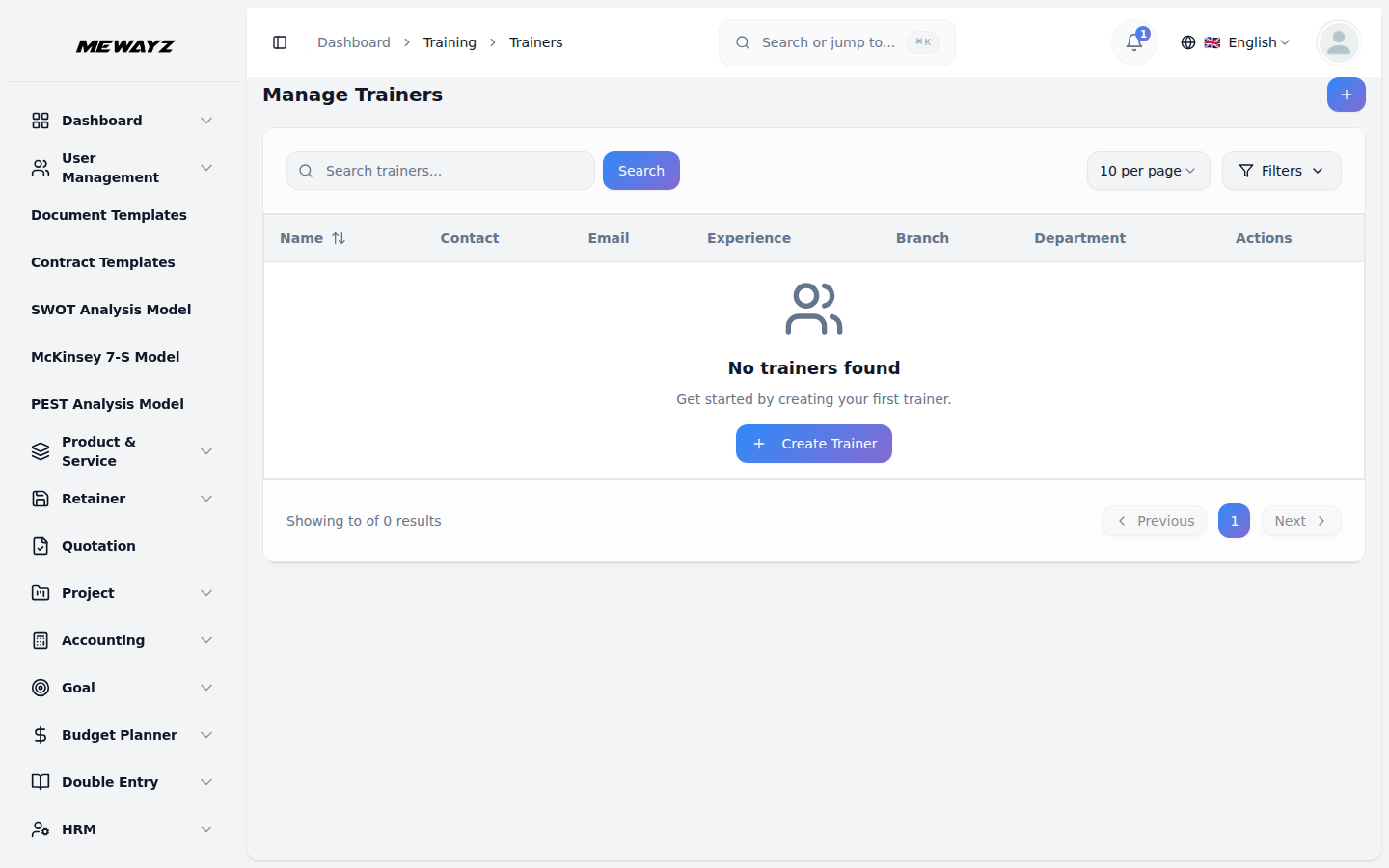
- Eğitmen sayfasındaki “Oluştur” düğmesine tıklayın. Eğitmenin adını, iletişim numarasını, e-posta adresini, yılların deneyimini, uzmanlığını ve niteliklerini girin. Açılır menüden şubeyi seçin (HRM Sistem Kurulumundan doldurulur), departman açılır listesi seçilen şubeye (HRM Sistem Kurulumundan gelir) göre doldurulur.
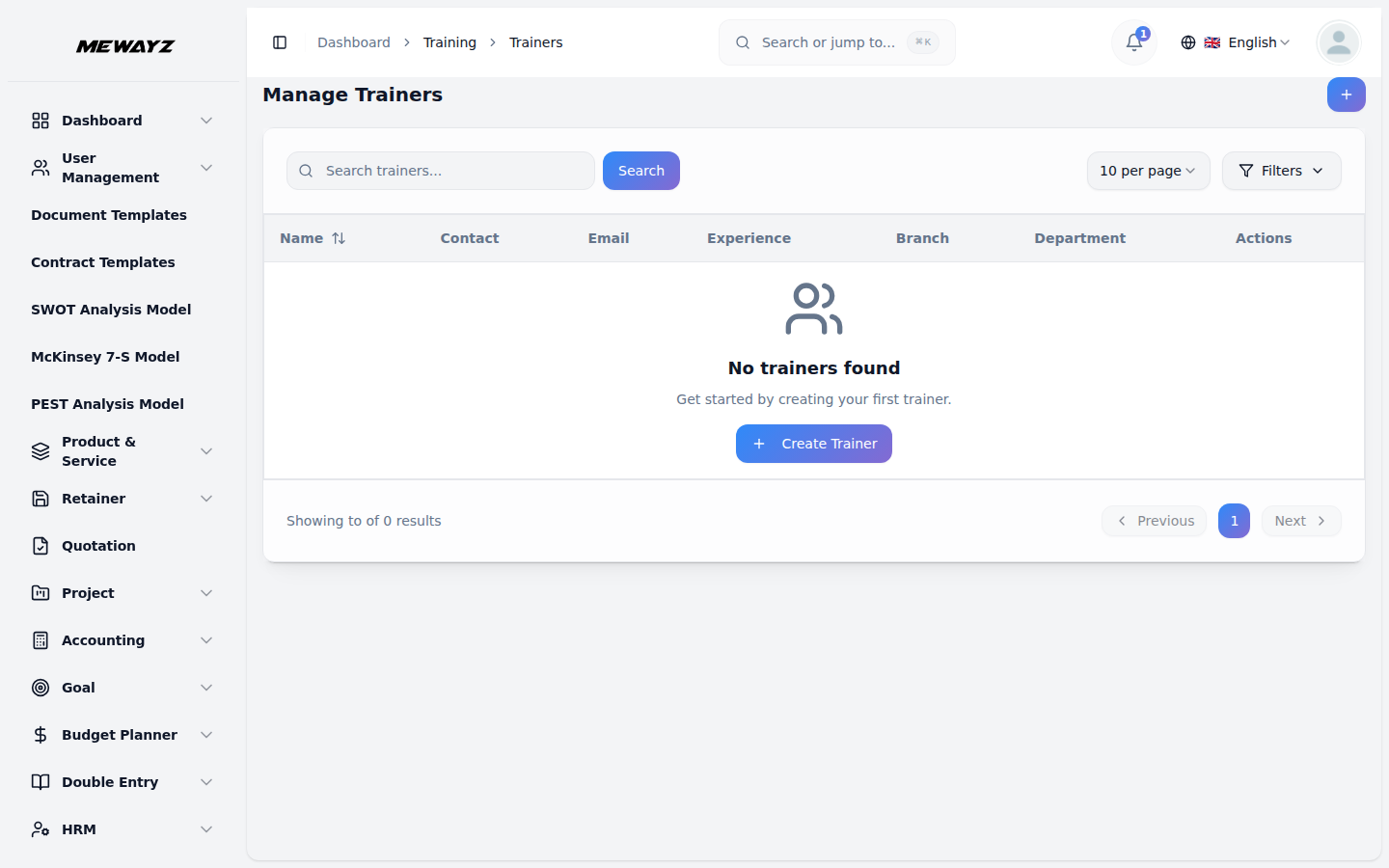
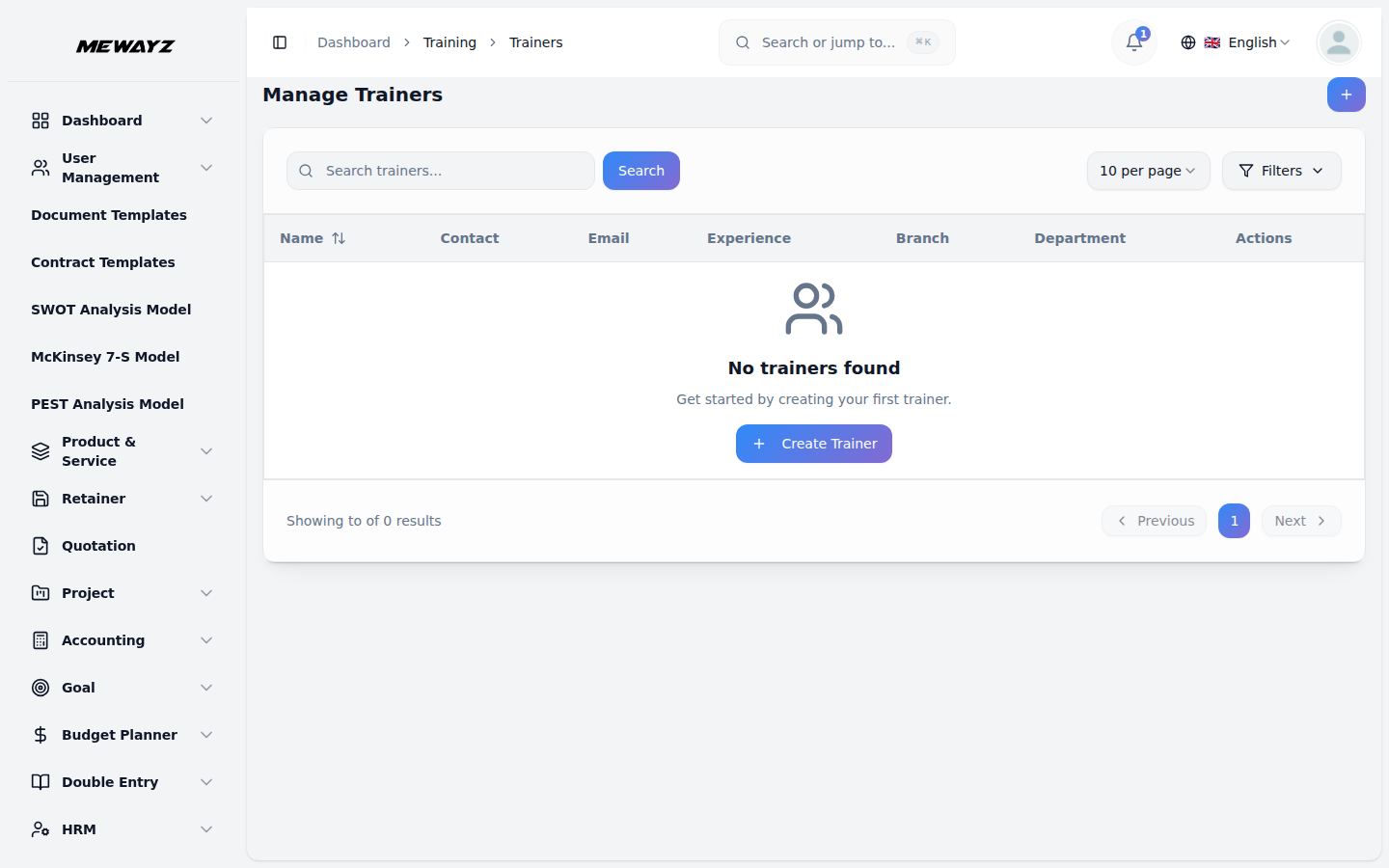
- Eğitmen listesi sayfası tüm eğitmenleri Ad, İletişim, E-posta, Deneyim, Şube ve Departman sütunlarıyla gösterir. Üst kısımdaki arama düğmesini kullanarak belirli eğitmenleri arayabilirsiniz. Her eğitmen kaydının Eylemler sütununda Düzenle ve Sil seçenekleri bulunur.
Eğitim Listesini Yönet
- Yeni bir eğitim eklemek için eğitim listesi sayfasındaki “Oluştur” butonuna tıklayın. Eğitim başlığını girin ve açılır menüden eğitim türünü (Eğitim Türü modülünden doldurulur) ve açılır menüden eğitmeni (Eğitmen modülünden doldurulur) seçin. Açılır menüden şubeyi seçin (HRM Sistem Kurulumundan doldurulur), departman açılır listesi seçilen şubeye göre doldurulacaktır.
- İlgili seçicileri kullanarak başlangıç tarihini, bitiş tarihini, başlangıç saatini ve bitiş saatini girin. Eğitim için maksimum katılımcı sayısını, konumu ve maliyeti belirtin.
- Bir açıklama girin ve eğitimin durumunu (Planlanmış, Devam Ediyor, Tamamlandı veya İptal Edildi) seçin.
- Eğitim listesi sayfasında tüm eğitimler Unvan, Eğitim Türü, Eğitmen, Başlangıç Tarihi, Bitiş Tarihi, Durum, Şube ve Lokasyon sütunlarıyla gösterilir. Üst kısımdaki arama butonunu kullanarak spesifik eğitimleri arayabilirsiniz. Her eğitim kaydı için, Eğitim Görevleri sayfasını açmak ve söz konusu eğitime ilişkin görevleri yönetmek için Görevler eylemini kullanın veya gerektiği gibi Düzenle ve Sil seçeneklerini kullanın.
Eğitim Görevlerini Yönetin
- Not: Bu sayfa, Eğitim Listesinden Görevler düğmesine basıldığında açılır ve seçilen eğitime özel görevleri gösterir.
- Yeni bir eğitim görevi eklemek için eğitim görevleri sayfasındaki "Oluştur" düğmesine tıklayın. Görev başlığını girin, açılır menüden atanacak çalışanı seçin (HRM çalışanlarından doldurulur), tarih seçiciyi kullanarak bitiş tarihini ayarlayın ve bir açıklama girin.
- Eğitim görevleri listesi sayfası tüm görevleri Başlık, Atanan Kişi, Son Tarih ve Durum sütunlarıyla birlikte gösterir. Üstteki arama düğmesini kullanarak belirli görevleri arayabilirsiniz. Her görev kaydı için, durumu tamamlandı olarak değiştirmek için Tamamlandı Olarak İşaretle eylemini kullanın (görev tamamlandığında bu düğme görüntülenmez). Görev ayrıntılarını güncellemek için Düzenle eylemini, Görev Geri Bildirimleri sayfasını açmak ve geri bildirimi görüntülemek veya eklemek için Geri Bildirimler eylemini veya gerektiği şekilde görevi silmek için de kullanabilirsiniz.
Görev Geri Bildirimlerini Yönet
- Not: Bu sayfa, Eğitim Görevleri'nden Geri Bildirimler düğmesine basıldığında açılır ve seçilen göreve özel geri bildirimleri gösterir.
- Yeni geri bildirim eklemek için görev geri bildirim sayfasındaki "Oluştur" düğmesini tıklayın. 1'den 5'e kadar yıldız arasından bir derecelendirme seçin ve görevle ilgili yorumlarınızı girin.
- Görev geri bildirim sayfası, tüm geri bildirimleri kullanıcı adını, geri bildirim tarihini, derecelendirmeyi ve yorumları gösteren bir tablo görünümünde görüntüler. Üstteki arama düğmesini kullanarak belirli geri bildirimleri arayabilirsiniz. Geri bildirim sayısı, kolay takip için Görevler listesinde görüntülenir.