التكامل التدريبي في Mewayz
برنامج التدريب هو نظام شامل مصمم لإدارة وتتبع برامج تدريب الموظفين داخل مؤسستك.
في المنتج
مقدمة
برنامج التدريب نظام شامل مصمم لإدارة وتتبع برامج تدريب الموظفين داخل مؤسستك. يتيح لك إنشاء جلسات التدريب ومراقبتها، وإدارة المدربين، وتحديد أنواع التدريب. يتكامل هذا البرنامج مع نظام إدارة الموارد البشرية وإضافة المحاسبة لضمان إدارة بيانات متسقة عبر مؤسستك.
ملاحظة: تستند هذه الإضافة إلى إضافة HRM، لذا يجب أولًا تفعيلها.
كيفية تمكين هذه الوحدة
لإعداد الوظيفة الإضافية للتدريب، يمكنك اتباع هذا الرابط: إضافة الإعداد.
كيفية استخدام إضافة التدريب؟
إدارة نوع التدريب
- لإضافة نوع تدريب جديد، انقر على زر "إنشاء" في صفحة نوع التدريب. أدخل اسم نوع التدريب وقدّم وصفًا. حدّد الفرع من القائمة المنسدلة (المعبّأة من إعداد نظام الموارد البشرية)، وستُعبّأ القائمة المنسدلة للقسم بناءً على الفرع المحدّد (يأتي من إعداد نظام الموارد البشرية).
- تعرض صفحة قائمة أنواع التدريب جميع أنواع التدريب بأعمدة الاسم، والفرع، والقسم، والوصف. يمكنك البحث عن أنواع تدريب محددة باستخدام زر البحث في الأعلى. لكل سجل نوع تدريب خيارات التعديل والحذف في عمود الإجراءات.
إدارة المدرّبين
- انقر على زر «إنشاء» في صفحة المدرب. أدخل اسم المدرب، ورقم الاتصال، وعنوان البريد الإلكتروني، وسنوات الخبرة، والخبرة، والمؤهلات. اختر الفرع من القائمة المنسدلة (المعبأة من إعداد نظام HRM)، وستُعبأ القائمة المنسدلة للقسم بناءً على الفرع المحدد (تأتي من إعداد نظام HRM).
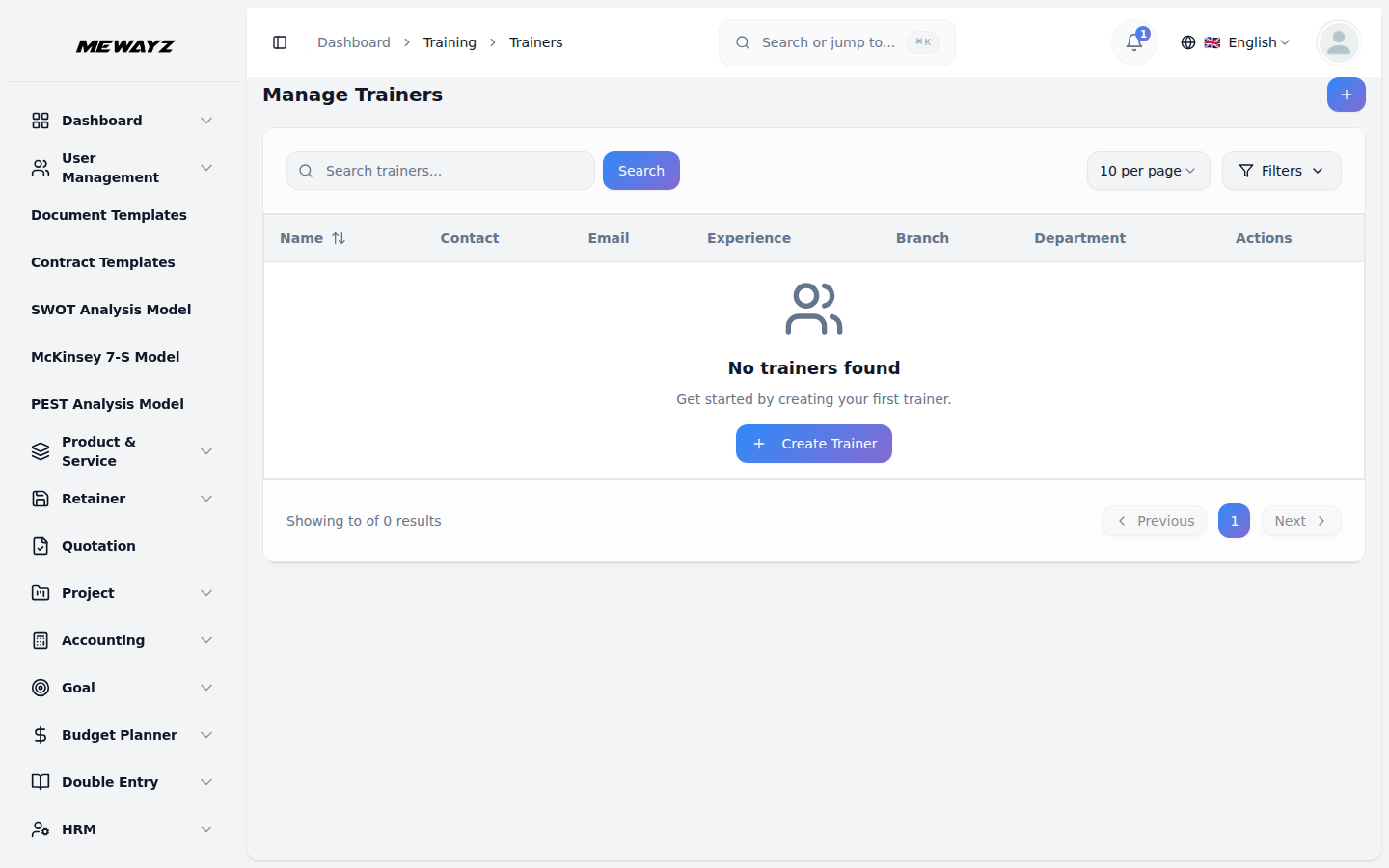
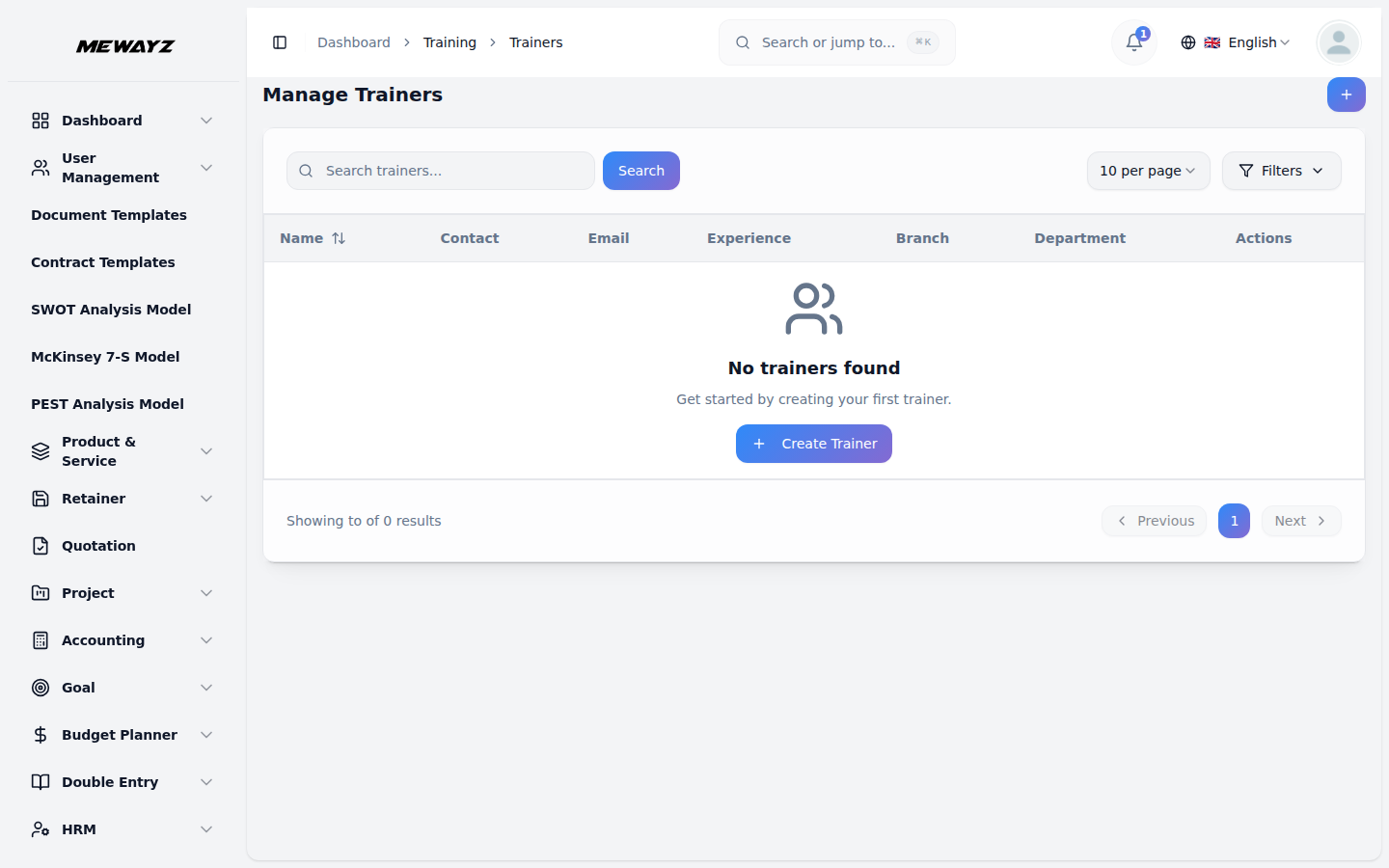
- تعرض صفحة قائمة المدربين جميع المدربين بأعمدة للاسم وجهة الاتصال والبريد الإلكتروني والخبرة والفرع والقسم. يمكنك البحث عن مدربين محددين باستخدام زر البحث في الأعلى. يحتوي كل سجل مدرب على خياري تعديل وحذف في عمود الإجراءات.
إدارة قائمة التدريب
- لإضافة تدريب جديد، انقر على زر “إنشاء” في صفحة قائمة التدريبات. أدخل عنوان التدريب وحدّد نوع التدريب من القائمة المنسدلة (المعبّأة من وحدة نوع التدريب) والمدرب من القائمة المنسدلة (المعبّأة من وحدة المدرب). حدّد الفرع من القائمة المنسدلة (المعبّأة من إعداد نظام إدارة الموارد البشرية)، وستُعبّأ القائمة المنسدلة للقسم بناءً على الفرع المحدد.
- أدخل تاريخ البدء، وتاريخ الانتهاء، ووقت البدء، ووقت الانتهاء باستخدام المنتقيات المعنية. حدّد الحد الأقصى للمشاركين، والموقع، وتكلفة التدريب.
- قدّم وصفاً وحدّد الحالة (مجدولة، أو جارية، أو مكتملة، أو ملغاة) للتدريب.
- تعرض صفحة قائمة التدريبات جميع التدريبات بأعمدة للعنوان ونوع التدريب والمدرّب وتاريخ البدء وتاريخ الانتهاء والحالة والفرع والموقع. يمكنك البحث عن تدريبات محددة باستخدام زر البحث في الأعلى. لكل سجل تدريب، استخدم إجراء المهام لفتح صفحة مهام التدريب وإدارة المهام لذلك التدريب المحدد، أو استخدم خياري التعديل والحذف حسب الحاجة.
إدارة مهام التدريب
- ملاحظة: تفتح هذه الصفحة عند النقر على زر المهام من قائمة التدريب وتعرض المهام الخاصة بالتدريب المحدد.
- لإضافة مهمة تدريب جديدة، انقر زر «إنشاء» في صفحة مهام التدريب. أدخل عنوان المهمة، واختر الموظف المراد تعيينه من القائمة المنسدلة (المملوءة من موظفي الموارد البشرية)، وحدّد تاريخ الاستحقاق باستخدام منتقي التاريخ، وقدّم وصفًا.
- تعرض صفحة قائمة مهام التدريب جميع المهام بأعمدة للعنوان والمُكلَّف إليه وتاريخ الاستحقاق والحالة. يمكنك البحث عن مهام محددة باستخدام زر البحث في الأعلى. لكل سجل مهمة، استخدم إجراء تحديد كمكتمل لتغيير الحالة إلى مكتمل (لن يظهر هذا الزر بمجرد اكتمال المهمة). يمكنك أيضًا استخدام إجراء تعديل لتحديث تفاصيل المهمة، أو إجراء الملاحظات لفتح صفحة ملاحظات المهمة وعرض الملاحظات أو إضافتها، أو حذف المهمة حسب الحاجة.
إدارة ملاحظات المهام
- ملاحظة: تُفتح هذه الصفحة عند النقر على زر التعليقات من مهام التدريب وتعرض التعليقات الخاصة بالمهمة المحدّدة.
- لإضافة ملاحظات جديدة، انقر فوق زر "إنشاء" في صفحة ملاحظات المهمة. اختر تقييمًا من 1 إلى 5 نجوم وأدخل تعليقاتك حول المهمة.
- تعرض صفحة ملاحظات المهام جميع الملاحظات في عرض شبكي يبيّن اسم المستخدم وتاريخ الملاحظة والتقييم والتعليقات. يمكنك البحث عن ملاحظة معينة باستخدام زر البحث في الأعلى. يُعرض عدد الملاحظات في قائمة المهام لسهولة التتبّع.