Integracja wydajności w Mewayz
Performance Add-On to kompleksowy system zaprojektowany, aby pomóc organizacjom zarządzać i śledzić wydajność pracowników.
Adres URL wersji demonstracyjnej
W produkcie
Wprowadzenie
Performance Add-On to kompleksowy system zaprojektowany, aby pomóc organizacjom zarządzać i śledzić wydajność pracowników. Umożliwia tworzenie wskaźników wydajności, przeprowadzanie ocen, wyznaczanie i monitorowanie celów oraz zarządzanie typami wyników i kompetencjami używanymi w ocenach. To oprogramowanie integruje się z systemem HRM, aby zapewnić spójne dane pracowników w całej organizacji.
Uwaga: Ten dodatek jest oparty na dodatku HRM, dlatego należy go najpierw aktywować.
Jak zainstalować dodatek zwiększający wydajność?
Aby skonfigurować dodatek wydajnościowy, kliknij ten link: Skonfiguruj dodatek.
Jak korzystać z dodatku Performance?
Konfiguracja systemu
Zarządzaj kategoriami wskaźników
- Kliknij przycisk „Utwórz” na stronie kategorii wskaźnika, aby dodać nowy typ. Wpisz nazwę kategorii wskaźnika, podaj opis i ustaw status (Aktywny lub Nieaktywny).
- Strona listy kategorii wskaźnika pokazuje wszystkie kategorie z kolumnami Nazwa, Opis i Stan. Każdy rekord kategorii wskaźnika ma opcje Edytuj i Usuń w kolumnie Działania.
Zarządzaj typami celów
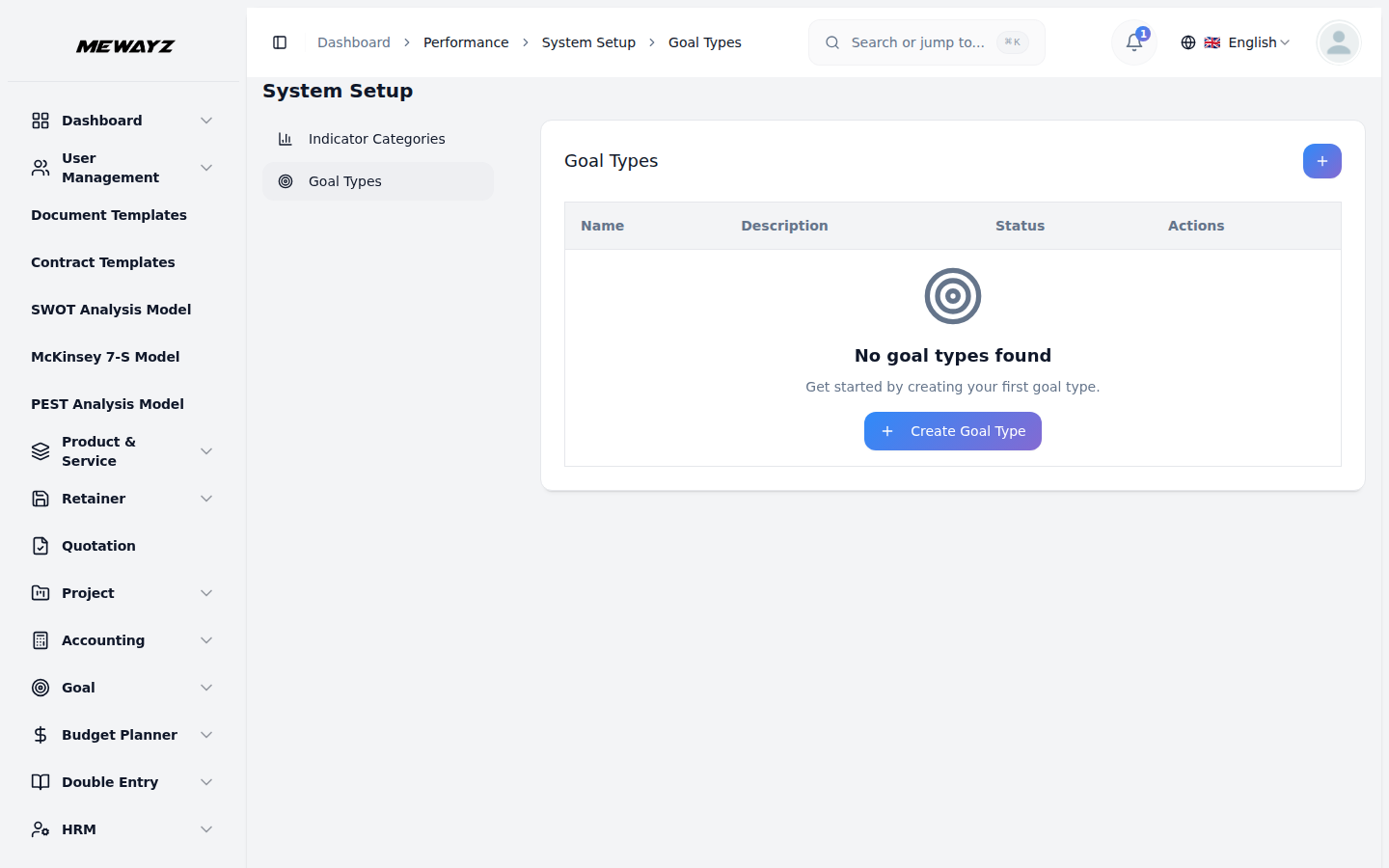
- Kliknij przycisk „Utwórz” na stronie typów celów, aby dodać nowy typ. Wprowadź nazwę typu celu, podaj opis i ustaw status (Aktywny lub Nieaktywny).
- Strona listy typów celów wyświetla wszystkie typy z kolumnami Nazwa, Opis i Stan. Każdy rekord typu celu ma opcje Edytuj i Usuń w kolumnie Działania.
Zarządzaj wskaźnikami wydajności
- Kliknij przycisk „Utwórz” na stronie wskaźników wydajności, aby dodać nowy wskaźnik. Wprowadź nazwę wskaźnika i wybierz kategorię z listy rozwijanej (wypełnionej w module Kategorie wskaźników konfiguracji systemu wydajności). Podaj opis, określ jednostkę miary, ustaw wartość docelową i wybierz status (Aktywny lub Nieaktywny).
- Strona listy wskaźników wydajności pokazuje wszystkie wskaźniki z kolumnami Nazwa, Kategoria, Jednostka, Wartość docelowa i Stan. Możesz wyszukiwać określone wskaźniki za pomocą przycisku wyszukiwania u góry. Dla każdego rekordu wskaźnika użyj akcji Wyświetl, aby zobaczyć pełne szczegóły wskaźnika wydajności, Edytuj, aby zaktualizować informacje, lub Usuń rekord, jeśli to konieczne.
Zarządzaj celami pracowników
- Kliknij przycisk „Utwórz” na stronie celów pracownika, aby ustawić nowy cel. Wybierz pracownika z listy rozwijanej (wypełnionej spośród pracowników dodatku HRM) i wybierz typ celu z listy rozwijanej (wypełnionej w sekcji Typ celu konfiguracji systemu wydajności).
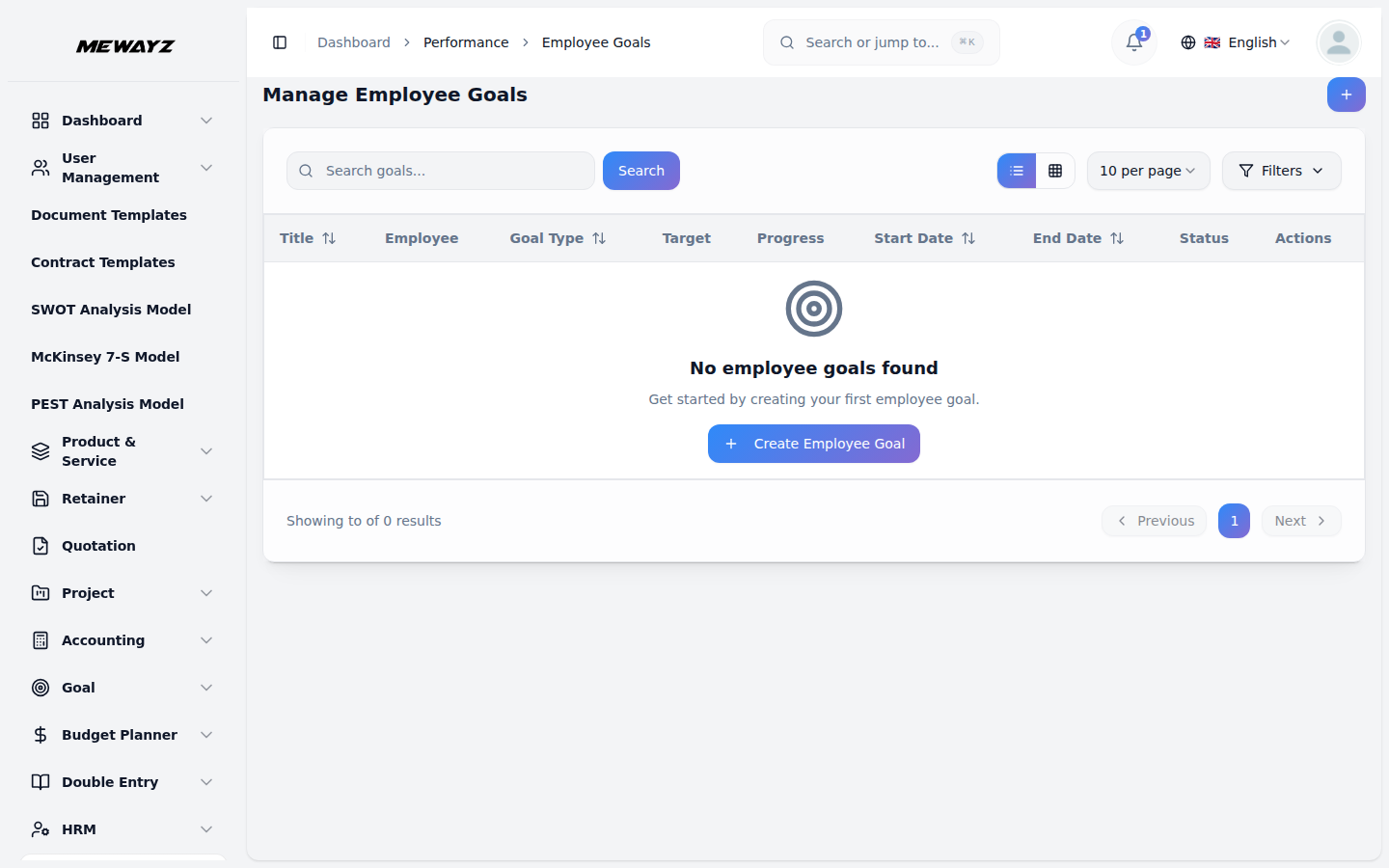
- Wpisz tytuł celu i podaj opis. Ustaw datę początkową i końcową za pomocą selektorów dat, określ cel i wprowadź bieżący postęp. Wybierz status (Nierozpoczęte, W toku, Ukończone lub Zaległe), aby śledzić postęp celu.
- Strona listy celów pracowników wyświetla wszystkie cele wraz z kolumnami Tytuł, Pracownik, Typ celu, Cel, Postęp, Data rozpoczęcia, Data zakończenia i Stan. Możesz wyszukiwać określone cele lub przełączyć się do widoku siatki, aby uzyskać alternatywny układ wyświetlania, korzystając z przycisków u góry. Dla każdego rekordu celu użyj akcji Wyświetl, aby zobaczyć pełne szczegóły celu pracownika, Edytuj, aby zaktualizować informacje, lub Usuń rekord, jeśli to konieczne.
Zarządzaj cyklami recenzji
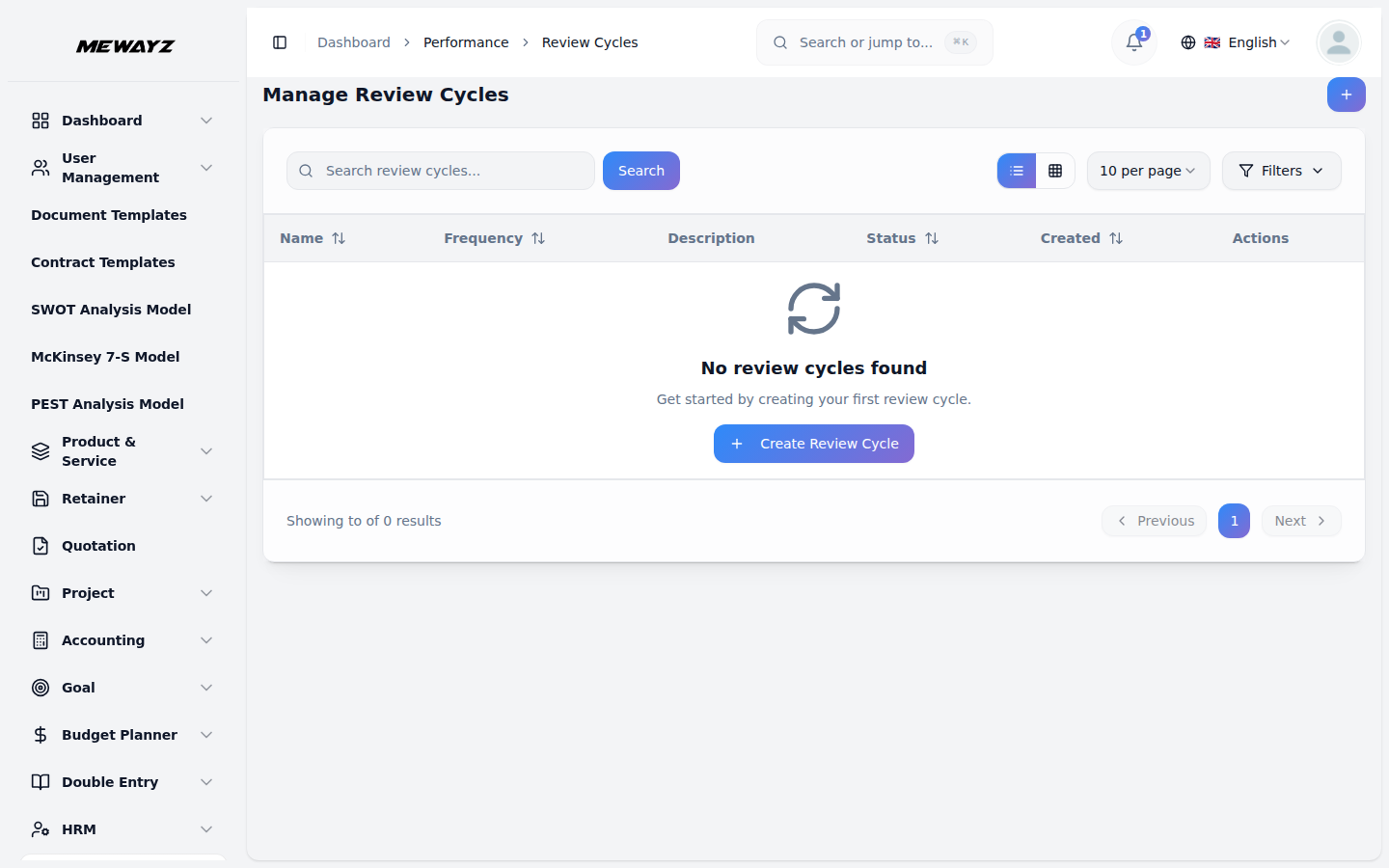
- Kliknij przycisk „Utwórz” na stronie cykli recenzji, aby utworzyć nowy cykl. Wprowadź nazwę cyklu i wybierz częstotliwość (Miesięcznie, Kwartalnie, Półrocznie lub Rocznie) z listy rozwijanej. Podaj opis i ustaw status (Aktywny lub Nieaktywny), aby kontrolować dostępność cykli.
- Strona z listą cykli recenzji wyświetla wszystkie cykle z kolumnami Nazwa, Częstotliwość, Opis, Stan i Data utworzenia. Możesz wyszukiwać określone cykle recenzji, korzystając z przycisku wyszukiwania u góry. Dla każdego rekordu cyklu użyj czynności Wyświetl, aby wyświetlić szczegółowe informacje o pełnym cyklu przeglądu, Edytuj, aby zaktualizować informacje, lub Usuń rekord, jeśli to konieczne.
Zarządzaj recenzjami pracowników
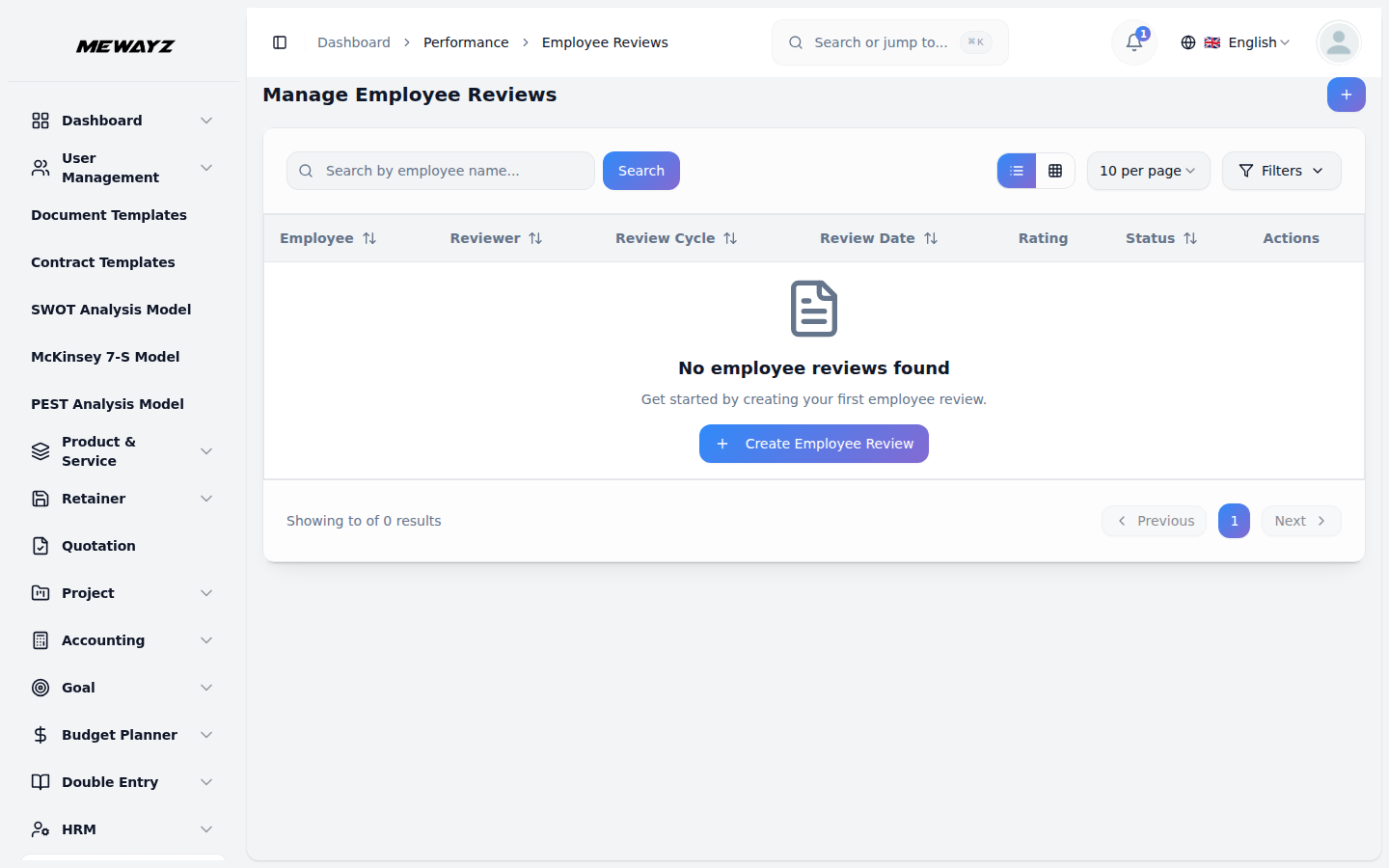
- Kliknij przycisk „Utwórz” na stronie recenzji pracowników, aby zaplanować nową recenzję. Wybierz recenzowanego pracownika z listy rozwijanej (wypełnionej z sekcji Pracownicy dodatku HRM) i wybierz recenzenta z listy rozwijanej (również wypełnionej spośród pracowników dodatku HRM). Wybierz cykl przeglądu z listy rozwijanej (wypełnionej w sekcji Cykle przeglądu wydajności), ustaw datę przeglądu za pomocą selektora dat i wybierz status (Oczekujący, W toku, Ukończony lub Anulowany).
- Strona listy recenzji pracowników wyświetla wszystkie recenzje z kolumnami dla pracownika, recenzenta, cyklu recenzji, daty recenzji, oceny i statusu. Możesz wyszukiwać określone recenzje, korzystając z przycisku wyszukiwania u góry. W przypadku każdego rekordu recenzji użyj akcji Przeprowadź recenzję, aby otworzyć formularz recenzji, akcji Wyświetl, aby zobaczyć pełne szczegóły recenzji pracownika, Edytuj, aby zaktualizować informacje, lub akcji Usuń, aby usunąć rekord w razie potrzeby.
Strona z oceną przeprowadzenia:
- Interfejs oceny postępowania wyświetla informacje o recenzji, w tym imię i nazwisko pracownika, nazwisko recenzenta i cykl recenzji. W sekcji ocen wydajności wpisz ocenę za pomocą pola oceny, wprowadź zalety i wady, aby uzyskać wyczerpującą opinię, a następnie ustaw datę zakończenia za pomocą selektora dat, aby sfinalizować recenzję.