Leistungsintegration in Mewayz
Das Performance-Add-On ist ein umfassendes System, das Organisationen hilft, die Mitarbeiterleistung zu verwalten und zu verfolgen.
Einführung
Das Performance-Add-on ist ein umfassendes System, das Unternehmen dabei unterstützt, die Leistung ihrer Mitarbeitenden zu steuern und zu verfolgen. Sie können Leistungskennzahlen erstellen, Beurteilungen durchführen, Ziele festlegen und überwachen sowie die in den Bewertungen verwendeten Leistungstypen und Kompetenzen verwalten. Die Software lässt sich in Ihr HRM-System integrieren, um unternehmensweit konsistente Mitarbeiterdaten zu gewährleisten.
Hinweis: Dieses Add-On basiert auf dem HRM-Add-On, daher müssen Sie es zuerst aktivieren.
So installieren Sie ein Leistungs-Add-on
Um das Performance-Add-On einzurichten, können Sie diesem Link folgen: Einrichtungs-Add-on.
Wie verwende ich das Performance-Add-on?
Systemeinrichtung
Indikatorkategorien verwalten
- Klicken Sie auf der Seite „Indikatorkategorie“ auf die Schaltfläche „Erstellen“, um einen neuen Typ hinzuzufügen. Geben Sie den Namen der Indikatorkategorie ein, fügen Sie eine Beschreibung hinzu und legen Sie den Status fest (Aktiv oder Inaktiv).
- Die Listenseite der Indikator-Kategorien zeigt alle Kategorien mit Spalten für Name, Beschreibung und Status. Jeder Indikator-Kategorie-Datensatz verfügt in der Spalte „Aktionen“ über die Optionen „Bearbeiten“ und „Löschen“.
Zieltypen verwalten
- Klicken Sie auf der Seite Zieltypen auf die Schaltfläche „Erstellen“, um einen neuen Typ hinzuzufügen. Geben Sie den Namen des Zieltyps ein, geben Sie eine Beschreibung an und legen Sie den Status fest (Aktiv oder Inaktiv).
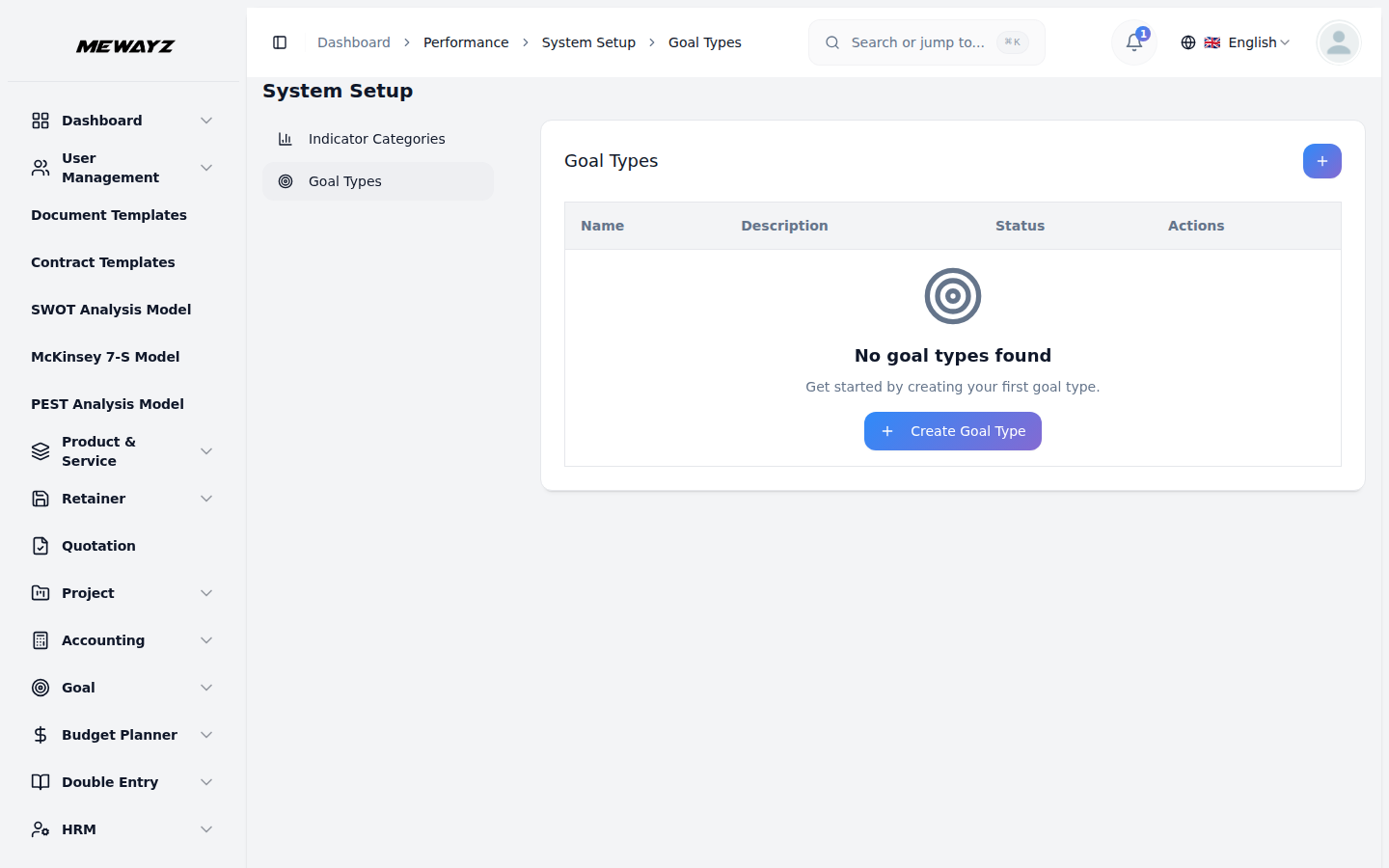
- Die Listenseite der Zieltypen zeigt alle Typen mit Spalten für Name, Beschreibung und Status. Jeder Zieltyp-Datensatz hat in der Spalte Aktionen die Optionen Bearbeiten und Löschen.
Leistungsindikatoren verwalten
- Klicke auf der Seite Leistungsindikatoren auf die Schaltfläche „Erstellen“, um einen neuen Indikator hinzuzufügen. Gib den Indikatornamen ein und wähle die Kategorie aus dem Dropdown (befüllt aus dem Modul Indikatorkategorien der Leistungs-Systemeinrichtung). Gib eine Beschreibung an, lege die Maßeinheit fest, setze den Zielwert und wähle den Status (Aktiv oder Inaktiv).
- Die Listenseite der Leistungsindikatoren zeigt alle Indikatoren mit Spalten für Name, Kategorie, Einheit, Zielwert und Status. Sie können über die Schaltfläche Suchen oben nach bestimmten Indikatoren suchen. Verwenden Sie für jeden Indikatordatensatz die Aktion Anzeigen, um die vollständigen Details des Leistungsindikators zu sehen, Bearbeiten, um Informationen zu aktualisieren, oder Löschen, um den Datensatz bei Bedarf zu entfernen.
Mitarbeiterziele verwalten
- Klicken Sie auf der Seite mit den Mitarbeiterzielen oben rechts auf die Schaltfläche „Erstellen“, um ein neues Ziel anzulegen. Wählen Sie den Mitarbeiter aus dem Dropdown-Menü (befüllt aus den Mitarbeitern des HRM-Add-Ons) und den Zieltyp aus dem Dropdown-Menü (befüllt aus dem Abschnitt „Zieltyp“ der Performance-System-Einrichtung).
- Geben Sie den Titel des Ziels ein und fügen Sie eine Beschreibung hinzu. Legen Sie das Start- und Enddatum über die Datumsauswahl fest, geben Sie das Ziel an und tragen Sie den aktuellen Fortschritt ein. Wählen Sie den Status (Nicht begonnen, In Bearbeitung, Abgeschlossen oder Überfällig), um den Fortschritt des Ziels zu verfolgen.
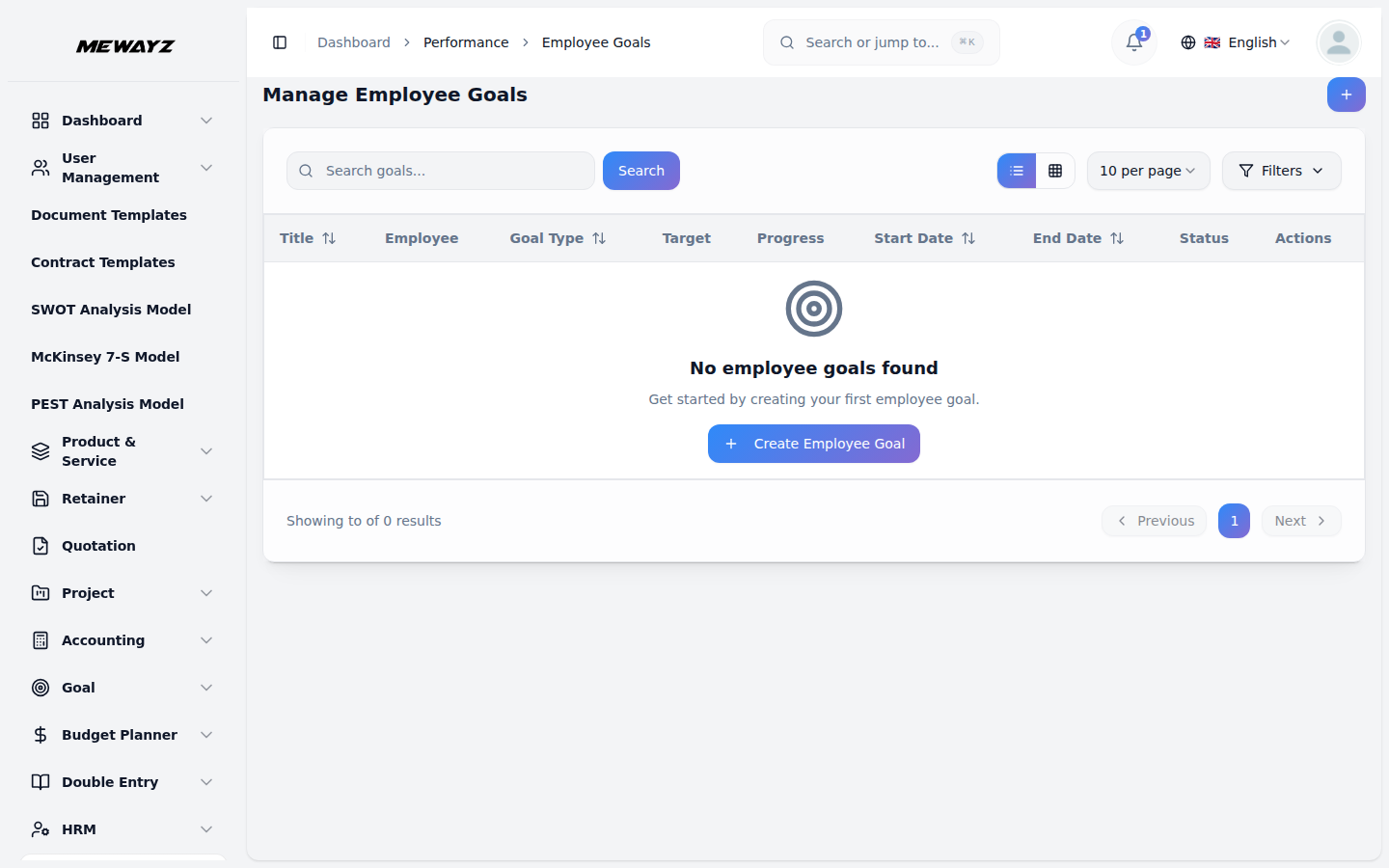
- Die Listenseite der Mitarbeiterziele zeigt alle Ziele mit Spalten für Titel, Mitarbeiter, Zieltyp, Ziel, Fortschritt, Startdatum, Enddatum und Status. Sie können nach bestimmten Zielen suchen oder mit den Schaltflächen oben zur Rasteransicht wechseln, um ein alternatives Anzeige-Layout zu erhalten. Verwenden Sie für jeden Zieldatensatz die Aktion Ansehen, um die vollständigen Mitarbeiterzieldetails zu sehen, Bearbeiten, um Informationen zu aktualisieren, oder Löschen, um den Datensatz bei Bedarf zu entfernen.
Beurteilungszyklen verwalten
- Klicken Sie auf der Seite der Beurteilungszyklen auf die Schaltfläche „Erstellen“, um einen neuen Zyklus anzulegen. Geben Sie den Zyklusnamen ein und wählen Sie die Häufigkeit (monatlich, vierteljährlich, halbjährlich oder jährlich) aus dem Dropdown-Menü. Geben Sie eine Beschreibung an und legen Sie den Status (aktiv oder inaktiv) fest, um die Verfügbarkeit des Zyklus zu steuern.
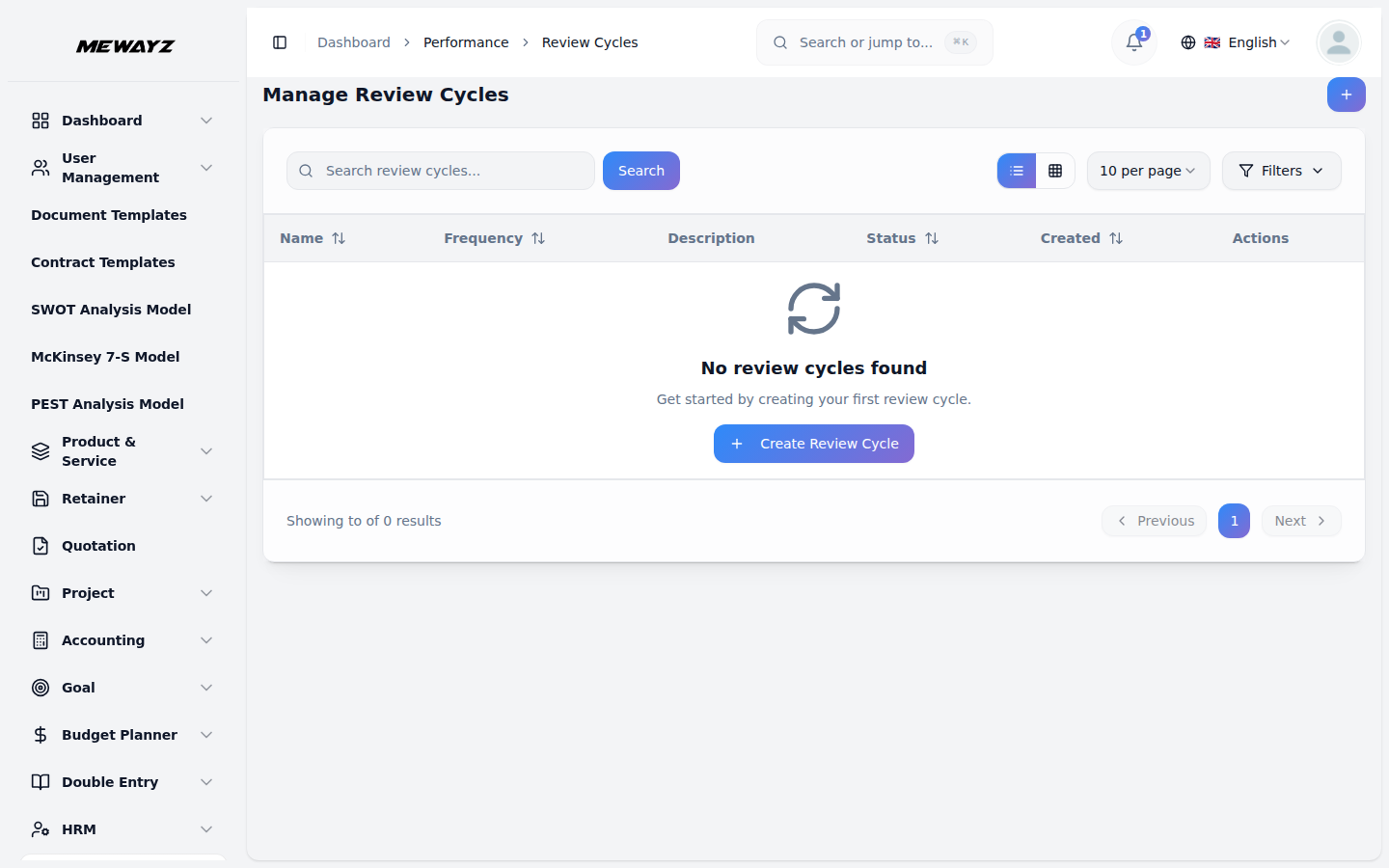
- Die Listenseite der Bewertungszyklen zeigt alle Zyklen mit Spalten für Name, Häufigkeit, Beschreibung, Status und Erstellungsdatum. Sie können über die Suchschaltfläche oben nach bestimmten Bewertungszyklen suchen. Für jeden Zyklusdatensatz nutzen Sie die Aktion Ansehen für vollständige Details, Bearbeiten zum Aktualisieren von Informationen oder Löschen, um den Datensatz nach Bedarf zu entfernen.
Mitarbeiterbewertungen verwalten
- Klicken Sie auf der Seite Mitarbeiterbewertungen auf die Schaltfläche „Erstellen“, um eine neue Bewertung zu planen. Wählen Sie den zu bewertenden Mitarbeiter aus dem Dropdown (befüllt aus dem Mitarbeiterbereich des HRM-Add-Ons) und den Bewerter aus dem Dropdown (ebenfalls aus den HRM-Add-On-Mitarbeitern befüllt). Wählen Sie den Bewertungszyklus aus dem Dropdown (befüllt aus dem Bereich Bewertungszyklen), legen Sie das Bewertungsdatum über den Datumswähler fest und wählen Sie den Status (Ausstehend, In Bearbeitung, Abgeschlossen oder Abgebrochen).
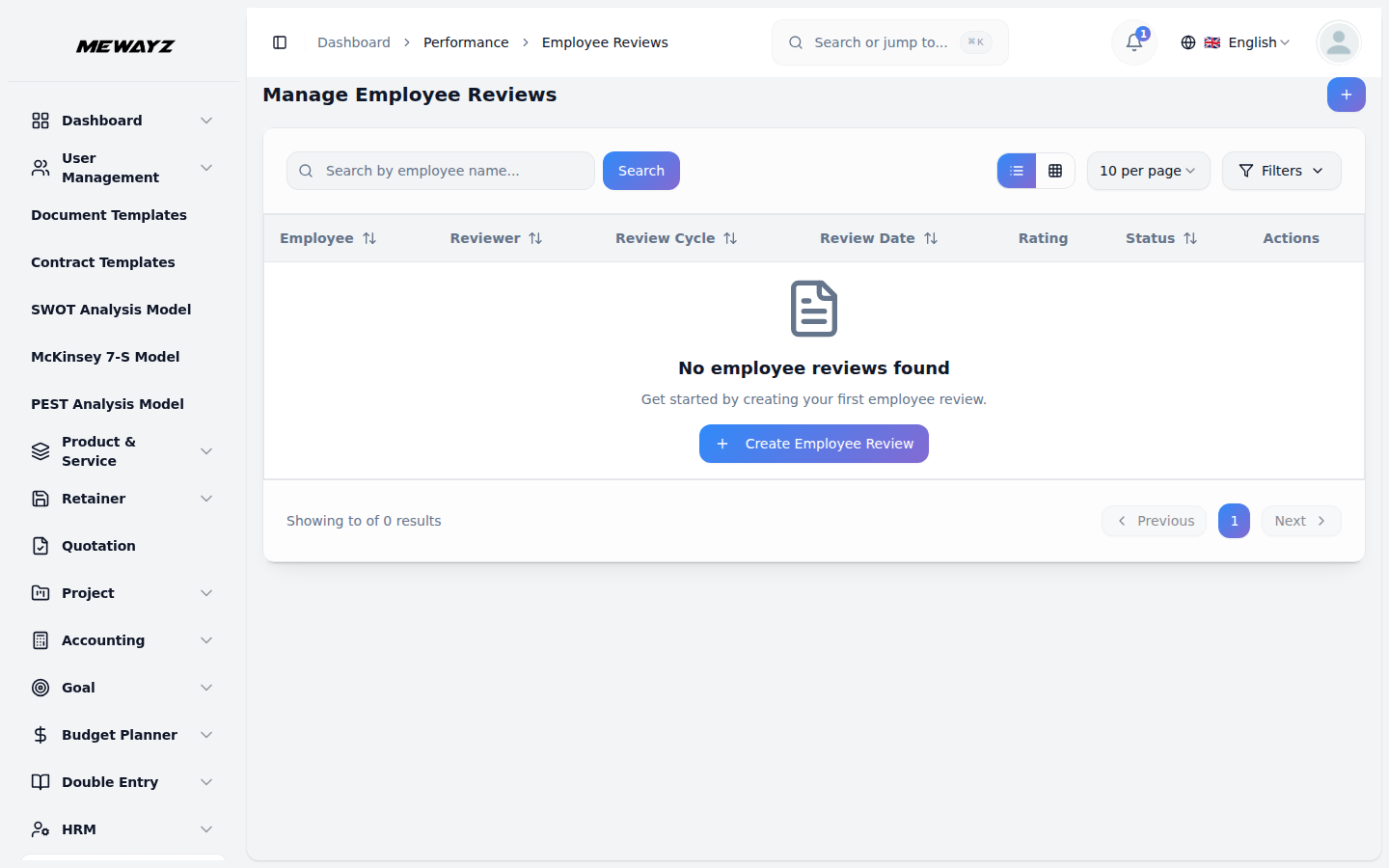
- Die Listenseite der Mitarbeiterbewertungen zeigt alle Bewertungen mit Spalten für Mitarbeiter, Bewerter, Bewertungszyklus, Bewertungsdatum, Bewertung und Status. Über die Suchschaltfläche oben können Sie nach bestimmten Bewertungen suchen. Für jeden Bewertungsdatensatz nutzen Sie die Aktion „Bewertung durchführen“, um das Bewertungsformular zu öffnen, „Ansehen“, um vollständige Details zur Mitarbeiterbewertung zu sehen, „Bearbeiten“, um Informationen zu aktualisieren, oder „Löschen“, um den Datensatz bei Bedarf zu entfernen.
Seite Bewertung durchführen:
- Die Oberfläche zur Verhaltensbeurteilung zeigt Bewertungsinformationen, einschließlich Mitarbeitername, Name des Prüfers und Bewertungszyklus. Geben Sie im Bereich „Leistungsbewertungen“ eine Bewertung im Bewertungsfeld ein, tragen Sie Pro und Contra für umfassendes Feedback ein und legen Sie das Abschlussdatum über die Datumsauswahl fest, um die Beurteilung abzuschließen.