Intégration des performances dans Mewayz
L'add-on Performance est un système complet conçu pour aider les organisations à gérer et suivre la performance des employés.
Introduction
Le module complémentaire Performance est un système complet conçu pour aider les organisations à gérer et suivre les performances de leurs employés. Il vous permet de créer des indicateurs de performance, de mener des évaluations, de définir et de suivre des objectifs, ainsi que de gérer les types de performance et les compétences utilisés dans les évaluations. Ce logiciel s'intègre à votre système GRH pour garantir la cohérence des données des employés dans toute votre organisation.
Note : Ce module complémentaire repose sur le module complémentaire RH, vous devrez donc l'activer au préalable.
Comment installer un module complémentaire de performance ?
Pour configurer l'Add-On Performance, vous pouvez suivre ce lien : Module complémentaire de configuration.
Comment utiliser le module complémentaire Performance ?
Configuration du système
Gérer les catégories d'indicateurs
- Cliquez sur le bouton « Créer » dans la page Catégorie d'indicateur pour ajouter un nouveau type. Saisissez le nom de la catégorie d'indicateur, fournissez une description et définissez le statut (Actif ou Inactif).
- La page de liste des catégories d'indicateurs affiche toutes les catégories avec des colonnes Nom, Description et Statut. Chaque enregistrement de catégorie d'indicateur dispose d'options Modifier et Supprimer dans la colonne Actions.
Gérer les types d'objectifs
- Cliquez sur le bouton « Créer » sur la page des types d'objectifs pour ajouter un nouveau type. Saisissez le nom du type d'objectif, fournissez une description et définissez le statut (Actif ou Inactif).
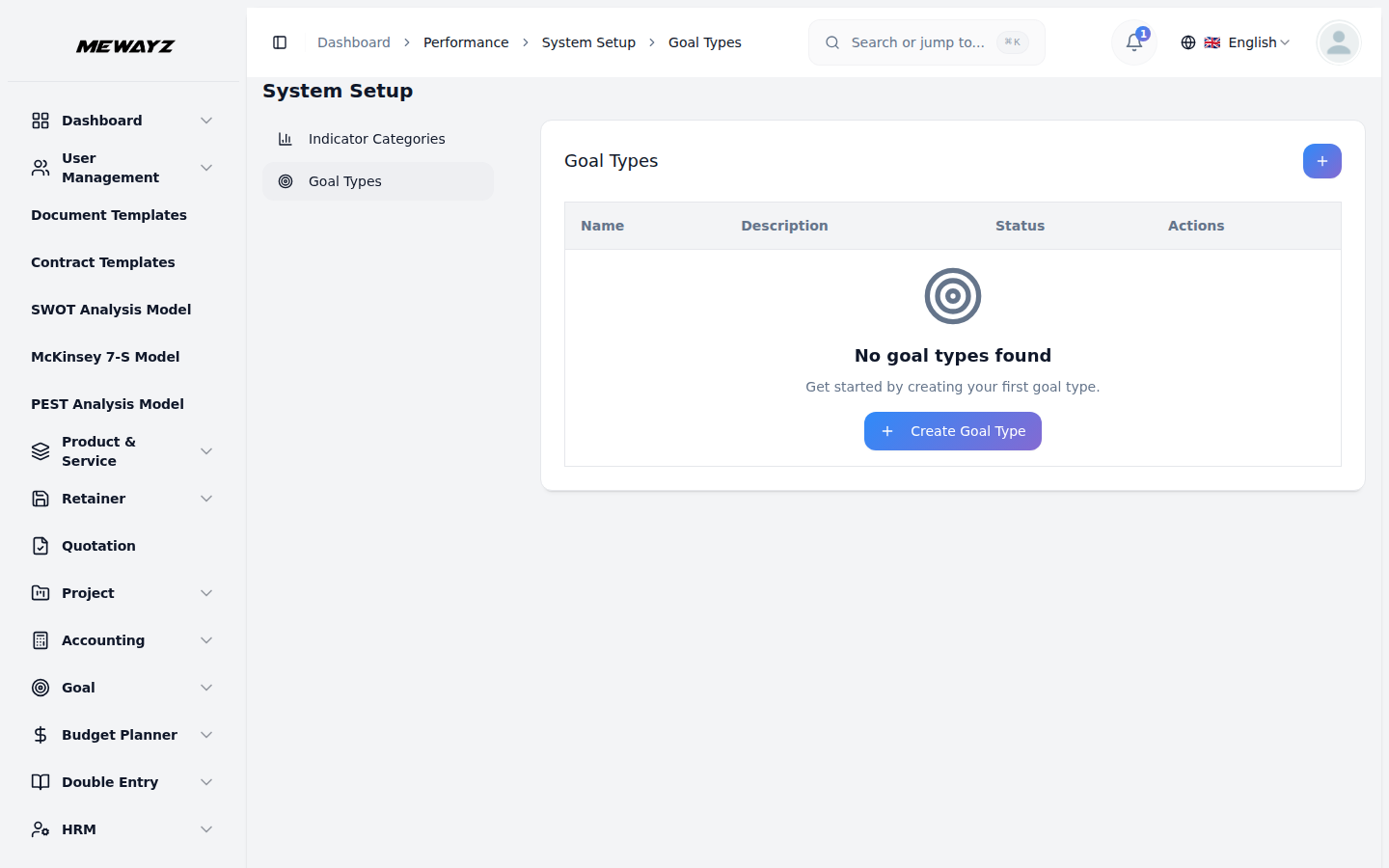
- La page de liste des types d'objectifs affiche tous les types avec des colonnes pour le nom, la description et le statut. Chaque type d'objectif dispose des options Modifier et Supprimer dans la colonne Actions.
Gérer les indicateurs de performance
- Cliquez sur le bouton « Créer » de la page des indicateurs de performance pour ajouter un nouvel indicateur. Saisissez le nom de l'indicateur et sélectionnez la catégorie dans le menu déroulant (alimenté par le module Catégories d'indicateurs de la configuration du système de performance). Fournissez une description, précisez l'unité de mesure, définissez la valeur cible et choisissez le statut (Actif ou Inactif).
- La page de liste des indicateurs de performance affiche tous les indicateurs avec des colonnes pour Nom, Catégorie, Unité, Valeur cible et Statut. Vous pouvez rechercher des indicateurs spécifiques à l'aide du bouton de recherche en haut. Pour chaque indicateur, utilisez l'action Voir pour consulter tous les détails de l'indicateur de performance, Modifier pour mettre à jour les informations, ou Supprimer l'enregistrement selon vos besoins.
Gérer les objectifs des employés
- Cliquez sur le bouton « Créer » sur la page des objectifs des employés pour définir un nouvel objectif. Sélectionnez l'employé dans la liste déroulante (alimentée depuis les employés de l'add-on GRH) et choisissez le type d'objectif dans la liste déroulante (alimentée depuis la section Type d'objectif de la configuration du système de performance).
- Saisissez le titre de l'objectif et fournissez une description. Définissez la date de début et la date de fin à l'aide des sélecteurs de date, précisez la cible et indiquez la progression actuelle. Choisissez le statut (Non démarré, En cours, Terminé ou En retard) pour suivre l'avancement de l'objectif.
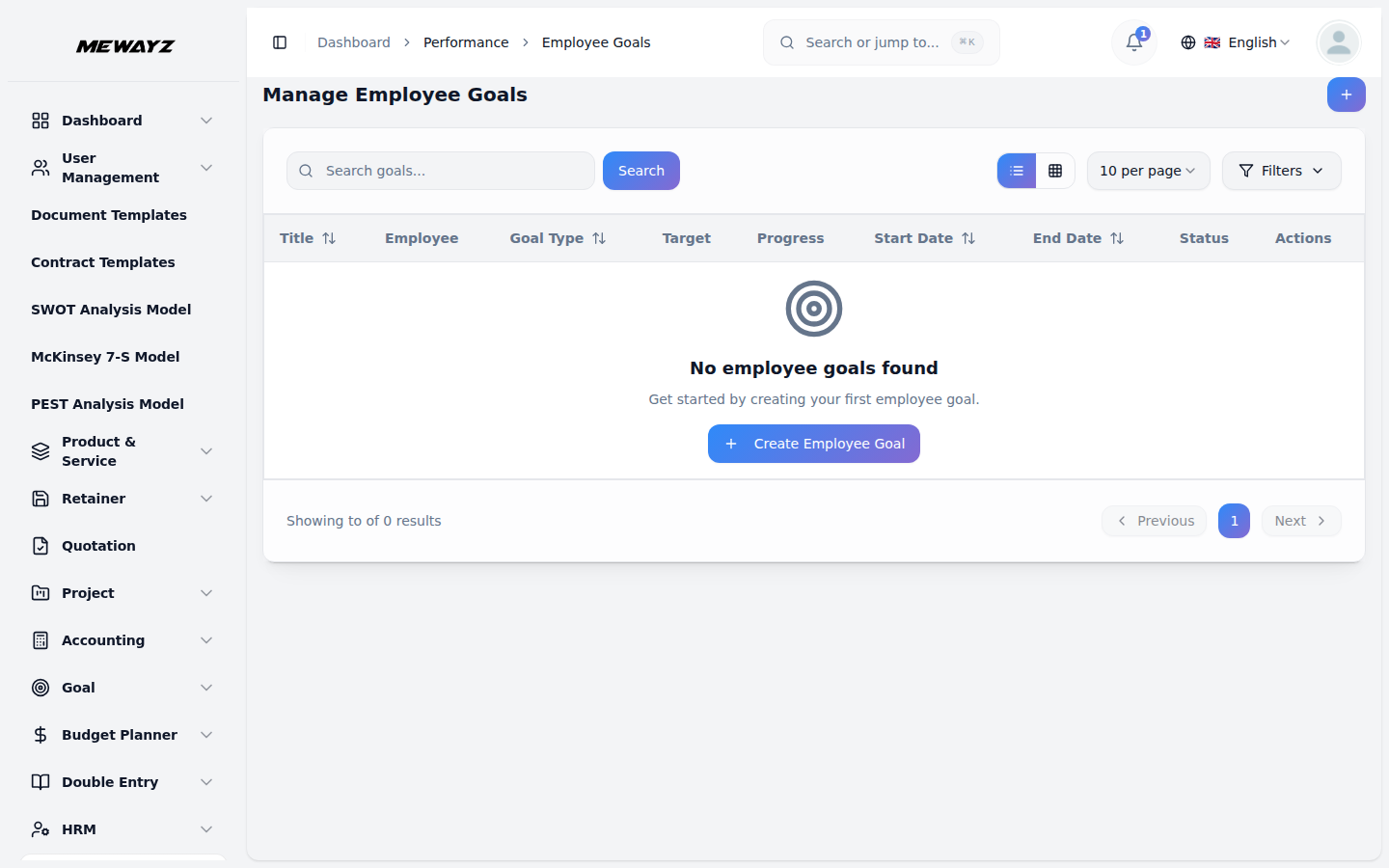
- La page de liste des objectifs des employés affiche tous les objectifs avec des colonnes pour le Titre, l'Employé, le Type d'objectif, la Cible, la Progression, la Date de début, la Date de fin et le Statut. Vous pouvez rechercher des objectifs précis ou basculer vers la Vue grille pour une présentation alternative grâce aux boutons situés en haut. Pour chaque objectif, utilisez l'action Voir pour consulter tous les détails de l'objectif de l'employé, Modifier pour mettre à jour les informations, ou Supprimer l'enregistrement selon vos besoins.
Gérer les cycles d'évaluation
- Cliquez sur le bouton « Créer » sur la page des cycles d'évaluation pour créer un nouveau cycle. Saisissez le nom du cycle et sélectionnez la fréquence (mensuelle, trimestrielle, semestrielle ou annuelle) dans le menu déroulant. Fournissez une description et définissez le statut (Actif ou Inactif) pour contrôler la disponibilité du cycle.
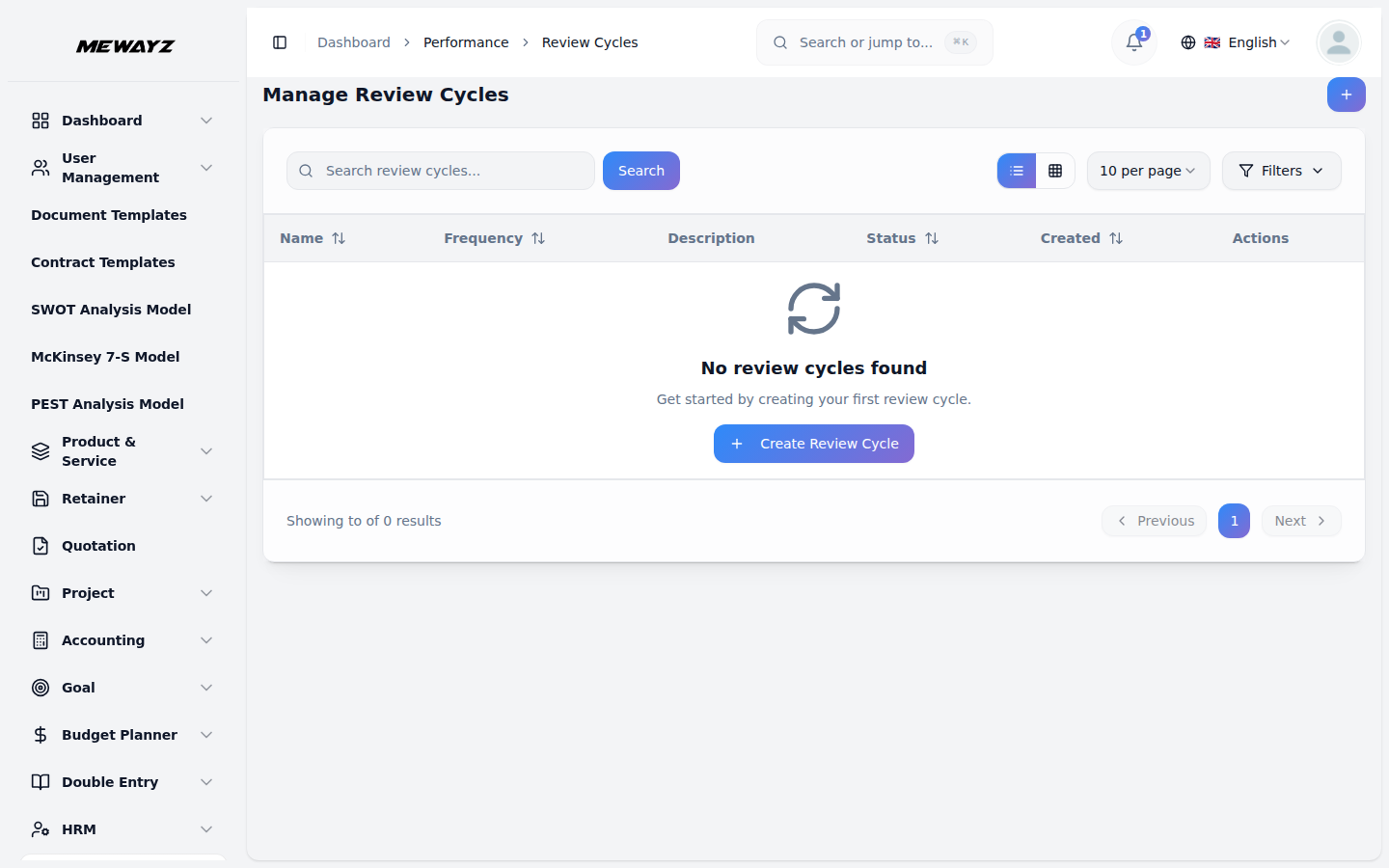
- La page de liste des cycles d'évaluation affiche tous les cycles avec des colonnes pour Nom, Fréquence, Description, Statut et Date de création. Vous pouvez rechercher des cycles d'évaluation spécifiques grâce au bouton de recherche en haut. Pour chaque enregistrement de cycle, utilisez l'action Voir pour consulter tous les détails du cycle d'évaluation, Modifier pour mettre à jour les informations, ou Supprimer l'enregistrement selon vos besoins.
Gérer les évaluations des employés
- Cliquez sur le bouton « Créer » sur la page des évaluations des employés pour planifier une nouvelle évaluation. Sélectionnez l'employé évalué dans le menu déroulant (alimenté à partir de la section employés de l'extension RH) et choisissez l'évaluateur dans le menu déroulant (également alimenté à partir des employés de l'extension RH). Sélectionnez le cycle d'évaluation dans le menu déroulant (alimenté à partir de la section Cycles d'évaluation des performances), définissez la date de l'évaluation à l'aide du sélecteur de date et choisissez le statut (En attente, En cours, Terminé ou Annulé).
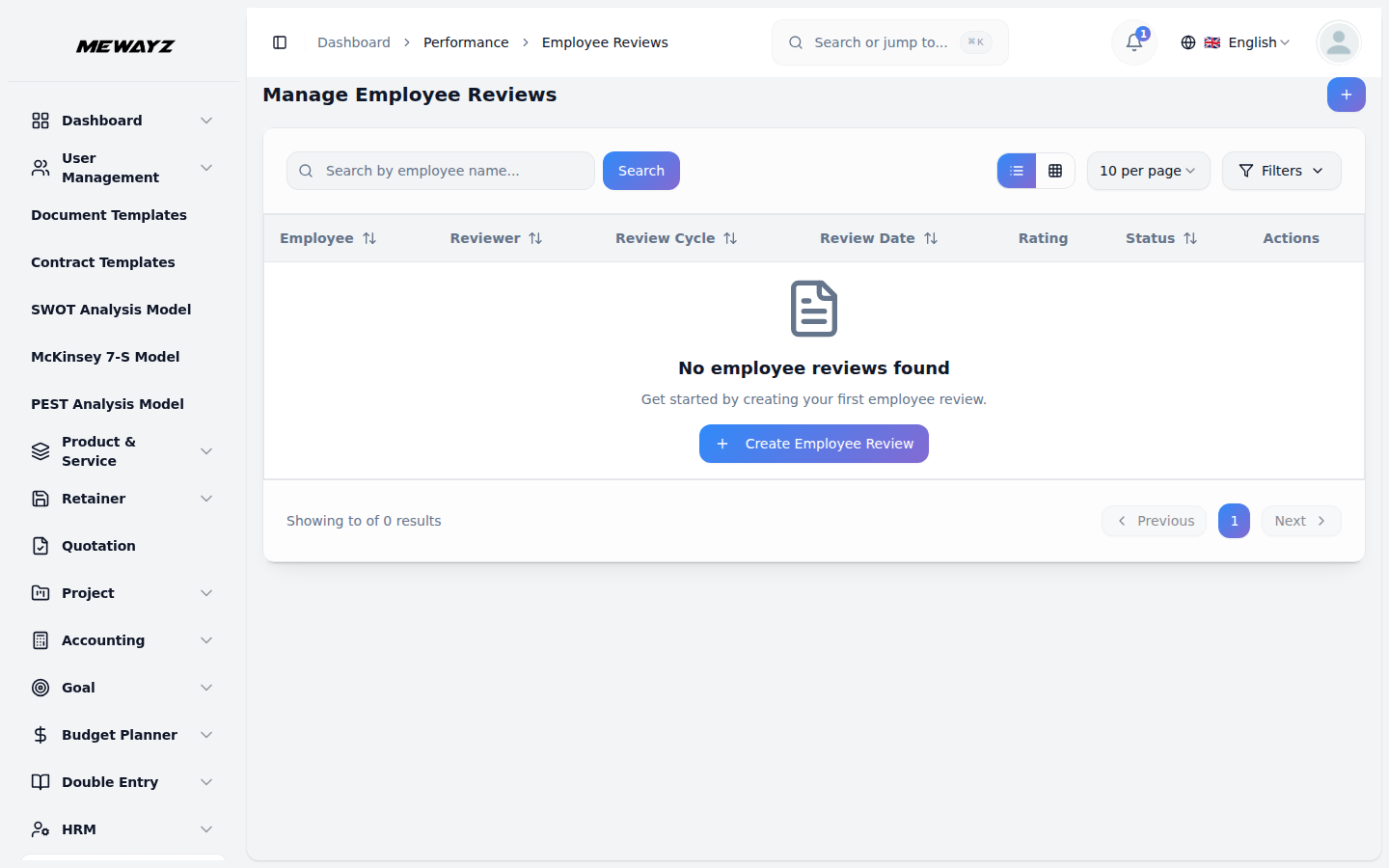
- La page de liste des évaluations des employés affiche toutes les évaluations avec des colonnes pour Employé, Évaluateur, Cycle d'évaluation, Date d'évaluation, Note et Statut. Vous pouvez rechercher des évaluations spécifiques à l'aide du bouton de recherche en haut. Pour chaque enregistrement d'évaluation, utilisez l'action Mener l'évaluation pour ouvrir le formulaire d'évaluation, l'action Voir pour consulter tous les détails de l'évaluation de l'employé, Modifier pour mettre à jour les informations, ou l'action Supprimer pour supprimer l'enregistrement selon vos besoins.
Page de réalisation des évaluations :
- L'interface d'évaluation de la conduite affiche les informations de l'évaluation, notamment le nom de l'employé, le nom de l'évaluateur et le cycle d'évaluation. Dans la section des notes de performance, attribuez une note à l'aide du champ prévu, saisissez les points forts et les points faibles pour un retour complet, et définissez la date d'achèvement à l'aide du sélecteur de date pour finaliser l'évaluation.