Интеграция производительности в Mewayz
Надстройка Performance — это комплексная система, призванная помочь организациям управлять и отслеживать производительность сотрудников.
Введение
Надстройка Performance — это комплексная система, призванная помочь организациям управлять и отслеживать производительность сотрудников. Он позволяет создавать показатели эффективности, проводить оценки, устанавливать и отслеживать цели, а также управлять типами производительности и компетенциями, используемыми в оценках. Это программное обеспечение интегрируется с вашей системой управления персоналом, чтобы обеспечить согласованность данных о сотрудниках в вашей организации.
Примечание: Это дополнение основано на дополнении HRM, поэтому вам необходимо сначала активировать его.
Как установить надстройку производительности?
Чтобы настроить надстройку производительности, вы можете перейти по этой ссылке: Настройка дополнения.
Как использовать надстройку производительности?
Настройка системы
Управление категориями индикаторов
- Нажмите кнопку «Создать» на странице «Категория индикатора», чтобы добавить новый тип. Введите название категории индикатора, дайте описание и установите статус (Активный или Неактивный).
- На странице списка категорий индикатора отображаются все категории с столбцами «Имя», «Описание» и «Статус». Каждая запись категории индикатора имеет параметры «Редактировать» и «Удалить» в столбце «Действия».
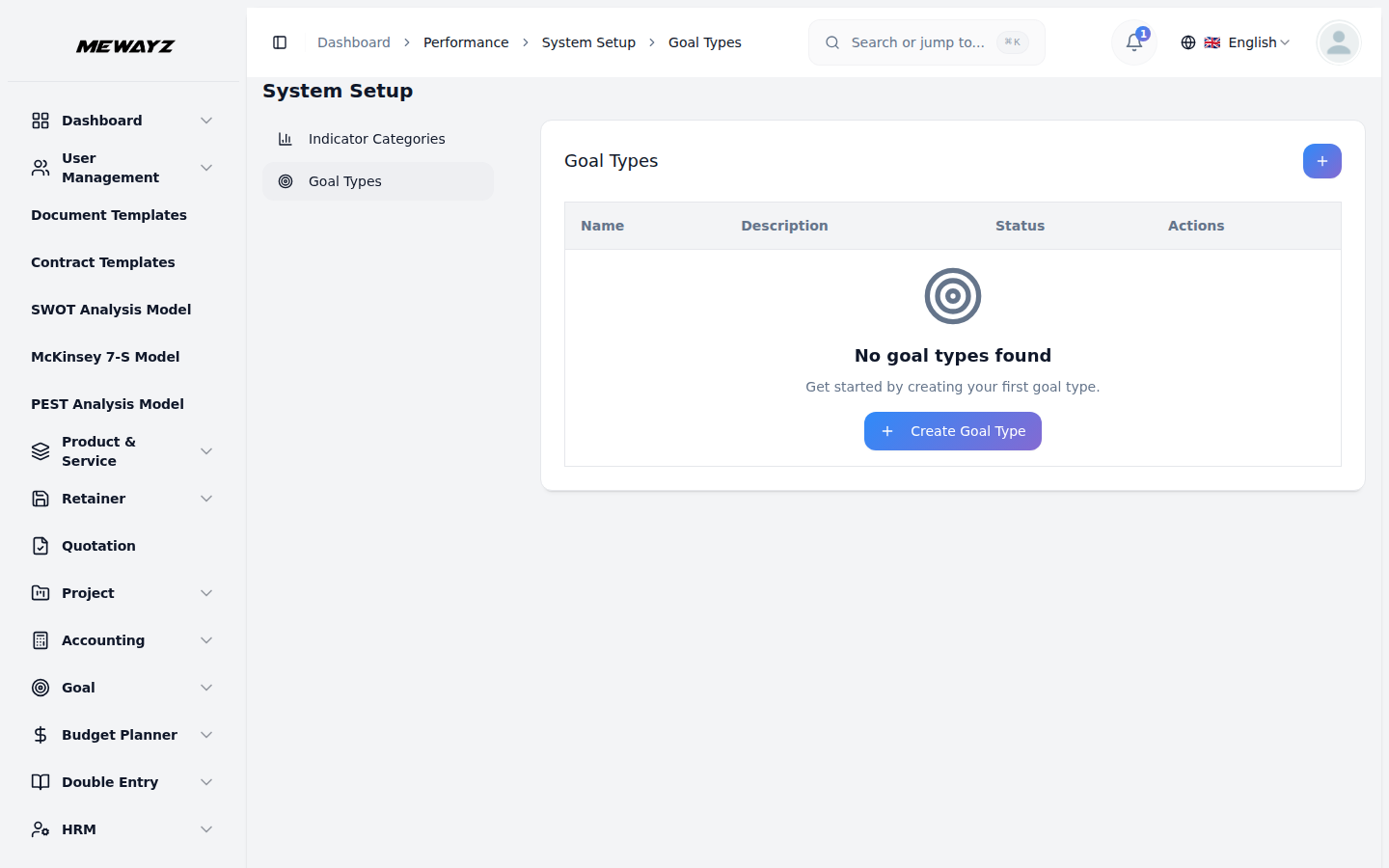
Управление типами целей
- Нажмите кнопку «Создать» на странице типов целей, чтобы добавить новый тип. Введите название типа цели, предоставьте описание и установите статус (Активна или Неактивна).
- На странице списка типов целей показаны все типы со столбцами «Имя», «Описание» и «Статус». Каждая запись типа цели имеет параметры «Изменить» и «Удалить» в столбце «Действия».
Управление показателями эффективности
- Нажмите кнопку «Создать» на странице показателей эффективности, чтобы добавить новый показатель. Введите имя индикатора и выберите категорию из раскрывающегося списка (заполненного из модуля «Категории индикаторов настройки системы производительности»). Предоставьте описание, укажите единицу измерения, установите целевое значение и выберите статус (Активный или Неактивный).
- На странице списка показателей эффективности показаны все индикаторы со столбцами «Имя», «Категория», «Единица измерения», «Целевое значение» и «Статус». Вы можете искать конкретные индикаторы, используя кнопку поиска вверху. Для каждой записи индикатора используйте действие «Просмотреть», чтобы просмотреть полную информацию о показателе эффективности, «Изменить», чтобы обновить информацию, или «Удалить запись», если необходимо.
Управляйте целями сотрудников
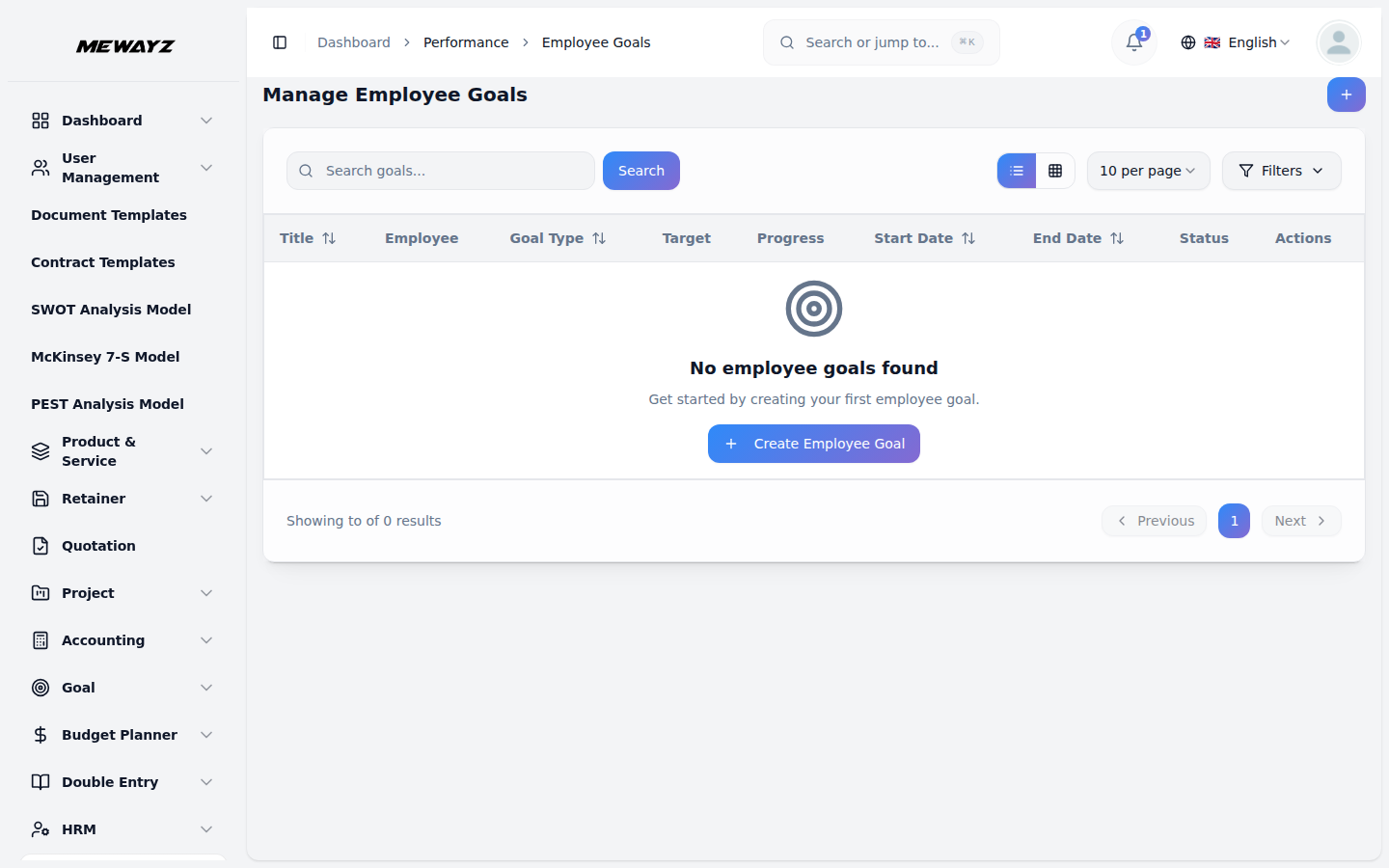
- Нажмите кнопку «Создать» на странице целей сотрудника, чтобы настроить новую цель. Выберите сотрудника из раскрывающегося списка (заполненного из сотрудников надстройки HRM) и выберите тип цели из раскрывающегося списка (заполненного из раздела «Тип цели настройки системы производительности»).
- Введите название цели и дайте описание. Установите дату начала и дату окончания с помощью средств выбора дат, укажите цель и введите текущий прогресс. Выберите статус («Не начато», «В процессе», «Завершено» или «Просрочено»), чтобы отслеживать ход выполнения цели.
- На странице списка целей сотрудника отображаются все цели с столбцами «Название», «Сотрудник», «Тип цели», «Цель», «Прогресс», «Дата начала», «Дата окончания» и «Статус». Вы можете выполнить поиск конкретных целей или переключиться на режим сетки для альтернативного макета отображения, используя кнопки вверху. Для каждой записи цели используйте действие «Просмотреть», чтобы просмотреть полную информацию о цели сотрудника, «Изменить», чтобы обновить информацию, или «Удалить запись» по мере необходимости.
Управление циклами проверки
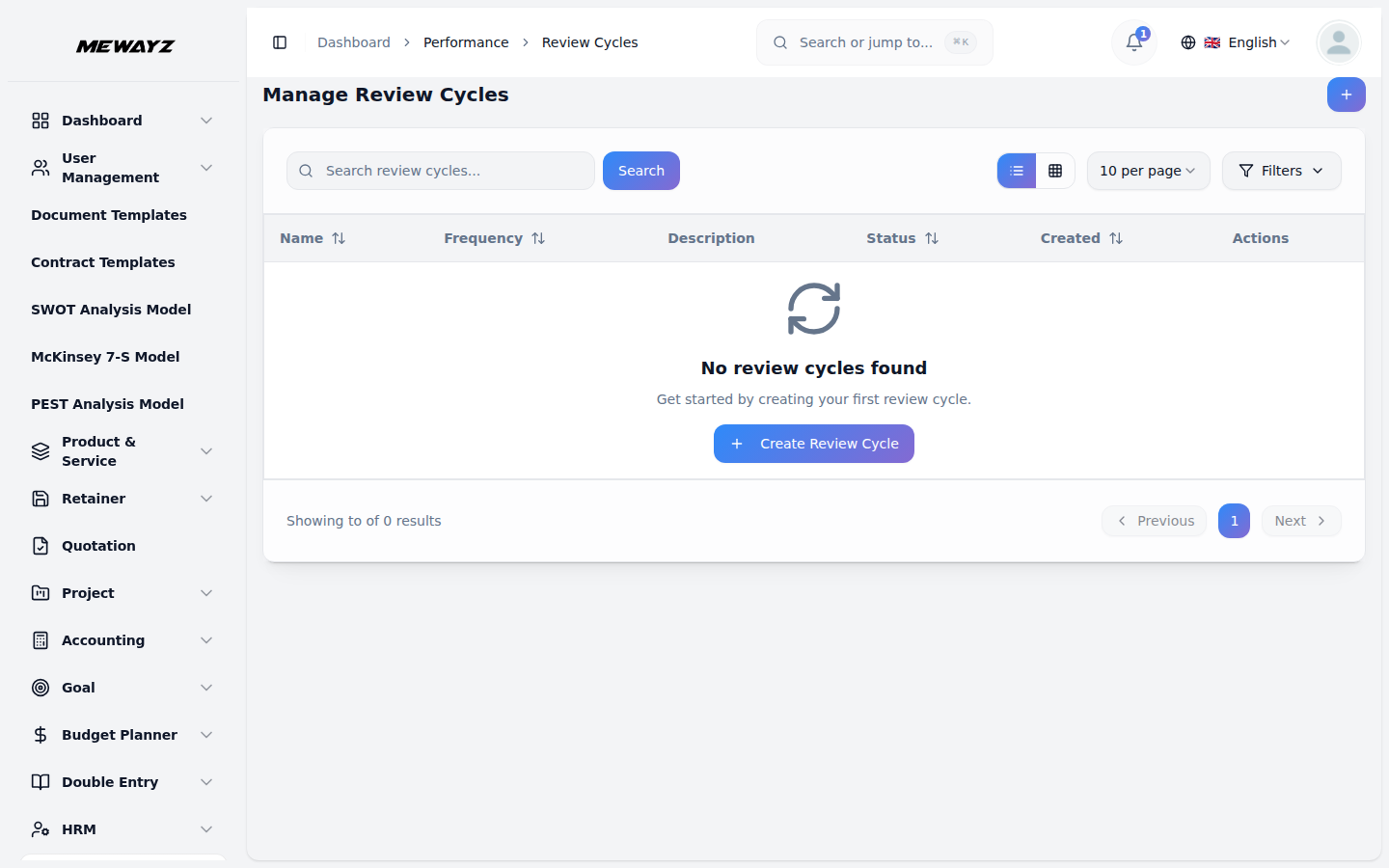
- Нажмите кнопку «Создать» на странице просмотра циклов, чтобы создать новый цикл. Введите название цикла и выберите периодичность (ежемесячно, ежеквартально, полугодично или ежегодно) из раскрывающегося списка. Предоставьте описание и установите статус (Активный или Неактивный), чтобы контролировать доступность цикла.
- На странице списка циклов обзора показаны все циклы со столбцами «Имя», «Частота», «Описание», «Статус» и «Дата создания». Вы можете искать конкретные циклы обзора, используя кнопку поиска вверху. Для каждой записи цикла используйте действие «Просмотреть», чтобы просмотреть полную информацию о цикле просмотра, «Изменить», чтобы обновить информацию, или «Удалить запись» по мере необходимости.
Управляйте отзывами сотрудников
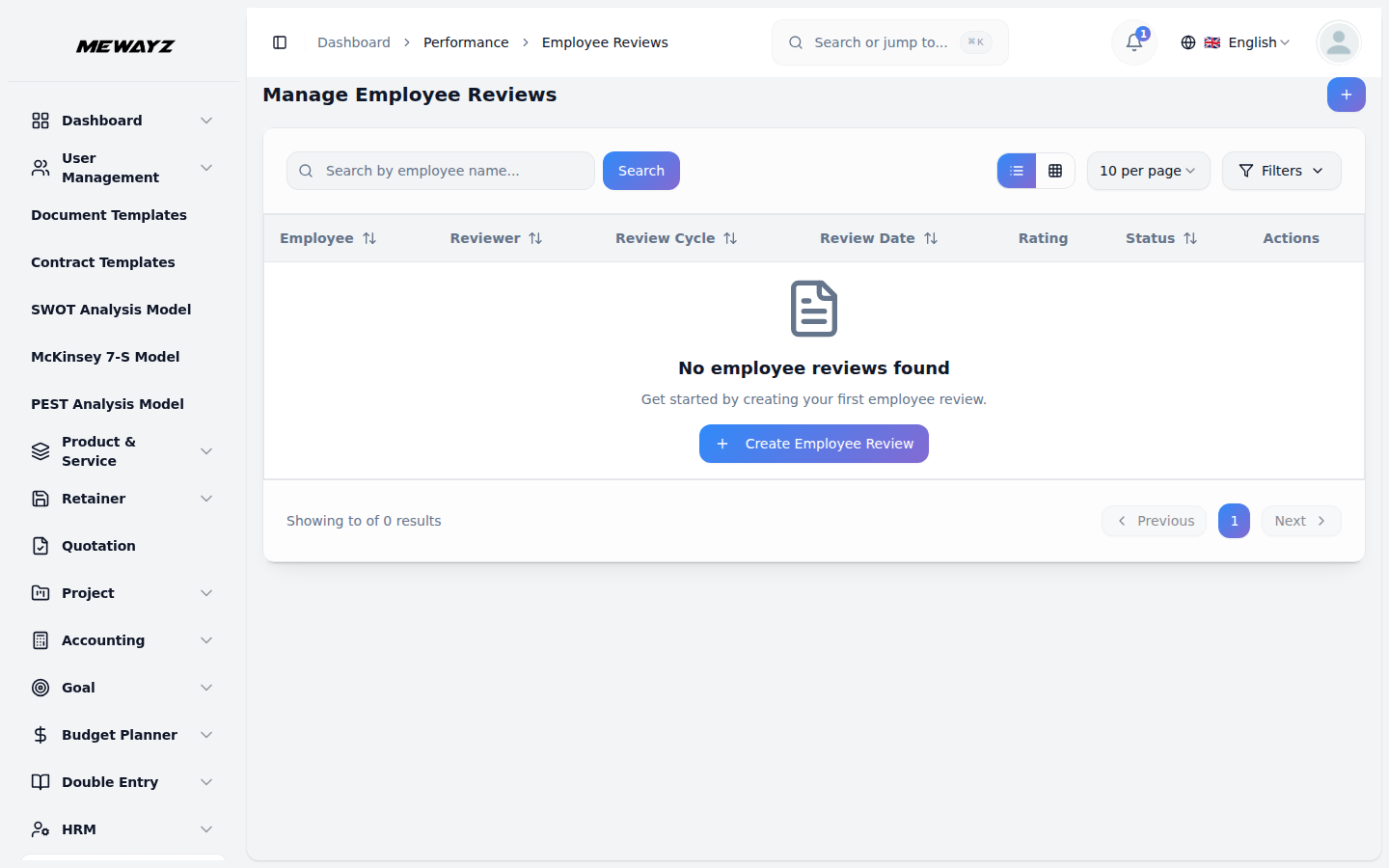
- Нажмите кнопку «Создать» на странице отзывов сотрудников, чтобы запланировать новую проверку. Выберите проверяемого сотрудника из раскрывающегося списка (заполненного из раздела «Сотрудники надстройки HRM») и выберите рецензента из раскрывающегося списка (также заполняемого из сотрудников надстройки HRM). Выберите цикл проверки из раскрывающегося списка (заполненного в разделе «Циклы проверки производительности»), установите дату проверки с помощью средства выбора даты и выберите статус («Ожидает», «В процессе», «Завершено» или «Отменено»).
- На странице списка отзывов сотрудников отображаются все отзывы со столбцами «Сотрудник», «Рецензент», «Цикл проверки», «Дата проверки», «Рейтинг» и «Статус». Вы можете найти конкретные отзывы, используя кнопку поиска вверху. Для каждой записи проверки используйте действие «Провести проверку», чтобы открыть форму проверки, действие «Просмотреть», чтобы просмотреть полные сведения о проверке сотрудника, «Изменить», чтобы обновить информацию, или действие «Удалить», чтобы удалить запись по мере необходимости.
Страница проверки проведения:
- Интерфейс проверки проведения отображает информацию о проверке, включая имя сотрудника, имя проверяющего и цикл проверки. В разделе рейтингов производительности укажите оценку, используя поле рейтинга, введите плюсы и минусы для получения подробной обратной связи и установите дату завершения с помощью средства выбора даты, чтобы завершить проверку.