Performance-integration i Mewayz
Performance Add-On er et omfattende system designet til at hjælpe organisationer med at administrere og spore medarbejdernes præstationer.
I produktet
Indledning
Performance Add-On er et omfattende system designet til at hjælpe organisationer med at administrere og spore medarbejdernes præstationer. Det giver dig mulighed for at oprette præstationsindikatorer, foretage vurderinger, sætte og overvåge mål og styre de præstationstyper og kompetencer, der bruges i evalueringer. Denne software integreres med dit HRM-system for at sikre ensartede medarbejderdata på tværs af din organisation.
Bemærk: Denne tilføjelse er baseret på HRM-tilføjelsen, så du skal aktivere den først.
Hvordan installeres en ydeevne-tilføjelse?
For at konfigurere Performance Add-On, kan du følge dette link: Opsætning af tilføjelse.
Hvordan bruger man Performance Add-On?
Systemopsætning
Administrer indikatorkategorier
- Klik på knappen "Opret" på indikatorkategorisiden for at tilføje en ny type. Indtast indikatoren Kategorinavn, angiv en beskrivelse, og indstil status (Aktiv eller Inaktiv).
- Indikatoren Kategorilistesiden viser alle kategorier med kolonner for Navn, Beskrivelse og Status. Hver indikatorkategoripost har redigerings- og sletindstillinger i kolonnen Handlinger.
Administrer måltyper
- Klik på knappen "Opret" på siden for måltyper for at tilføje en ny type. Indtast måltypenavnet, angiv en beskrivelse, og indstil status (Aktiv eller Inaktiv).
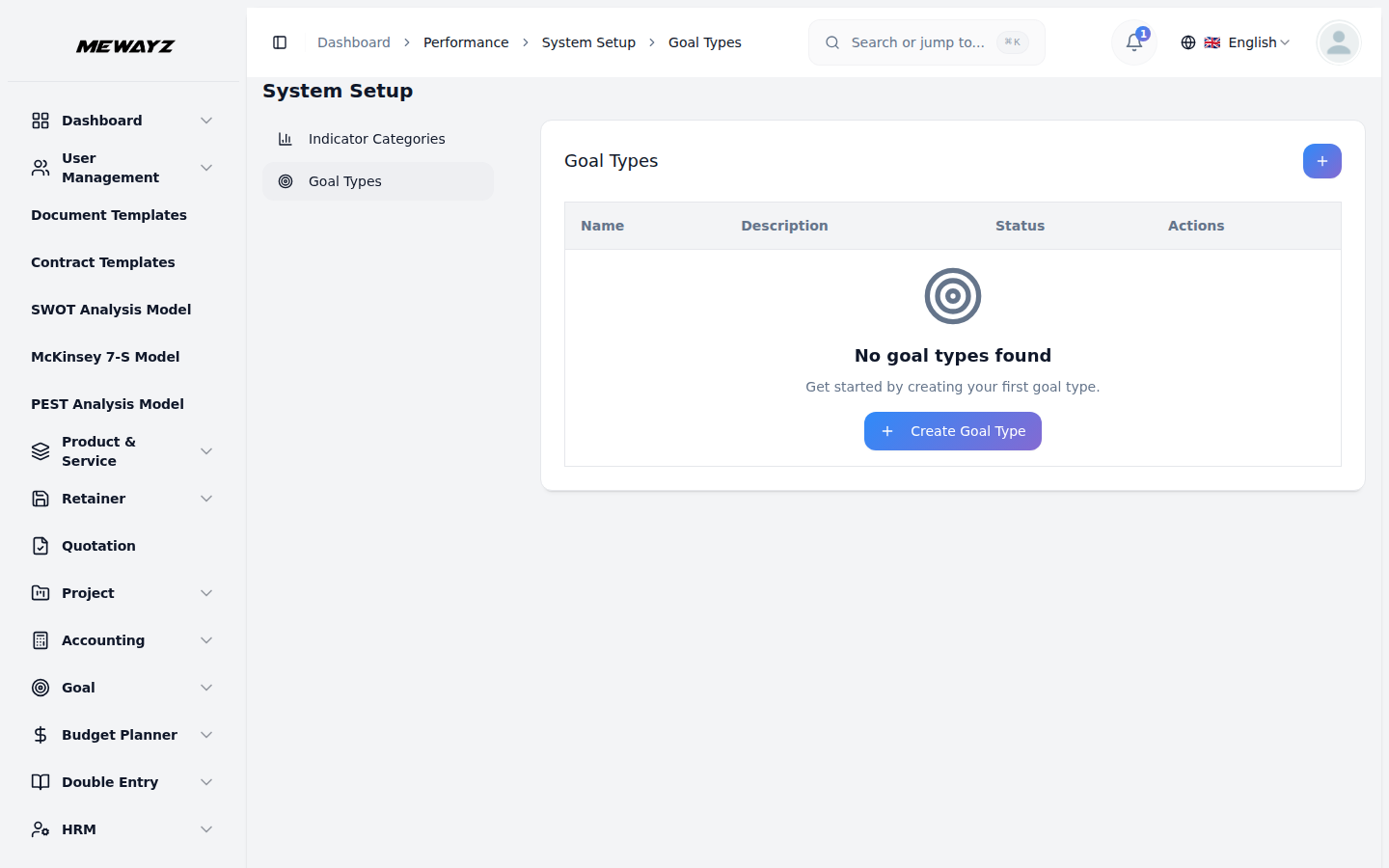
- Listesiden for måltyper viser alle typer med kolonner for Navn, Beskrivelse og Status. Hver måltypepost har redigerings- og sletindstillinger i kolonnen Handlinger.
Administrer præstationsindikatorer
- Klik på knappen "Opret" på siden med ydeevneindikatorer for at tilføje en ny indikator. Indtast indikatornavnet, og vælg kategorien fra rullemenuen (udfyldt fra modulet Performance System Setup Indicator Categories). Angiv en beskrivelse, angiv måleenheden, indstil målværdien, og vælg status (Aktiv eller Inaktiv).
- Listesiden med præstationsindikatorer viser alle indikatorer med kolonner for Navn, Kategori, Enhed, Målværdi og Status. Du kan søge efter specifikke indikatorer ved at bruge søgeknappen øverst. For hver indikatorpost skal du bruge handlingen Vis for at se fuldstændige ydeevneindikatordetaljer, Rediger for at opdatere oplysninger eller Slet posten efter behov.
Administrer medarbejdermål
- Klik på knappen "Opret" på siden medarbejdermål for at oprette et nyt mål. Vælg medarbejderen fra rullemenuen (udfyldt fra HRM Add-On-medarbejdere), og vælg måltypen fra rullemenuen (udfyldt fra sektionen Måltype for opsætning af ydeevnesystem).
- Indtast målets titel og giv en beskrivelse. Indstil startdatoen og slutdatoen ved hjælp af datovælgerne, angiv målet, og indtast den aktuelle status. Vælg status (Ikke startet, Igangværende, Fuldført eller Forsinket) for at spore målfremskridt.
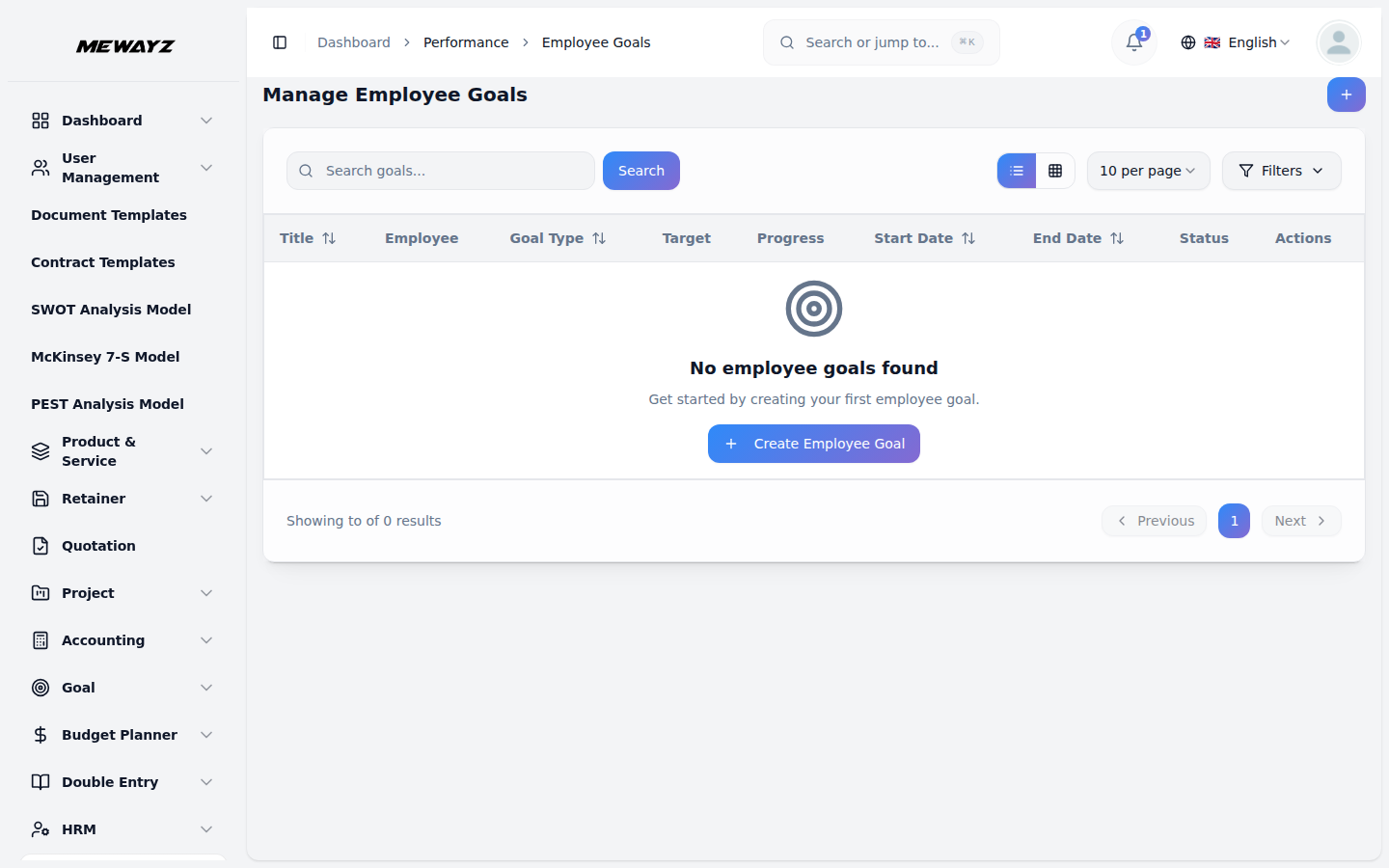
- Medarbejdermållistesiden viser alle mål med kolonner for Titel, Medarbejder, Måltype, Mål, Fremskridt, Startdato, Slutdato og Status. Du kan søge efter specifikke mål eller skifte til gittervisning for et alternativt visningslayout ved hjælp af knapperne øverst. For hver målpost skal du bruge handlingen Vis til at se fuldstændige medarbejdermåldetaljer, Rediger for at opdatere oplysninger eller Slet posten efter behov.
Administrer gennemgangscyklusser
- Klik på knappen "Opret" på siden for gennemgangscyklusser for at oprette en ny cyklus. Indtast cyklusnavnet, og vælg frekvensen (månedlig, kvartalsvis, halvårlig eller årlig) fra rullemenuen. Angiv en beskrivelse og indstil status (Aktiv eller Inaktiv) for at kontrollere cyklustilgængelighed.
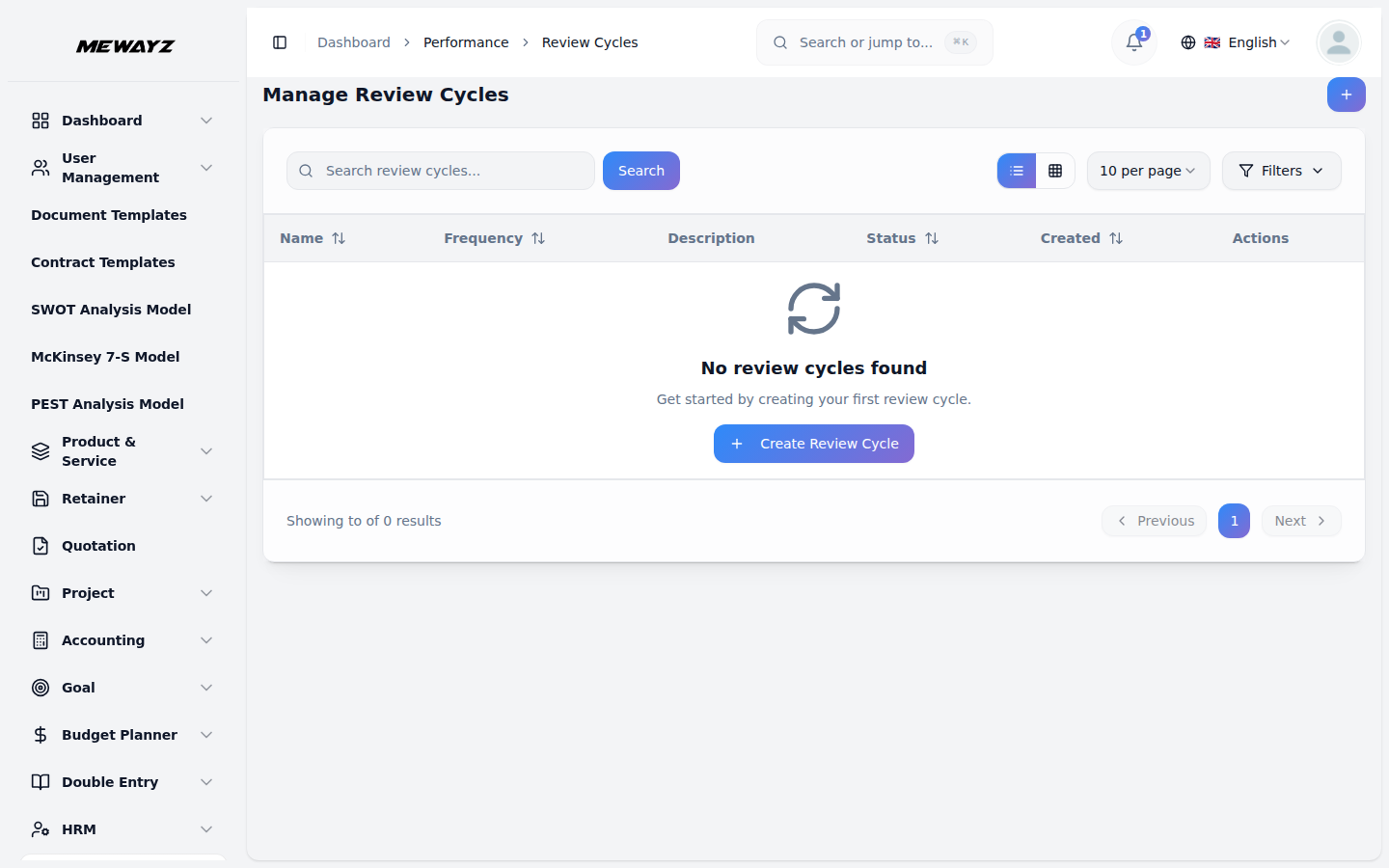
- Listesiden for gennemgangscyklusser viser alle cyklusser med kolonner for Navn, Frekvens, Beskrivelse, Status og Oprettet dato. Du kan søge efter specifikke gennemgangscyklusser ved at bruge søgeknappen øverst. For hver cykluspost skal du bruge handlingen Vis for at se komplette gennemgangscyklusdetaljer, Rediger for at opdatere oplysninger eller Slet posten efter behov.
Administrer medarbejderanmeldelser
- Klik på knappen "Opret" på siden medarbejderanmeldelser for at planlægge en ny anmeldelse. Vælg den medarbejder, der bliver gennemgået, fra rullemenuen (udfyldt fra HRM Add-On-medarbejdersektionen), og vælg anmelderen fra rullemenuen (også udfyldt fra HRM Add-On-medarbejdere). Vælg gennemgangscyklussen fra rullemenuen (udfyldt fra sektionen Ydeevnegennemgangscyklusser), indstil gennemgangsdatoen ved hjælp af datovælgeren, og vælg status (Afventer, Igangværende, Fuldført eller Annulleret).
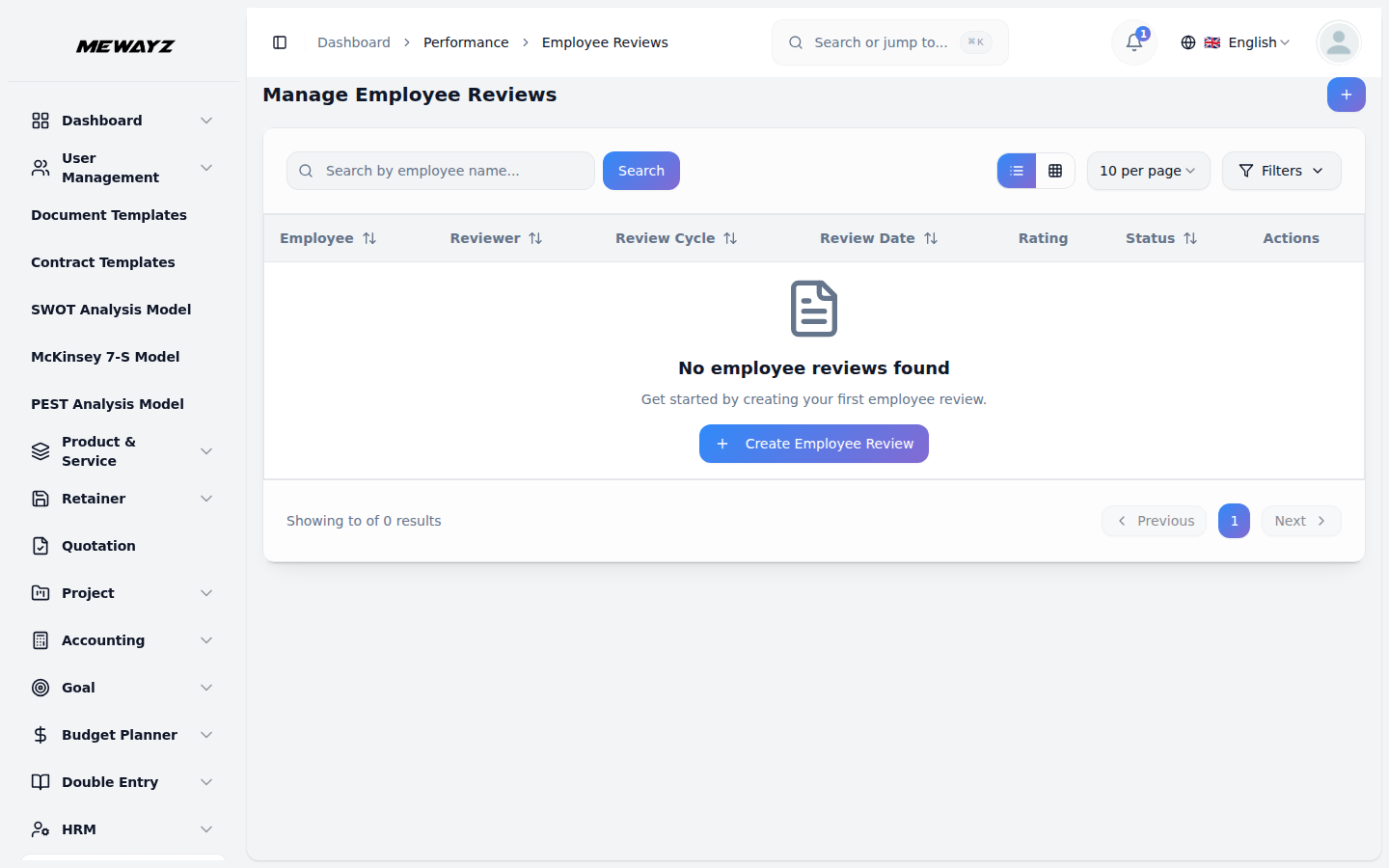
- Listesiden for medarbejderanmeldelser viser alle anmeldelser med kolonner for medarbejder, anmelder, gennemgangscyklus, anmeldelsesdato, vurdering og status. Du kan søge efter specifikke anmeldelser ved at bruge søgeknappen øverst. For hver anmeldelsespost skal du bruge handlingen Gennemgå gennemgang til at åbne gennemgangsformularen, handlingen Vis for at se fuldstændige oplysninger om medarbejdergennemgang, Rediger for at opdatere oplysninger eller handlingen Slet for at slette posten efter behov.
Gennemgangsside:
- Adfærdsgennemgangsgrænsefladen viser anmeldelsesoplysninger, herunder medarbejdernavn, anmeldernavn og anmeldelsescyklus. Angiv en bedømmelse i sektionen med præstationsvurderinger ved hjælp af bedømmelsesfeltet, indtast fordele og ulemper for omfattende feedback, og indstil afslutningsdatoen ved hjælp af datovælgeren for at afslutte gennemgangen.