Integração de desempenho em Mewayz
O Performance Add-On é um sistema abrangente projetado para ajudar as organizações a gerenciar e monitorar o desempenho dos funcionários.
Introdução
O Performance Add-On é um sistema abrangente projetado para ajudar as organizações a gerenciar e monitorar o desempenho dos funcionários. Ele permite criar indicadores de desempenho, realizar avaliações, definir e monitorar metas e gerenciar os tipos de desempenho e competências utilizadas nas avaliações. Este software se integra ao seu sistema de RH para garantir dados consistentes dos funcionários em toda a organização.
Nota: Este complemento é baseado no complemento HRM, portanto, você precisará ativá-lo primeiro.
Como instalar um complemento de desempenho?
Para configurar o complemento de desempenho, você pode seguir este link: Complemento de configuração.
Como usar o complemento de desempenho?
Configuração do sistema
Gerenciar categorias de indicadores
- Clique no botão “Criar” na página Categoria do indicador para adicionar um novo tipo. Insira o nome da categoria do indicador, forneça uma descrição e defina o status (Ativo ou Inativo).
- A página da lista de categorias do indicador mostra todas as categorias com colunas para Nome, Descrição e Status. Cada registro de categoria do indicador possui opções de edição e exclusão na coluna Ações.
Gerenciar tipos de metas
- Clique no botão “Criar” na página de tipos de meta para adicionar um novo tipo. Insira o nome do tipo de meta, forneça uma descrição e defina o status (Ativo ou Inativo).
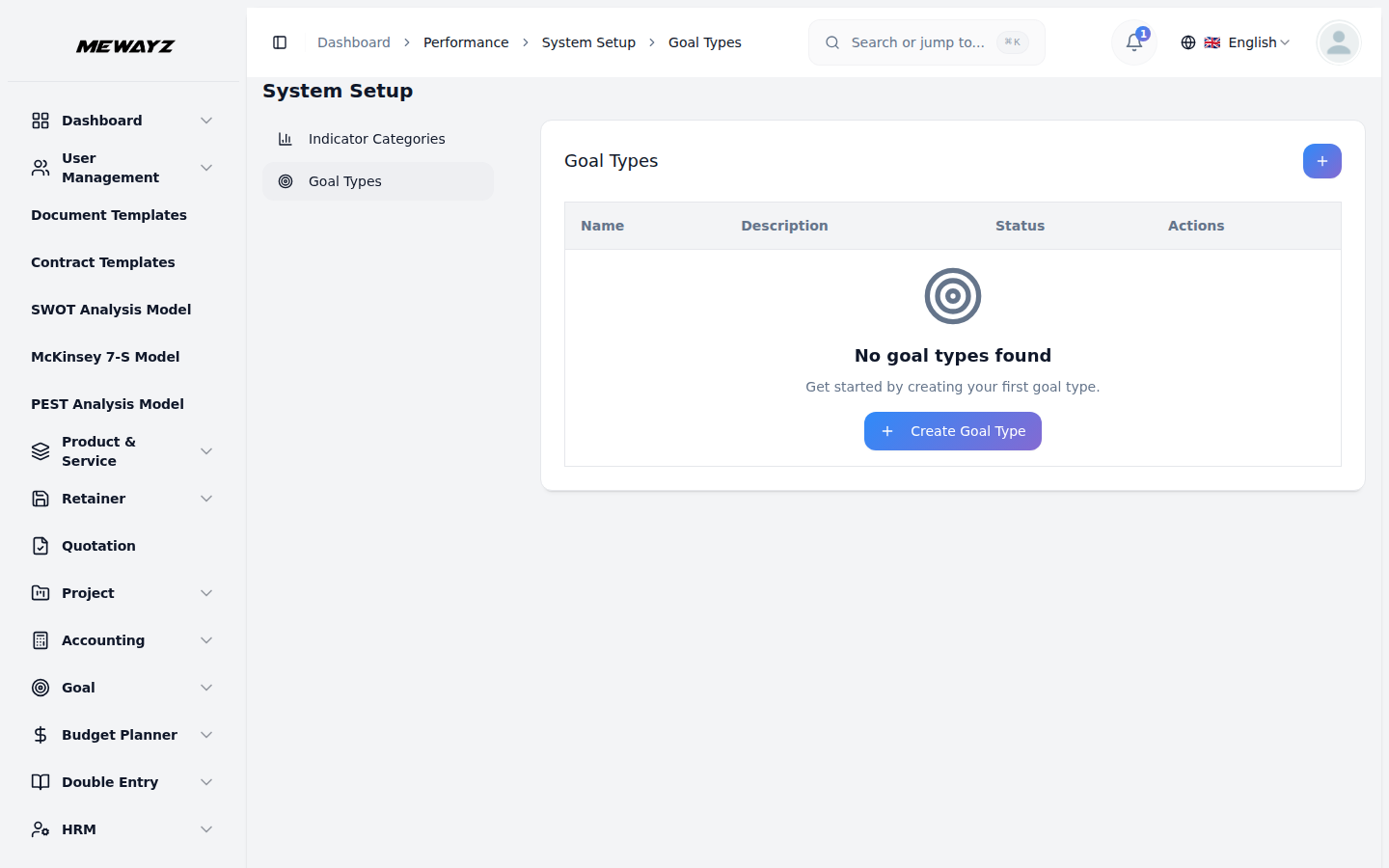
- A página de lista de tipos de meta mostra todos os tipos com colunas para Nome, Descrição e Status. Cada registro de tipo de meta possui opções Editar e Excluir na coluna Ações.
Gerenciar Indicadores de Desempenho
- Clique no botão “Criar” na página de indicadores de desempenho para adicionar um novo indicador. Insira o nome do indicador e selecione a categoria no menu suspenso (preenchido no módulo Categorias de indicadores de configuração do sistema de desempenho). Forneça uma descrição, especifique a unidade de medida, defina o valor alvo e escolha o status (Ativo ou Inativo).
- A página da lista de indicadores de desempenho mostra todos os indicadores com colunas para Nome, Categoria, Unidade, Valor Alvo e Status. Você pode pesquisar indicadores específicos usando o botão de pesquisa na parte superior. Para cada registro de indicador, use a ação Visualizar para ver detalhes completos do indicador de desempenho, Editar para atualizar informações ou Excluir o registro conforme necessário.
Gerenciar metas de funcionários
- Clique no botão “Criar” na página de metas do funcionário para configurar uma nova meta. Selecione o funcionário no menu suspenso (preenchido a partir dos funcionários do complemento HRM) e escolha o tipo de meta no menu suspenso (preenchido na seção Tipo de meta de configuração do sistema de desempenho).
- Insira o título da meta e forneça uma descrição. Defina a data de início e a data de término usando os seletores de data, especifique a meta e insira o progresso atual. Escolha o status (Não iniciado, Em andamento, Concluído ou Atrasado) para acompanhar o progresso da meta.
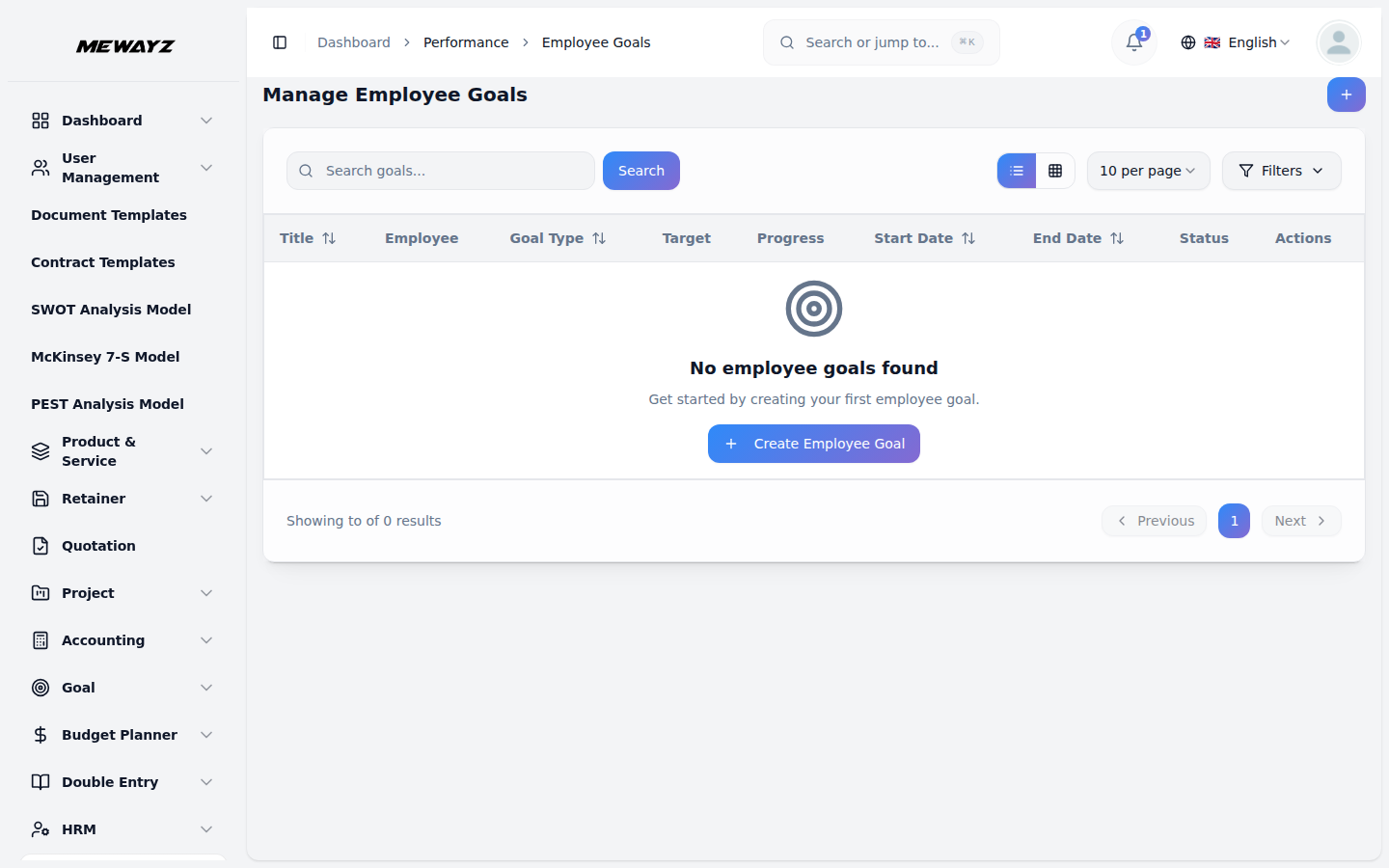
- A página de lista de metas do funcionário mostra todas as metas com colunas para Cargo, Funcionário, Tipo de meta, Meta, Progresso, Data de início, Data de término e Status. Você pode pesquisar objetivos específicos ou mudar para o Grid View para um layout de exibição alternativo usando os botões na parte superior. Para cada registro de meta, use a ação Visualizar para ver detalhes completos da meta do funcionário, Editar para atualizar as informações ou Excluir o registro conforme necessário.
Gerenciar ciclos de revisão
- Clique no botão “Criar” na página de ciclos de revisão para criar um novo ciclo. Insira o nome do ciclo e selecione a frequência (Mensal, Trimestral, Semestral ou Anual) no menu suspenso. Forneça uma descrição e defina o status (Ativo ou Inativo) para controlar a disponibilidade do ciclo.
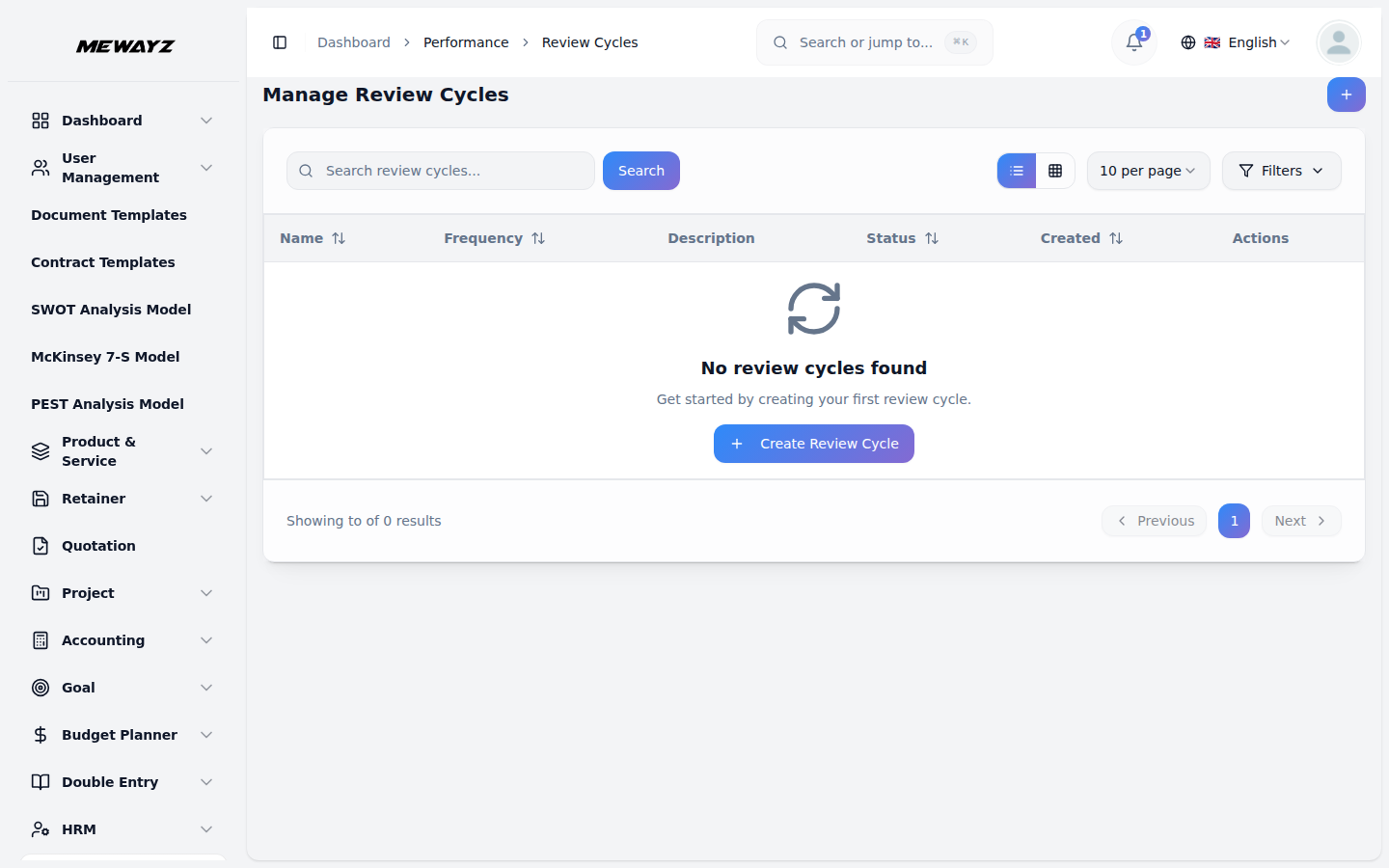
- A página da lista de ciclos de revisão mostra todos os ciclos com colunas para Nome, Frequência, Descrição, Status e Data de criação. Você pode pesquisar ciclos de revisão específicos usando o botão de pesquisa na parte superior. Para cada registro de ciclo, use a ação Visualizar para ver detalhes completos do ciclo de revisão, Editar para atualizar informações ou Excluir o registro conforme necessário.
Gerenciar avaliações de funcionários
- Clique no botão “Criar” na página de avaliações de funcionários para agendar uma nova revisão. Selecione o funcionário que está sendo revisado no menu suspenso (preenchido na seção de funcionários do complemento HRM) e escolha o revisor no menu suspenso (também preenchido nos funcionários do complemento HRM). Selecione o ciclo de revisão no menu suspenso (preenchido na seção Ciclos de avaliação de desempenho), defina a data de revisão usando o seletor de data e escolha o status (Pendente, Em andamento, Concluído ou Cancelado).
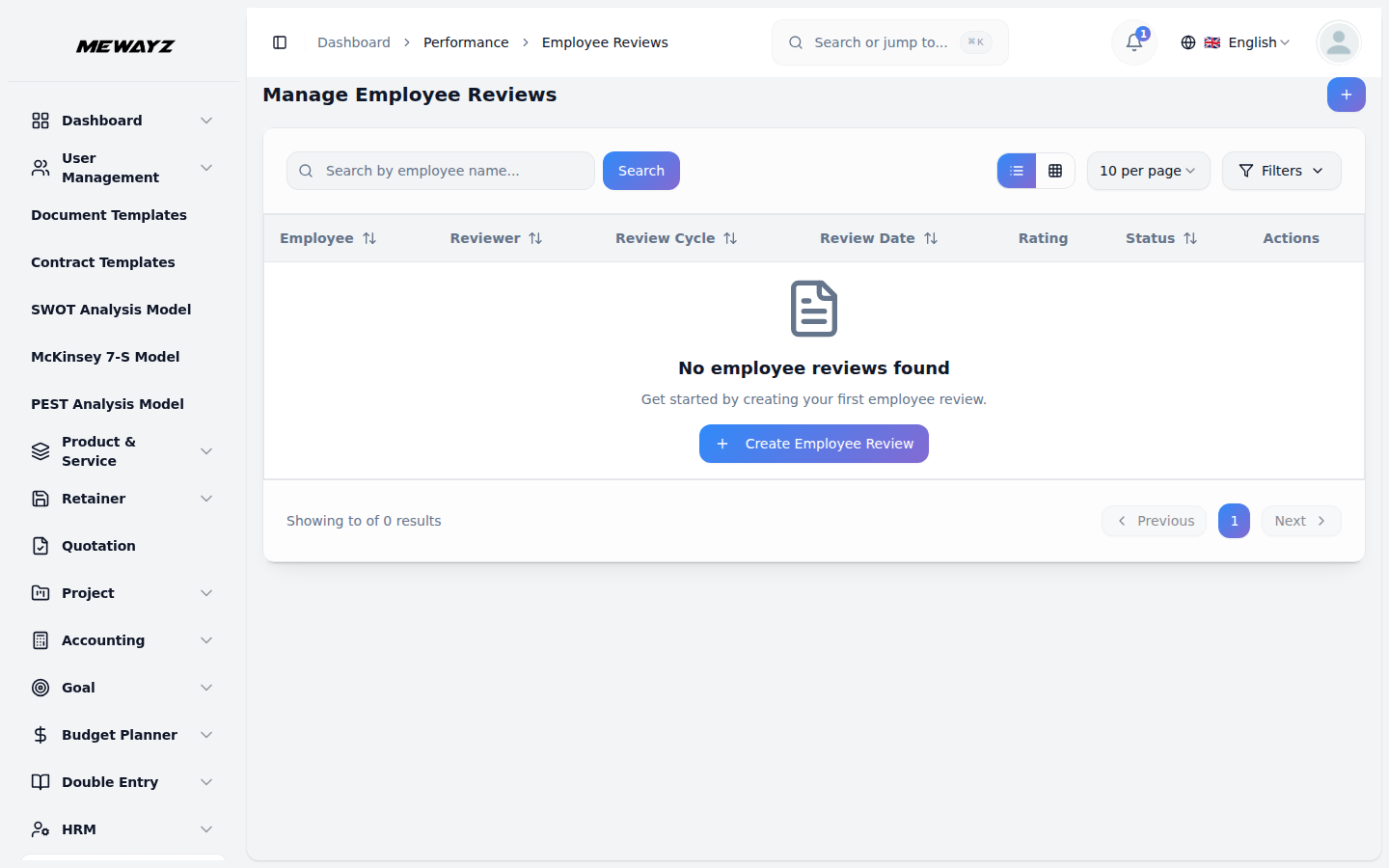
- A página da lista de avaliações de funcionários mostra todas as avaliações com colunas para Funcionário, Revisor, Ciclo de revisão, Data de revisão, Classificação e Status. Você pode pesquisar avaliações específicas usando o botão de pesquisa na parte superior. Para cada registro de revisão, use a ação Conduzir Revisão para abrir o formulário de revisão, a ação Exibir para ver detalhes completos da avaliação do funcionário, Editar para atualizar informações ou a ação Excluir para excluir o registro conforme necessário.
Página de revisão de conduta:
- A interface de revisão de conduta exibe informações de revisão, incluindo o nome do funcionário, o nome do revisor e o ciclo de revisão. Na seção de classificações de desempenho, forneça uma classificação usando o campo de classificação, insira prós e contras para obter feedback abrangente e defina a data de conclusão usando o seletor de data para finalizar a revisão.