Integrazione delle prestazioni in Mewayz
Il componente aggiuntivo Performance è un sistema completo progettato per aiutare le organizzazioni a gestire e monitorare le prestazioni dei dipendenti.
Introduzione
Il componente aggiuntivo Performance è un sistema completo progettato per aiutare le organizzazioni a gestire e monitorare le prestazioni dei dipendenti. Consente di creare indicatori di prestazione, condurre valutazioni, definire e monitorare obiettivi e gestire i tipi di prestazioni e le competenze utilizzate nelle valutazioni. Questo software si integra con il tuo sistema di gestione delle risorse umane per garantire dati coerenti sui dipendenti in tutta l'organizzazione.
Nota: Questo componente aggiuntivo è basato sul componente aggiuntivo HRM, quindi dovrai prima attivarlo.
Come installare un componente aggiuntivo per le prestazioni?
Per impostare il componente aggiuntivo Performance, puoi seguire questo collegamento: Add-On di configurazione.
Come utilizzare il componente aggiuntivo Prestazioni?
Configurazione del sistema
Gestisci categorie di indicatori
- Fare clic sul pulsante "Crea" nella pagina Categoria dell'indicatore per aggiungere un nuovo tipo. Immettere il nome della categoria dell'indicatore, fornire una descrizione e impostare lo stato (Attivo o Inattivo).
- La pagina di elenco delle categorie dell'indicatore mostra tutte le categorie con colonne per Nome, Descrizione e Stato. Ciascun record di categoria dell'indicatore dispone delle opzioni Modifica ed Elimina nella colonna Azioni.
Gestisci i tipi di obiettivo
- Fai clic sul pulsante "Crea" nella pagina dei tipi di obiettivo per aggiungere un nuovo tipo. Inserisci il nome del tipo di obiettivo, fornisci una descrizione e imposta lo stato (Attivo o Inattivo).
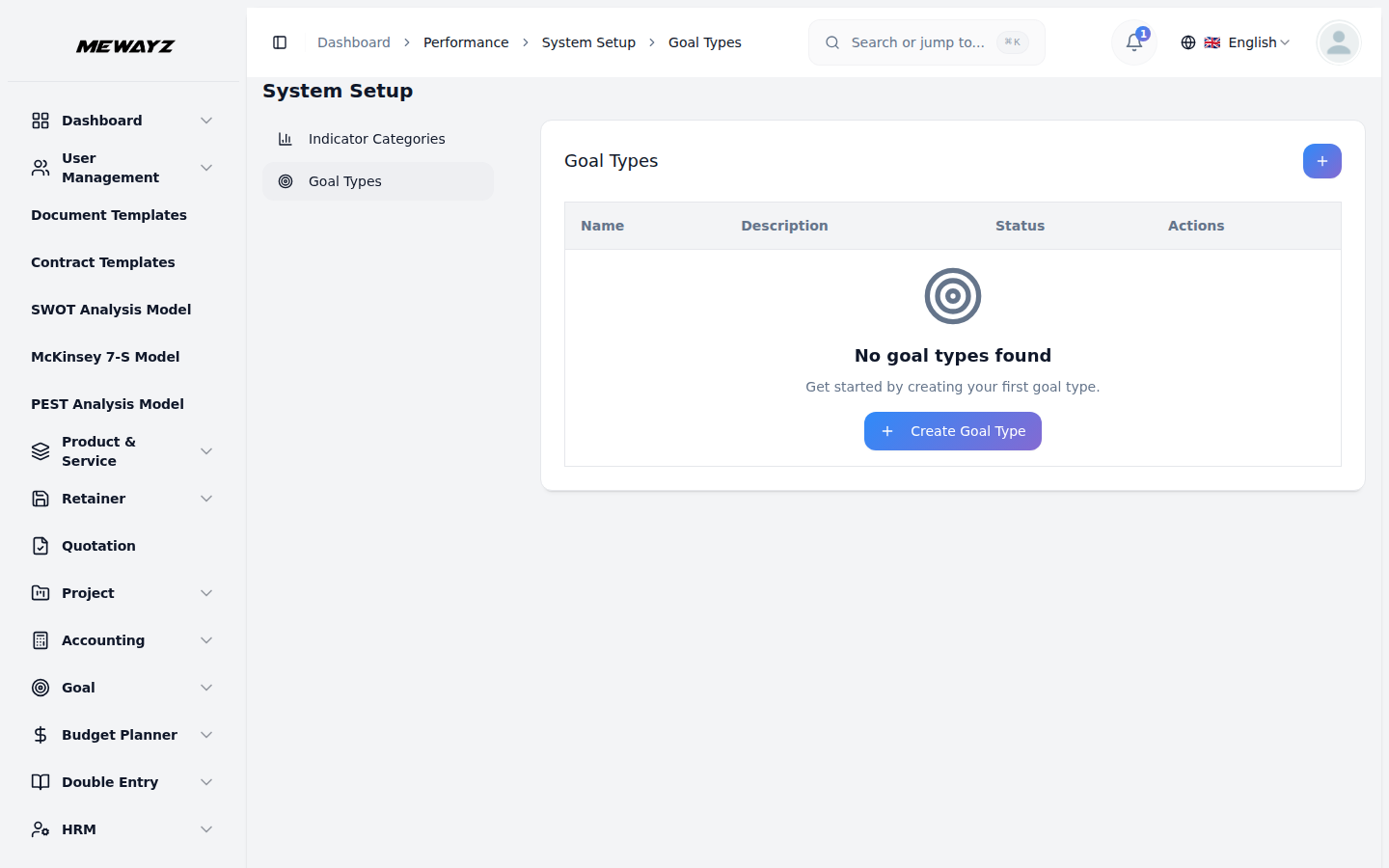
- La pagina di elenco dei tipi di obiettivo mostra tutti i tipi con colonne per Nome, Descrizione e Stato. Ogni record del tipo di obiettivo dispone delle opzioni Modifica ed Elimina nella colonna Azioni.
Gestire gli indicatori di prestazione
- Fare clic sul pulsante "Crea" nella pagina degli indicatori di prestazione per aggiungere un nuovo indicatore. Immettere il nome dell'indicatore e selezionare la categoria dal menu a discesa (popolata dal modulo Categorie di indicatori di configurazione del sistema di prestazioni). Fornire una descrizione, specificare l'unità di misura, impostare il valore target e scegliere lo stato (Attivo o Inattivo).
- La pagina di elenco degli indicatori di prestazione mostra tutti gli indicatori con colonne per Nome, Categoria, Unità, Valore target e Stato. Puoi cercare indicatori specifici utilizzando il pulsante di ricerca in alto. Per ciascun record dell'indicatore, utilizzare l'azione Visualizza per visualizzare i dettagli completi dell'indicatore di prestazione, Modifica per aggiornare le informazioni o Elimina il record secondo necessità.
Gestire gli obiettivi dei dipendenti
- Fai clic sul pulsante "Crea" nella pagina degli obiettivi dei dipendenti per impostare un nuovo obiettivo. Seleziona il dipendente dal menu a discesa (popolato dai dipendenti del componente aggiuntivo HRM) e scegli il tipo di obiettivo dal menu a discesa (popolato dalla sezione Tipo di obiettivo di impostazione del sistema di prestazioni).
- Inserisci il titolo dell'obiettivo e fornisci una descrizione. Imposta la data di inizio e la data di fine usando i selettori di data, specifica il traguardo e inserisci l'avanzamento attuale. Scegli lo stato (Non iniziato, In corso, Completato o In ritardo) per monitorare i progressi dell'obiettivo.
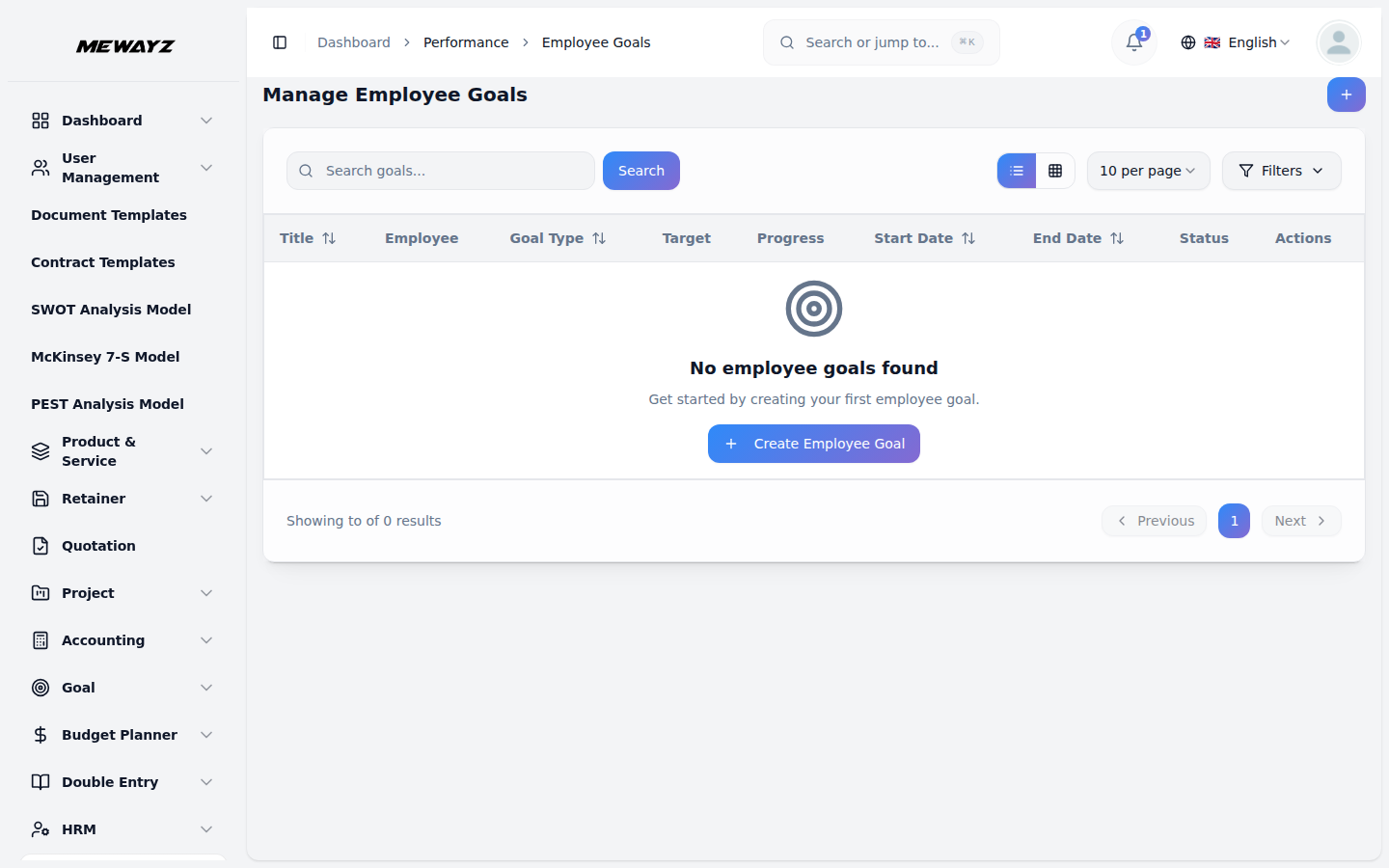
- La pagina di elenco degli obiettivi dei dipendenti mostra tutti gli obiettivi con colonne per Titolo, Dipendente, Tipo di obiettivo, Obiettivo, Avanzamento, Data di inizio, Data di fine e Stato. Puoi cercare obiettivi specifici o passare alla Visualizzazione griglia per un layout di visualizzazione alternativo utilizzando i pulsanti in alto. Per ogni record di obiettivo, utilizza l'azione Visualizza per visualizzare i dettagli completi dell'obiettivo del dipendente, Modifica per aggiornare le informazioni o Elimina il record secondo necessità.
Gestire i cicli di revisione
- Fai clic sul pulsante “Crea” nella pagina dei cicli di valutazione per creare un nuovo ciclo. Inserisci il nome del ciclo e seleziona la frequenza (Mensile, Trimestrale, Semestrale o Annuale) dal menu a tendina. Fornisci una descrizione e imposta lo stato (Attivo o Inattivo) per controllare la disponibilità del ciclo.
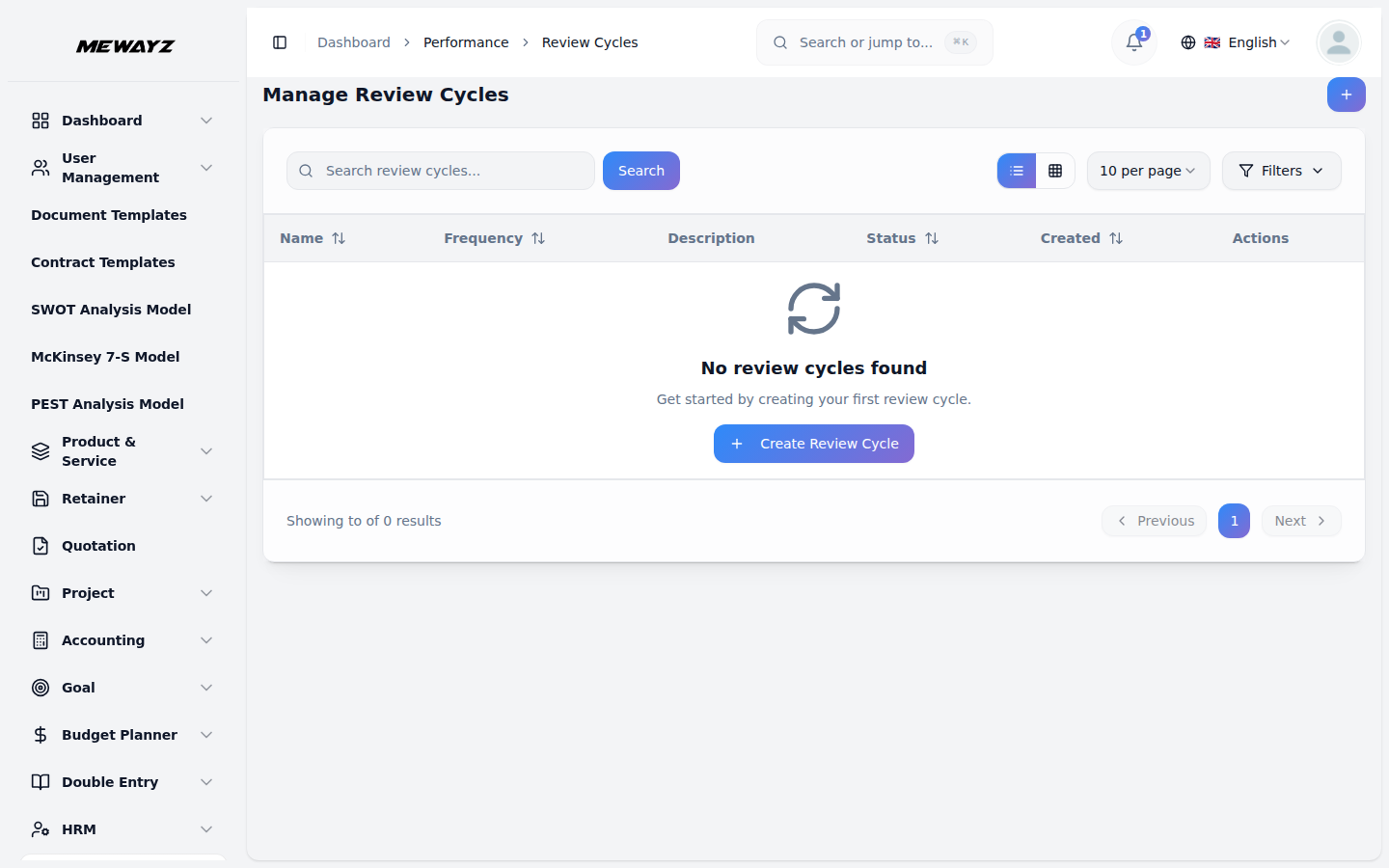
- La pagina di elenco dei cicli di revisione mostra tutti i cicli con colonne per Nome, Frequenza, Descrizione, Stato e Data di creazione. Puoi cercare cicli di revisione specifici utilizzando il pulsante di ricerca in alto. Per ciascun record del ciclo, utilizzare l'azione Visualizza per visualizzare i dettagli completi del ciclo di revisione, Modifica per aggiornare le informazioni o Elimina il record secondo necessità.
Gestisci le recensioni dei dipendenti
- Clicca sul pulsante “Crea” nella pagina delle valutazioni dei dipendenti per pianificare una nuova valutazione. Seleziona dal menù a tendina il dipendente da valutare (popolato dalla sezione dipendenti dell'add-on HRM) e scegli il valutatore dal menù a tendina (anch'esso popolato dai dipendenti dell'add-on HRM). Seleziona il ciclo di valutazione dal menù a tendina (popolato dalla sezione Cicli di valutazione delle performance), imposta la data della valutazione con il selettore di data e scegli lo stato (In attesa, In corso, Completato o Annullato).
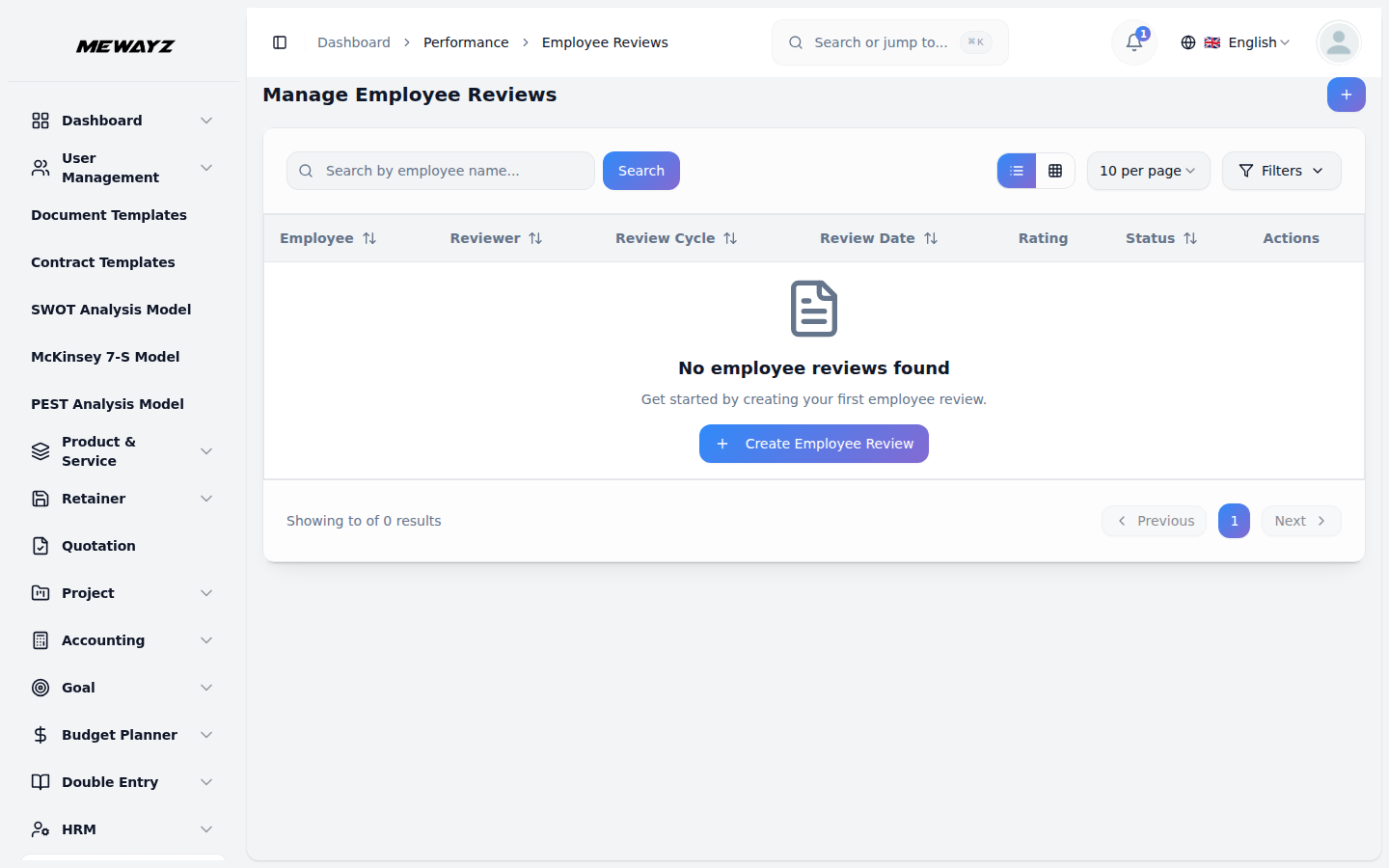
- La pagina dell'elenco delle recensioni dei dipendenti mostra tutte le recensioni con le colonne Dipendente, Revisore, Ciclo di revisione, Data di revisione, Valutazione e Stato. Puoi cercare recensioni specifiche utilizzando il pulsante di ricerca in alto. Per ogni record di revisione, utilizzare l'azione Esegui revisione per aprire il modulo di revisione, l'azione Visualizza per visualizzare i dettagli completi della revisione del dipendente, Modifica per aggiornare le informazioni o l'azione Elimina per eliminare il record secondo necessità.
Pagina di revisione della condotta:
- L'interfaccia di revisione della condotta visualizza le informazioni sulla revisione, inclusi il nome del dipendente, il nome del revisore e il ciclo di revisione. Nella sezione delle valutazioni delle prestazioni, fornisci una valutazione utilizzando il campo di valutazione, inserisci i pro e i contro per un feedback completo e imposta la data di completamento utilizzando il selettore di data per finalizzare la revisione.