Mewayz'da Performans Entegrasyonu
Performans Eklentisi, kuruluşların çalışan performansını yönetmesine ve izlemesine yardımcı olmak için tasarlanmış kapsamlı bir sistemdir.
Giriş
Performans Eklentisi, kuruluşların çalışan performansını yönetmesine ve izlemesine yardımcı olmak için tasarlanmış kapsamlı bir sistemdir. Performans göstergeleri oluşturmanıza, değerlendirmeler yapmanıza, hedefleri belirleyip izlemenize ve değerlendirmelerde kullanılan performans türlerini ve yetkinlikleri yönetmenize olanak tanır. Bu yazılım, kuruluşunuz genelinde çalışan verilerinin tutarlı olmasını sağlamak için HRM sisteminizle entegre olur.
Not: Bu Eklenti, HRM eklentisini temel aldığından, önce onu etkinleştirmeniz gerekecektir.
Performans Eklentisi Nasıl Kurulur?
Performans Eklentisini Kurmak için şu bağlantıyı takip edebilirsiniz: Eklentiyi Kur.
Performans Eklentisi Nasıl Kullanılır?
Sistem Kurulumu
Gösterge Kategorilerini Yönet
- Yeni bir tür eklemek için gösterge Kategori sayfasındaki "Oluştur" düğmesini tıklayın. Gösterge Kategori adını girin, bir açıklama girin ve durumu ayarlayın (Etkin veya Etkin Değil).
- Gösterge Kategori listesi sayfası, Ad, Açıklama ve Durum sütunlarıyla birlikte tüm Kategorileri gösterir. Her gösterge Kategori kaydının Eylemler sütununda Düzenle ve Sil seçenekleri bulunur.
Hedef Türlerini Yönetin
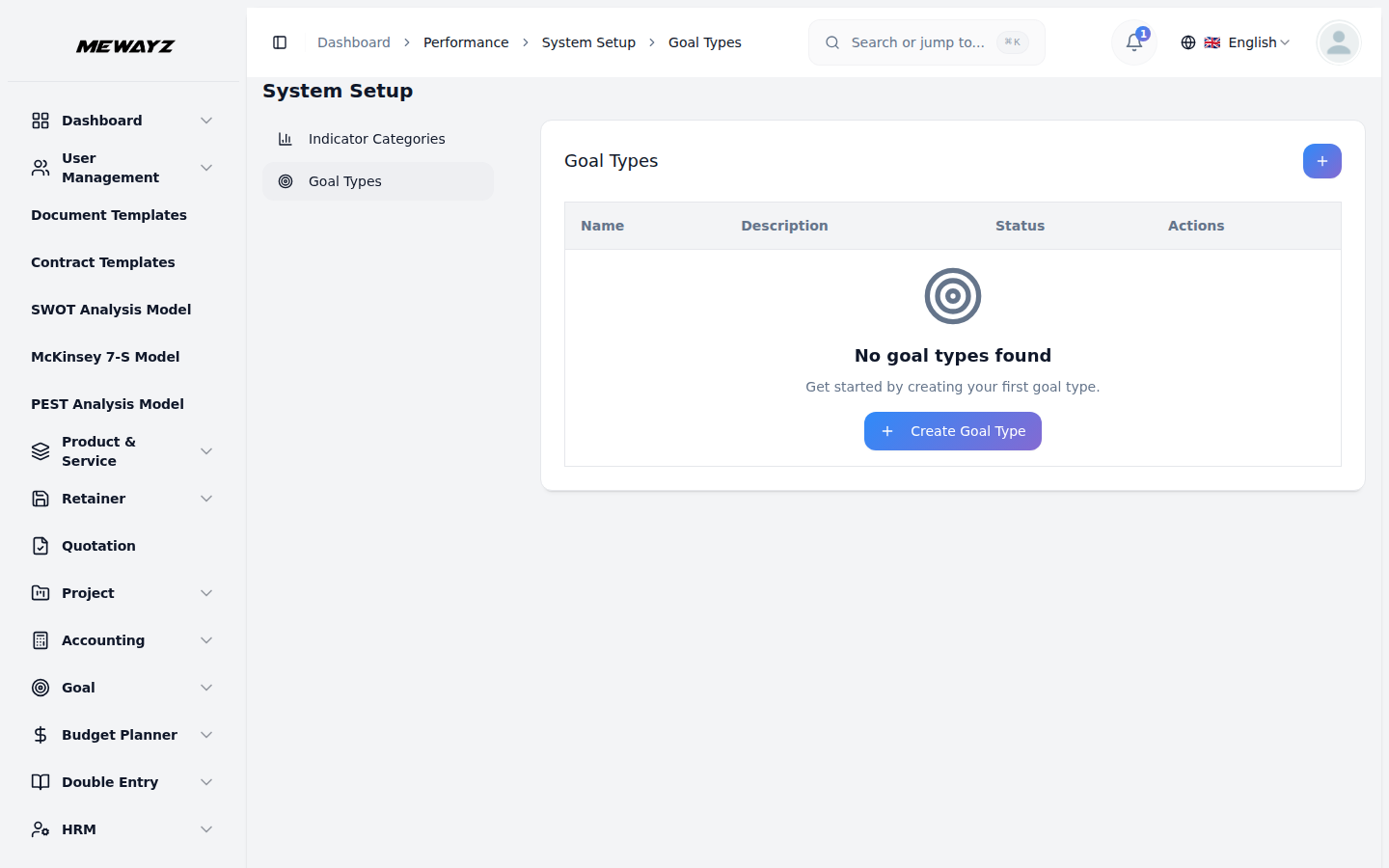
- Yeni bir tür eklemek için hedef türleri sayfasındaki “Oluştur” düğmesini tıklayın. Hedef türü adını girin, bir açıklama girin ve durumu ayarlayın (Etkin veya Etkin Değil).
- Hedef türleri liste sayfası, Ad, Açıklama ve Durum sütunlarıyla birlikte tüm türleri gösterir. Her hedef türü kaydının Eylemler sütununda Düzenle ve Sil seçenekleri bulunur.
Performans Göstergelerini Yönetin
- Yeni bir gösterge eklemek için performans göstergeleri sayfasındaki “Oluştur” düğmesine tıklayın. Gösterge adını girin ve açılır menüden kategoriyi seçin (Performans Sistemi Kurulum Gösterge Kategorileri modülünden doldurulur). Bir açıklama girin, ölçüm birimini belirtin, hedef değeri ayarlayın ve durumu seçin (Etkin veya Etkin Değil).
- Performans göstergeleri listesi sayfası, Ad, Kategori, Birim, Hedef Değer ve Durum sütunlarıyla birlikte tüm göstergeleri gösterir. Üst kısımdaki arama düğmesini kullanarak belirli göstergeleri arayabilirsiniz. Her gösterge kaydı için, performans göstergesi ayrıntılarının tamamını görmek için Görüntüle eylemini, bilgileri güncellemek için Düzenle'yi veya gerektiği şekilde kaydı Sil'i kullanın.
Çalışan Hedeflerini Yönetin
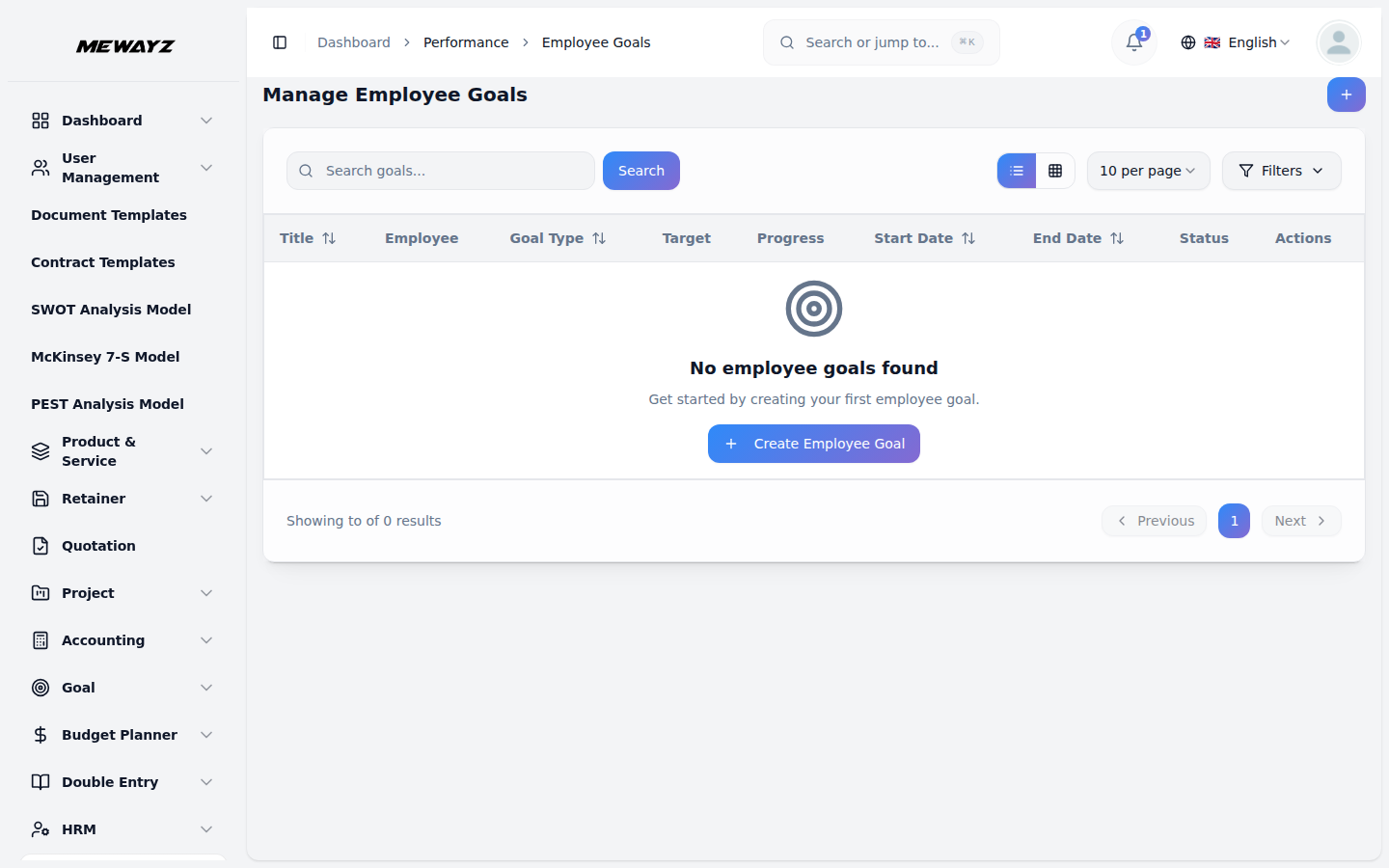
- Yeni bir hedef belirlemek için çalışan hedefleri sayfasındaki "Oluştur" düğmesini tıklayın. Açılır menüden çalışanı seçin (HRM Eklenti çalışanları arasından doldurulur) ve açılır listeden hedef türünü seçin (Performans Sistemi Kurulumu Hedef Türü bölümünden doldurulur).
- Hedef başlığını girin ve bir açıklama sağlayın. Tarih seçicileri kullanarak başlangıç tarihini ve bitiş tarihini ayarlayın, hedefi belirtin ve mevcut ilerlemeyi girin. Hedef ilerlemesini izlemek için durumu (Başlamadı, Devam Ediyor, Tamamlandı veya Gecikmiş) seçin.
- Çalışan hedefleri listesi sayfası, Unvan, Çalışan, Hedef Türü, Hedef, İlerleme, Başlangıç Tarihi, Bitiş Tarihi ve Durum sütunlarıyla tüm hedefleri gösterir. Üstteki düğmeleri kullanarak belirli hedefleri arayabilir veya alternatif bir görüntüleme düzeni için Izgara Görünümüne geçebilirsiniz. Her hedef kaydı için, çalışan hedefi ayrıntılarının tamamını görmek için Görüntüle eylemini, bilgileri güncellemek için Düzenle'yi veya gerektiği şekilde kaydı Sil eylemini kullanın.
İnceleme Döngülerini Yönetin
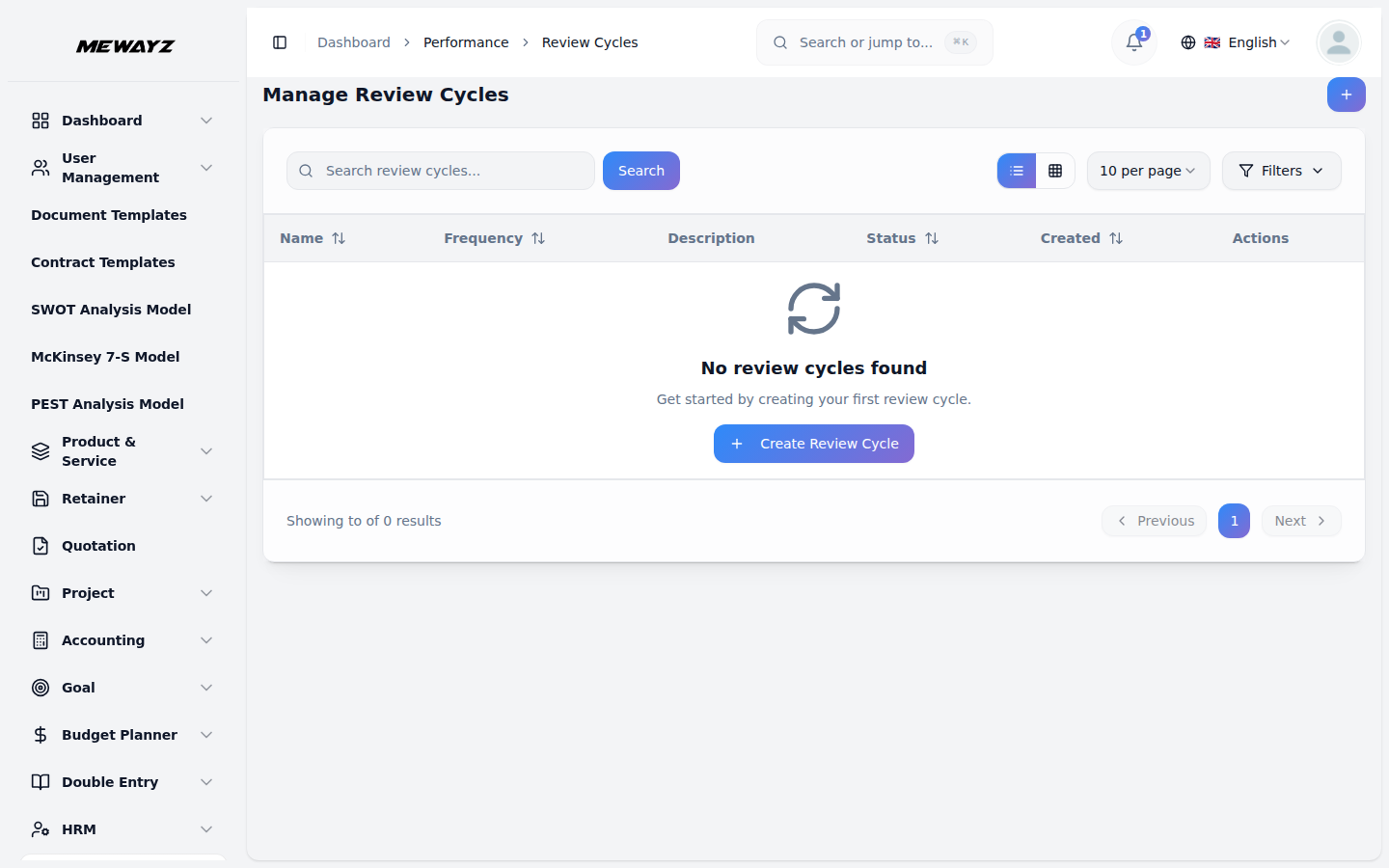
- Yeni bir döngü oluşturmak için inceleme döngüleri sayfasındaki "Oluştur" düğmesini tıklayın. Döngü adını girin ve açılır menüden sıklığı (Aylık, Üç Aylık, Altı Aylık veya Yıllık) seçin. Döngü kullanılabilirliğini kontrol etmek için bir açıklama girin ve durumu (Etkin veya Etkin Değil) ayarlayın.
- İnceleme döngüleri liste sayfası, tüm döngüleri Ad, Sıklık, Açıklama, Durum ve Oluşturulma tarihi sütunlarıyla birlikte gösterir. Üstteki arama düğmesini kullanarak belirli inceleme döngülerini arayabilirsiniz. Her döngü kaydı için, inceleme döngüsü ayrıntılarının tamamını görmek için Görüntüle eylemini, bilgileri güncellemek için Düzenle'yi veya gerektiği şekilde kaydı Sil'i kullanın.
Çalışan Yorumlarını Yönetin
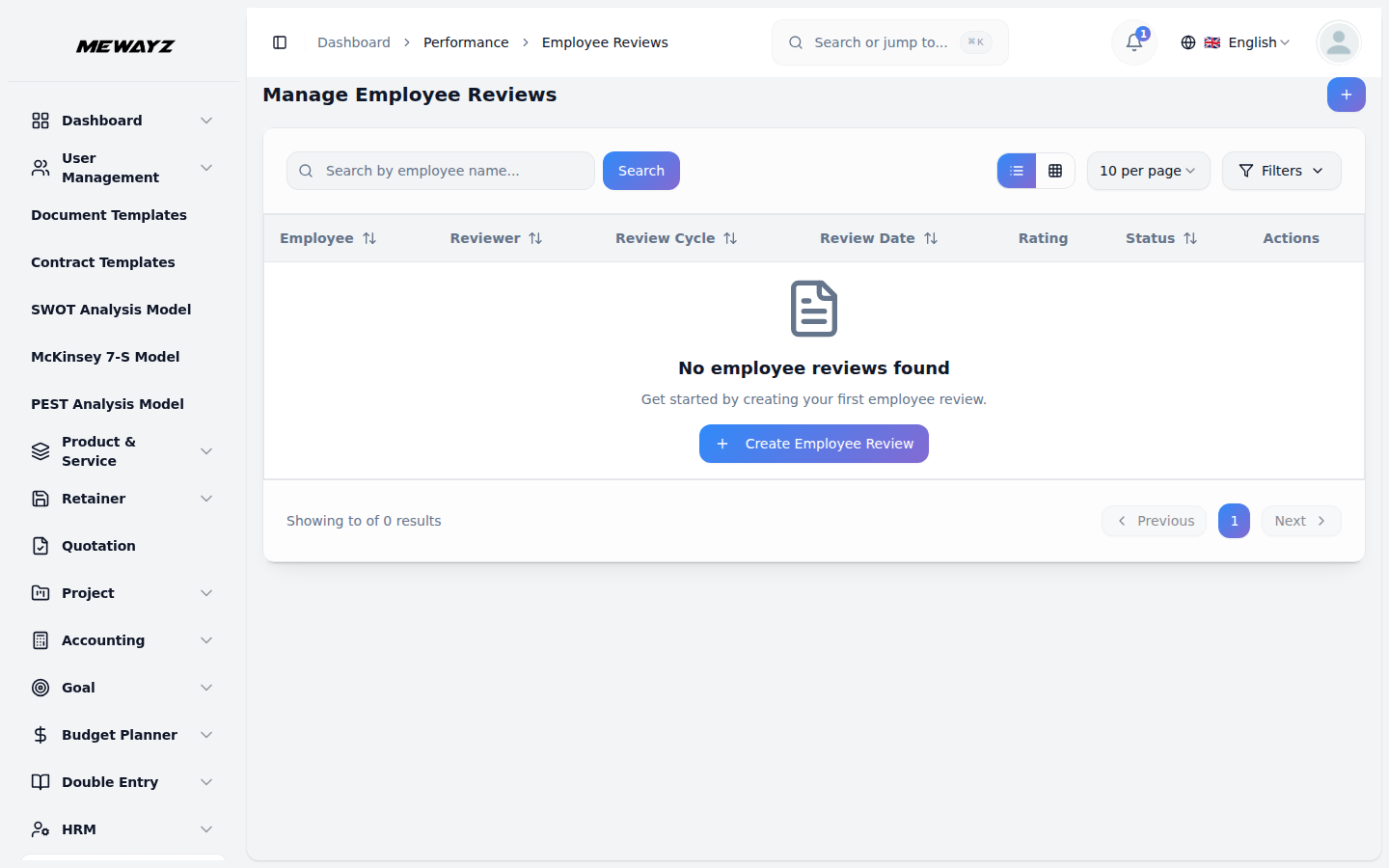
- Yeni bir inceleme planlamak için çalışan incelemeleri sayfasındaki "Oluştur" düğmesini tıklayın. Açılır menüden incelenmekte olan çalışanı seçin (HRM Eklenti çalışanları bölümünden doldurulur) ve açılır menüden inceleyeni seçin (ayrıca HRM Eklenti çalışanları tarafından da doldurulur). Açılır menüden inceleme döngüsünü seçin (Performans İnceleme Döngüleri bölümünden doldurulur), tarih seçiciyi kullanarak inceleme tarihini ayarlayın ve durumu seçin (Beklemede, Devam Ediyor, Tamamlandı veya İptal Edildi).
- Çalışan incelemeleri listesi sayfası, Çalışan, İnceleyen, İnceleme Döngüsü, İnceleme Tarihi, Derecelendirme ve Durum sütunlarıyla birlikte tüm incelemeleri gösterir. Üstteki arama düğmesini kullanarak belirli yorumları arayabilirsiniz. Her inceleme kaydı için, inceleme formunu açmak için İncelemeyi Yürüt eylemini, çalışan inceleme ayrıntılarının tamamını görmek için Görüntüle eylemini, bilgileri güncellemek için Düzenle'yi veya gerektiğinde kaydı silmek için Sil eylemini kullanın.
İnceleme Sayfasının Yürütülmesi:
- Davranış inceleme arayüzü, çalışanın adı, inceleyenin adı ve inceleme döngüsü de dahil olmak üzere inceleme bilgilerini görüntüler. Performans derecelendirmeleri bölümünde, derecelendirme alanını kullanarak bir derecelendirme sağlayın, kapsamlı geri bildirim için artıları ve eksileri girin ve incelemeyi sonlandırmak için tarih seçiciyi kullanarak tamamlanma tarihini ayarlayın.