Integración de Performance en Mewayz
El complemento de Rendimiento es un sistema integral diseñado para ayudar a las organizaciones a gestionar y hacer seguimiento del desempeño de los empleados.
Introducción
El complemento de Rendimiento es un sistema integral diseñado para ayudar a las organizaciones a gestionar y hacer seguimiento del rendimiento de los empleados. Te permite crear indicadores de rendimiento, realizar evaluaciones, fijar y supervisar objetivos, y gestionar los tipos de rendimiento y las competencias utilizadas en las evaluaciones. Este software se integra con tu sistema de RR. HH. para garantizar la coherencia de los datos de los empleados en toda tu organización.
Nota: Este complemento se basa en el complemento de RR. HH., por lo que primero deberás activarlo.
¿Cómo instalar un complemento de rendimiento?
Para configurar el complemento de Rendimiento, sigue este enlace: Configurar el complemento.
¿Cómo usar el complemento de rendimiento?
Configuración del sistema
Gestionar categorías de indicadores
- Haga clic en el botón "Crear" en la página Categoría del indicador para agregar un nuevo tipo. Ingrese el nombre de la categoría del indicador, proporcione una descripción y establezca el estado (Activo o Inactivo).
- La página de lista de categorías del indicador muestra todas las categorías con columnas para Nombre, Descripción y Estado. Cada registro de categoría de indicador tiene opciones Editar y Eliminar en la columna Acciones.
Gestionar tipos de objetivos
- Haz clic en el botón «Crear» en la página de tipos de objetivos para añadir un nuevo tipo. Introduce el nombre del tipo de objetivo, proporciona una descripción y establece el estado (Activo o Inactivo).
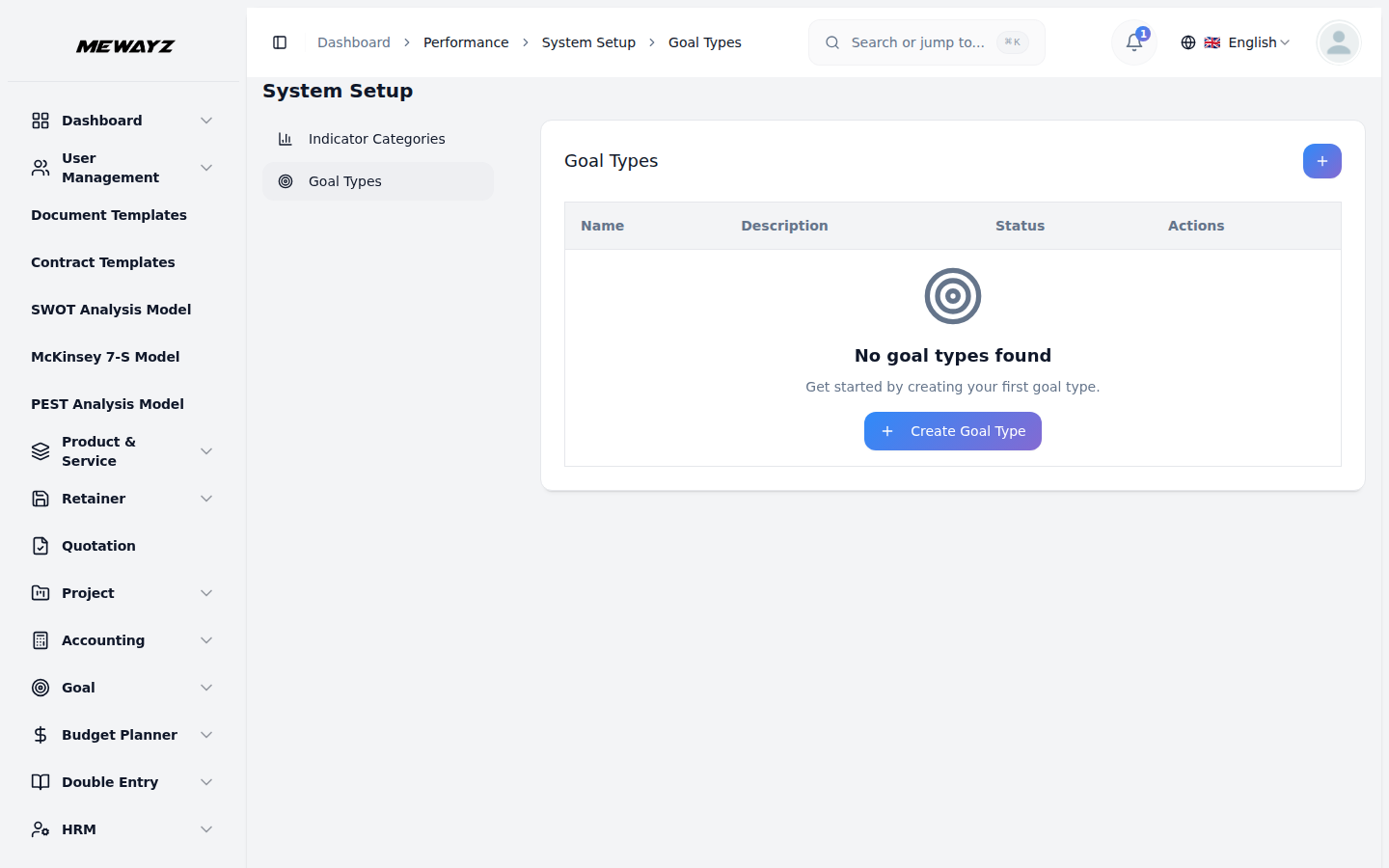
- La página de listado de tipos de objetivo muestra todos los tipos con columnas para Nombre, Descripción y Estado. Cada registro de tipo de objetivo cuenta con opciones de Editar y Eliminar en la columna Acciones.
Gestionar indicadores de rendimiento
- Haz clic en el botón «Crear» en la página de indicadores de rendimiento para añadir un nuevo indicador. Introduce el nombre del indicador y selecciona la categoría en el menú desplegable (que se rellena desde el módulo Categorías de indicadores de la configuración del sistema de rendimiento). Añade una descripción, especifica la unidad de medida, establece el valor objetivo y elige el estado (Activo o Inactivo).
- La página de lista de indicadores de rendimiento muestra todos los indicadores con columnas para Nombre, Categoría, Unidad, Valor objetivo y Estado. Puedes buscar indicadores específicos con el botón de búsqueda en la parte superior. Para cada registro de indicador, usa la acción Ver para consultar todos los detalles del indicador de rendimiento, Editar para actualizar la información o Eliminar el registro según sea necesario.
Gestiona los objetivos de los empleados
- Haz clic en el botón “Crear” en la página de objetivos del empleado para configurar un nuevo objetivo. Selecciona al empleado en el menú desplegable (que se rellena con los empleados del complemento HRM) y elige el tipo de objetivo en el menú desplegable (que se rellena desde la sección Tipo de objetivo de la configuración del sistema de desempeño).
- Introduce el título del objetivo y proporciona una descripción. Establece la fecha de inicio y la fecha de fin con los selectores de fecha, especifica la meta e introduce el progreso actual. Elige el estado (No iniciado, En curso, Completado o Vencido) para hacer un seguimiento del progreso del objetivo.
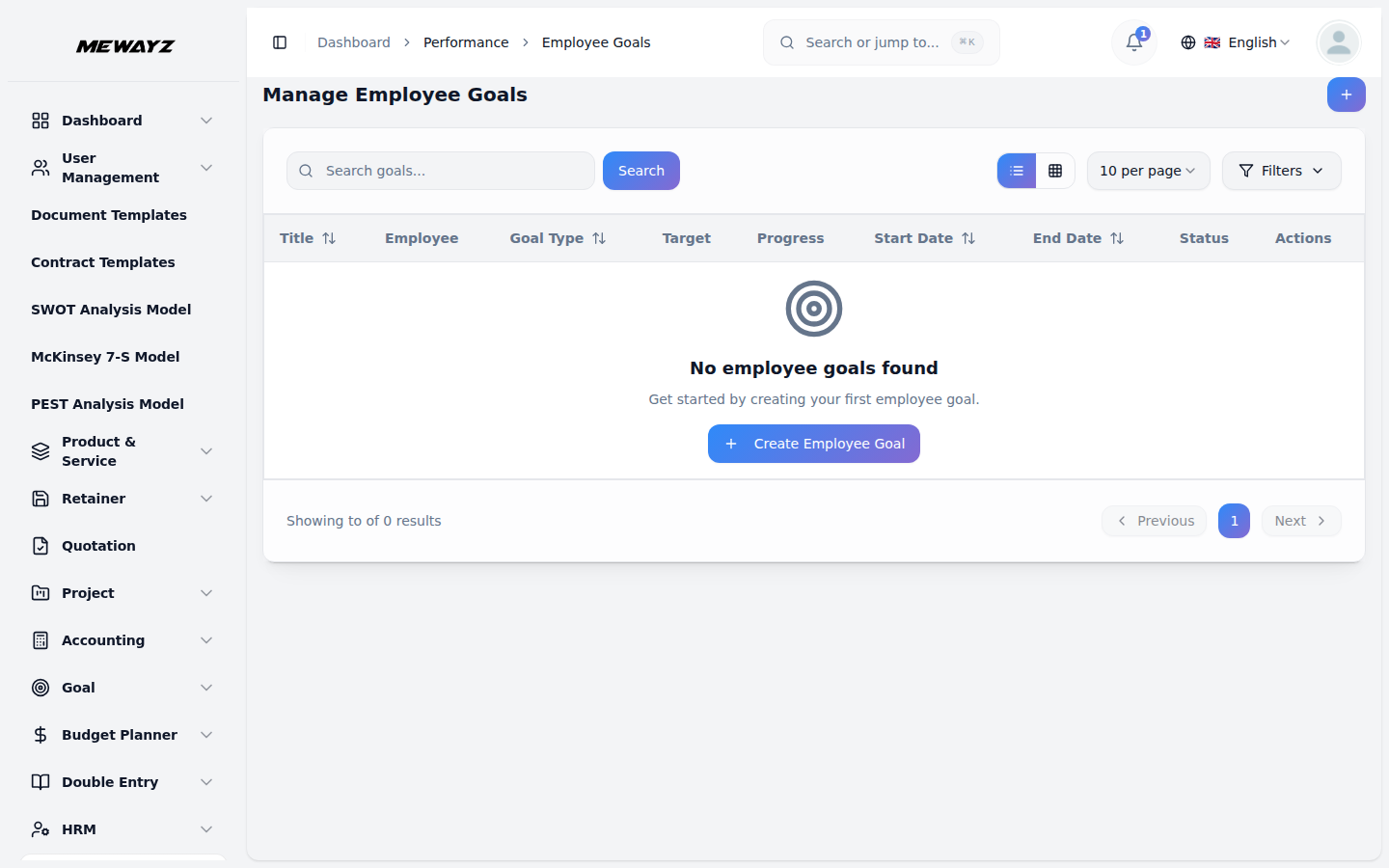
- La página de lista de objetivos de empleados muestra todos los objetivos con columnas para Título, Empleado, Tipo de objetivo, Meta, Progreso, Fecha de inicio, Fecha de fin y Estado. Puedes buscar objetivos específicos o cambiar a la Vista de cuadrícula para un diseño de visualización alternativo mediante los botones de la parte superior. Para cada registro de objetivo, usa la acción Ver para consultar los detalles completos del objetivo del empleado, Editar para actualizar la información o Eliminar el registro según sea necesario.
Gestionar ciclos de evaluación
- Haz clic en el botón «Crear» en la página de ciclos de evaluación para crear un nuevo ciclo. Introduce el nombre del ciclo y selecciona la frecuencia (Mensual, Trimestral, Semestral o Anual) en el menú desplegable. Añade una descripción y establece el estado (Activo o Inactivo) para controlar la disponibilidad del ciclo.
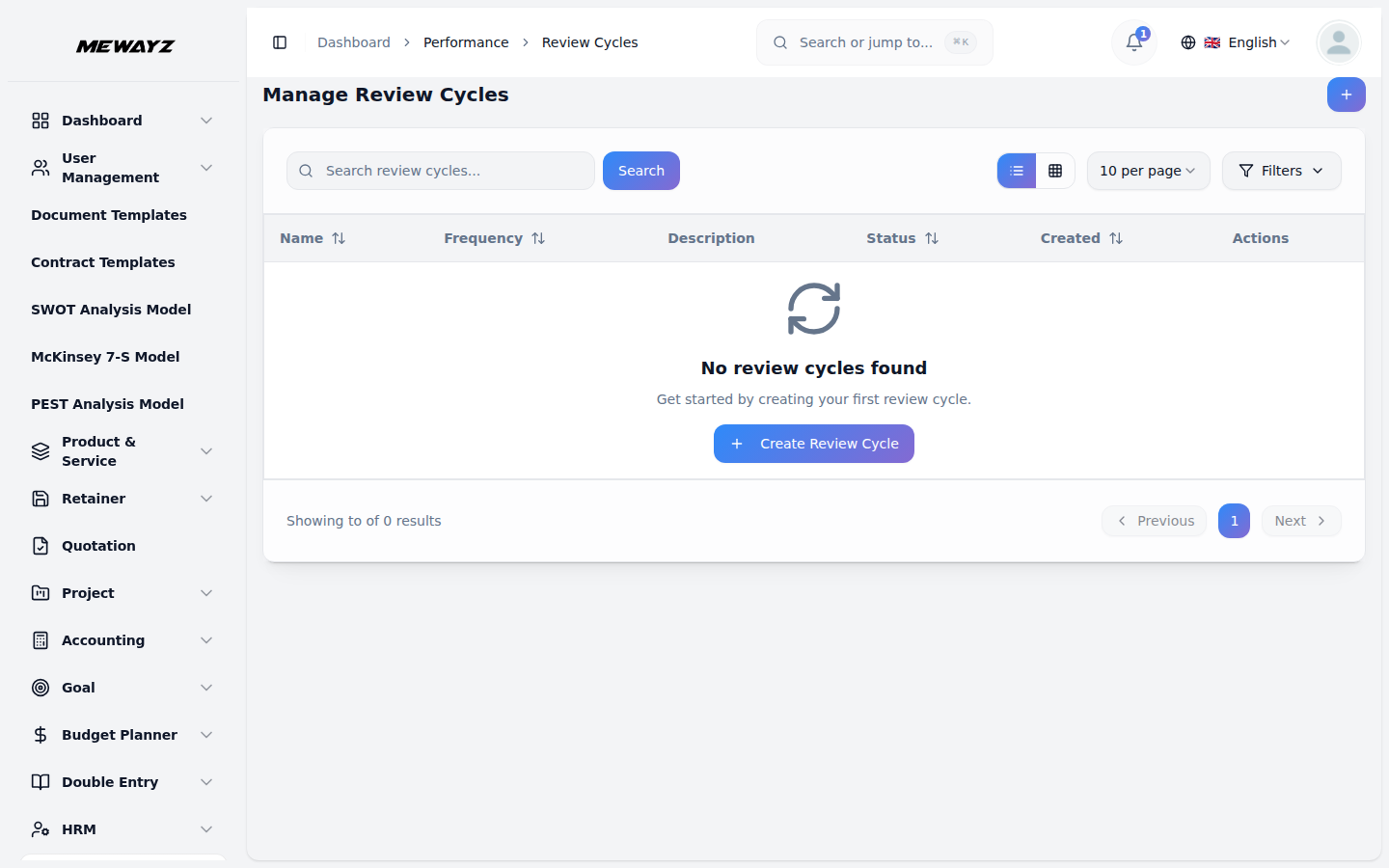
- La página de lista de ciclos de evaluación muestra todos los ciclos con columnas para Nombre, Frecuencia, Descripción, Estado y fecha de Creación. Puedes buscar ciclos de evaluación específicos con el botón de búsqueda en la parte superior. Para cada registro de ciclo, usa la acción Ver para consultar todos los detalles del ciclo de evaluación, Editar para actualizar la información o Eliminar el registro según sea necesario.
Gestionar evaluaciones de empleados
- Haz clic en el botón «Crear» en la página de evaluaciones de empleados para programar una nueva evaluación. Selecciona al empleado evaluado en el menú desplegable (que se nutre de la sección de empleados del complemento HRM) y elige al evaluador en el menú desplegable (que también se nutre de los empleados del complemento HRM). Selecciona el ciclo de evaluación en el menú desplegable (que se nutre de la sección Ciclos de evaluación del desempeño), fija la fecha de evaluación con el selector de fechas y elige el estado (Pendiente, En progreso, Completada o Cancelada).
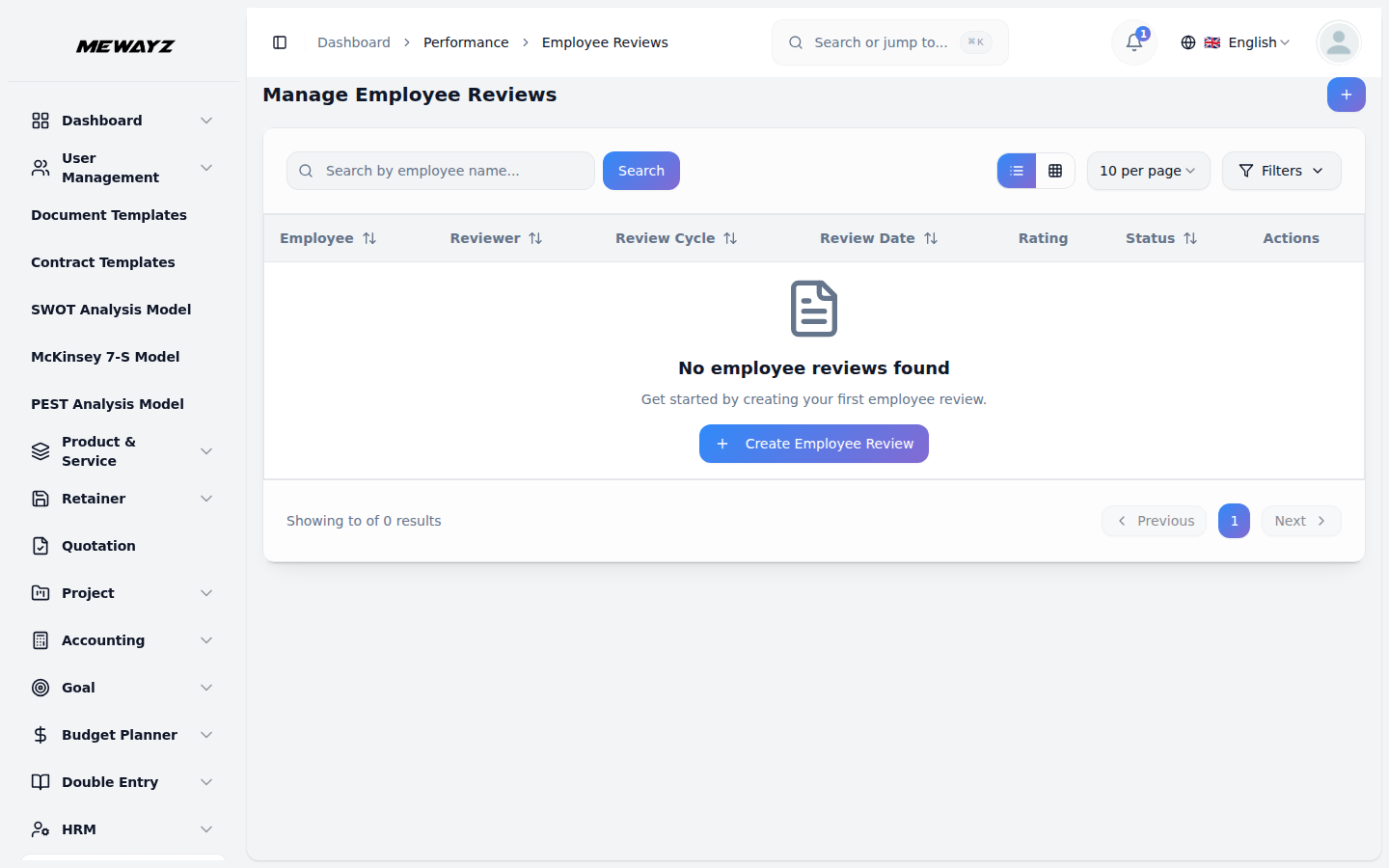
- La página de la lista de evaluaciones de empleados muestra todas las evaluaciones con columnas para Empleado, Evaluador, Ciclo de evaluación, Fecha de evaluación, Calificación y Estado. Puedes buscar evaluaciones específicas con el botón de búsqueda en la parte superior. Para cada registro de evaluación, usa la acción Realizar evaluación para abrir el formulario, la acción Ver para consultar todos los detalles de la evaluación del empleado, Editar para actualizar la información o la acción Eliminar para borrar el registro según sea necesario.
Página de revisión:
- La interfaz de revisión de conducta muestra información de revisión, incluido el nombre del empleado, el nombre del revisor y el ciclo de revisión. En la sección de calificaciones de desempeño, proporcione una calificación utilizando el campo de calificación, ingrese los pros y los contras para obtener comentarios completos y establezca la fecha de finalización utilizando el selector de fechas para finalizar la revisión.