Integracja zapasów w Mewayz
Zwiększ wydajność i dokładność dzięki integracji zapasów w Mewayz. Uprość proces zarządzania zapasami i zwiększ produktywność.
Adres URL wersji demonstracyjnej

Wprowadzenie
Dodatek Inventory umożliwia firmom efektywne zarządzanie poziomami zapasów, śledzenie ruchów zapasów i obliczanie kosztów sprzedanych towarów (COGS) przy użyciu różnych metod wyceny, takich jak FIFO, LIFO i średnia ważona. Włączając śledzenie zapasów, użytkownicy mogą ustalać ponowne zamówienia i maksymalne poziomy zapasów, przesyłać zdjęcia produktów i dokonywać korekt, takich jak zwiększanie, zmniejszanie lub ponowne przeliczanie. Szczegółowe raporty, obejmujące wycenę zapasów, koszty COGS i ruch zapasów, zapewniają wgląd w wydajność zapasów w różnych magazynach, pomagając użytkownikom podejmować świadome decyzje dotyczące zarządzania zapasami. Dzięki intuicyjnym funkcjom, takim jak filtrowanie, wyszukiwanie i wykresy wizualne, firmy mogą usprawnić operacje związane z zapasami i utrzymywać dokładne, aktualne zapisy.
Jak włączyć ten moduł
Aby skonfigurować dodatek do zarządzania rolnictwem, kliknij ten link: Skonfiguruj dodatek.
Jak korzystać z dodatku Inventory?
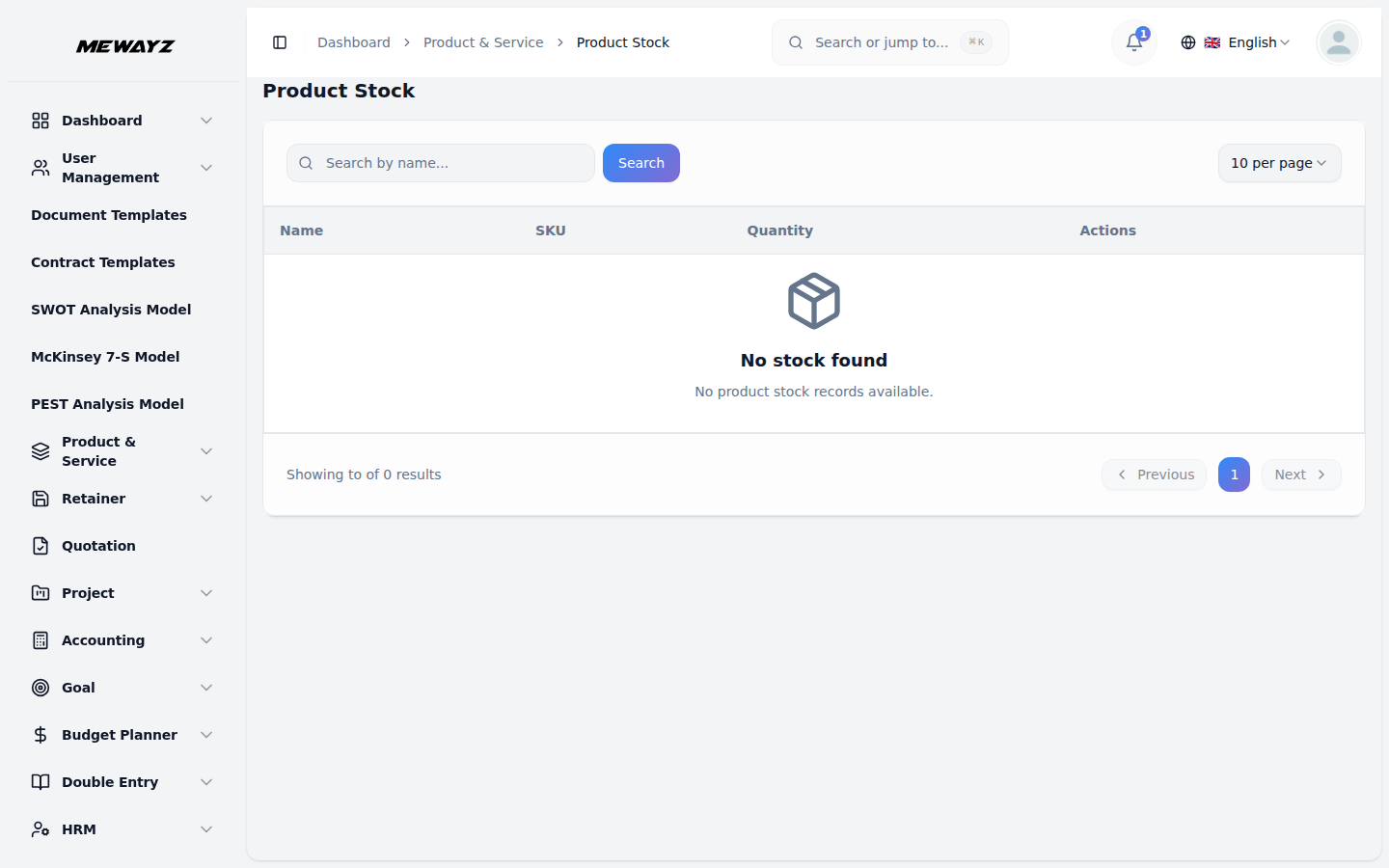
Elementy zapasów
- Aby uzyskać dostęp do pól zapasów, przejdź do dodatku Product & Service z
- Pola dotyczące asortymentu pokazane w formularzu są widoczne tylko wtedy, gdy
- W formularzu możesz załadować Zdjęcie Produktu, klikając przycisk Przeglądaj i
- Ustaw poziom zapasów, wprowadzając poziom ponownego zamówienia (minimalna ilość
- Wybierz metodę wyceny z menu rozwijanego, które zawiera opcje:
- Zaznacz pole wyboru Śledź stan zapasów, jeśli chcesz śledzić ten przedmiot w swoim
- Po uzupełnieniu wszystkich niezbędnych informacji kliknij przycisk Aktualizuj, aby zapisać
- Strona listy wyświetla wszystkie produkty w tabeli z kolumnami dla Produktu, SKU,
- Użyj przycisku wyszukiwania, aby znaleźć konkretny zapis inwentarza. Kliknij Filtry
- Możesz użyć przełącznika między widokiem listy a widokiem siatki. Dostępne akcje: Ty
menu główne. Tam wybierz stronę Przedmiot i kliknij przycisk Utwórz przedmiot, aby otworzyć formularz tworzenia przedmiotu.
Dodatek magazynowy jest włączony. Jeżeli dodatek Inventory nie jest włączony, pola te nie pojawią się w formularzu.
wybranie pliku obrazu. W przypadku dodatkowych zdjęć kliknij przycisk Przeglądaj, aby wybrać i przesłać wiele zdjęć produktów.
co powoduje zmianę kolejności) i Maksymalny poziom (maksymalna ilość, jaką należy utrzymać w magazynie).
FIFO, LIFO i średnia ważona.
system inwentaryzacji lub pozostaw to pole niezaznaczone, jeśli śledzenie nie jest wymagane.
przedmiot. Po utworzeniu i zapisaniu przedmiotu pojawi się on jako wpis w sekcji Przedmioty w ekwipunku, gdzie możesz go przeglądać i zarządzać nim.
Poziom zmiany kolejności, Poziom maksymalny, Metoda wyceny, Śledzone i Działania.
aby uzyskać dostęp do opcji filtrowania, w tym wybrania metody wyceny z listy rozwijanej (opcje obejmują FIFO, LIFO i średnia ważona) oraz wybrania z listy rozwijanej opcji Śledzone (opcje obejmują Tak i Nie). Kliknij przycisk Zastosuj, aby przefiltrować dane lub przycisk Wyczyść, aby zresetować filtry.
może skorzystać z widoku, aby zobaczyć szczegóły produktu.
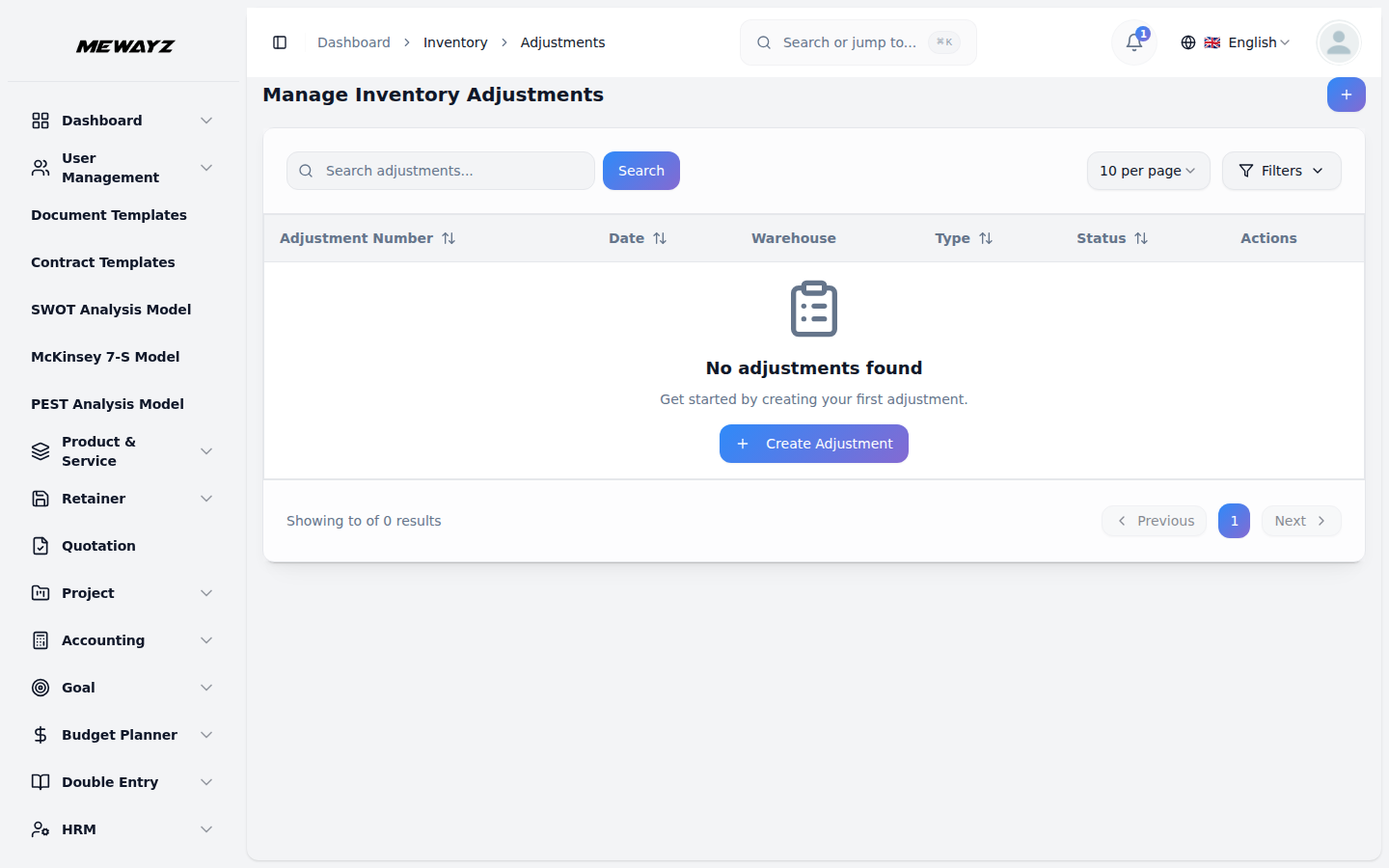
Korekty zapasów
- Aby utworzyć nową korektę, kliknij przycisk „Utwórz” u góry
- Wypełnij sekcję Szczegóły korekty wybierając Datę korekty,
- W sekcji Elementy korekty wybierz pozycję z listy rozwijanej
- Wprowadź ilość, którą dostosowujesz, a system wyświetli ją automatycznie
- Kliknij przycisk Dodaj element, aby uwzględnić dodatkowe elementy w tej samej korekcie, jeśli
- Strona listy wyświetla wszystkie korekty w tabeli zawierającej kolumny
- Kliknij przycisk Filtry, aby uzyskać dostęp do opcji filtrowania, w tym do wybrania Typu
- Kliknij przycisk Filtry, aby uzyskać dostęp do opcji filtrowania, w tym do wybrania Typu
- W kolumnie akcji możesz użyć opcji akcji, takiej jak zatwierdzenie (kliknięcie
- Po kliknięciu opcji Zatwierdź system wyświetli akcję wysłania i ukryje się
- Po zaksięgowaniu faktury sprzedaży system automatycznie oblicza koszt towarów
strona z korektami zapasów.
wybierając Magazyn z rozwijanego menu i wybierając Typ korekty z rozwijanego menu (opcje obejmują Zwiększenie, Zmniejszenie i Przeliczenie). Na koniec wpisz powód.
menu. Pole Bieżąca ilość wyświetla istniejący poziom zapasów dla wybranego artykułu.
Ilość skorygowana na podstawie Twojego wpisu. Na koniec dodaj notatkę.
potrzebne.
Numer korekty, data, magazyn, typ, status i działania. Użyj funkcji wyszukiwania, aby znaleźć konkretny zapis regulacji.
z listy rozwijanej i wybierając opcję Status z listy rozwijanej. Kliknij przycisk Zastosuj, aby przefiltrować dane lub przycisk Wyczyść, aby zresetować filtry.
z listy rozwijanej (opcje obejmują Zwiększ, Zmniejsz i Przelicz) i wybierz opcję Stan z listy rozwijanej (opcje obejmują Wersja robocza, Zatwierdzone i Wysłane). Kliknij przycisk Zastosuj, aby przefiltrować dane lub przycisk Wyczyść, aby zresetować filtry.
spowoduje to zmianę statusu na Zatwierdzony), przeglądanie (kliknięcie tego powoduje wyświetlenie szczegółów korekty stanu zapasów) i usuwanie (kliknięcie tego powoduje usunięcie istniejących danych).
opcja Zatwierdź; kliknięcie Opublikuj spowoduje aktualizację stanów magazynowych w systemie i zmianę statusu na Wysłane.
Sprzedane (COGS) w oparciu o wybraną metodę wyceny, tworzy zapisy historii COGS, zmniejsza dostępne ilości zapasów i odpowiednio aktualizuje wycenę zapasów.
Wyjaśnienie metod wyceny:
- FIFO (pierwsze weszło, pierwsze wyszło) oznacza, że system wykorzystuje koszt
- LIFO (ostatnie weszło, pierwsze wyszło) oznacza, że system wykorzystuje koszt
- Średnia ważona oznacza, że system oblicza średni koszt
najstarsze zapasy na pierwszym miejscu przy obliczaniu kosztów. Na przykład, jeśli kupiłeś 10 przedmiotów po $5 za sztukę w styczniu i 10 przedmiotów po $7 w lutym, sprzedając przedmioty w marcu, system najpierw zastosuje koszt $5. Ta metoda sprawdza się dobrze w przypadku firm sprzedających produkty, które szybko tracą ważność lub stają się nieaktualne.
przy obliczaniu kosztów najpierw najnowszy asortyment. Korzystając z tego samego przykładu powyżej, jeśli sprzedajesz przedmioty w marcu, system najpierw użyje kosztu $7 zamiast $5.. Ta metoda dokładniej pokazuje bieżące ceny zakupu w raportach kosztów.
wszystkich swoich zapasów i wykorzystuje je do kalkulacji kosztów. W powyższym przykładzie system użyje $6 (średnia z $5 i $7) jako kosztu. Ta metoda jest prostsza i pozwala utrzymać koszty na stałym poziomie nawet w przypadku zmiany cen zakupu.
Zautomatyzowana wycena akcji i obsługa kosztów COGS
- Po zaksięgowaniu faktury zakupu system automatycznie tworzy warstwy kosztów
- Po zaksięgowaniu faktury sprzedaży system oblicza koszt sprzedanych towarów (COGS)
dla śledzonych pozycji magazynowych, rejestruje datę zakupu, ilość i koszt jednostkowy, aktualizuje dostępne ilości zapasów i prowadzi historię kosztów w celu dokładnej wyceny.
w oparciu o wybraną metodę wyceny tworzy zapisy historii COGS, zmniejsza dostępne ilości zapasów i odpowiednio aktualizuje wycenę zapasów.
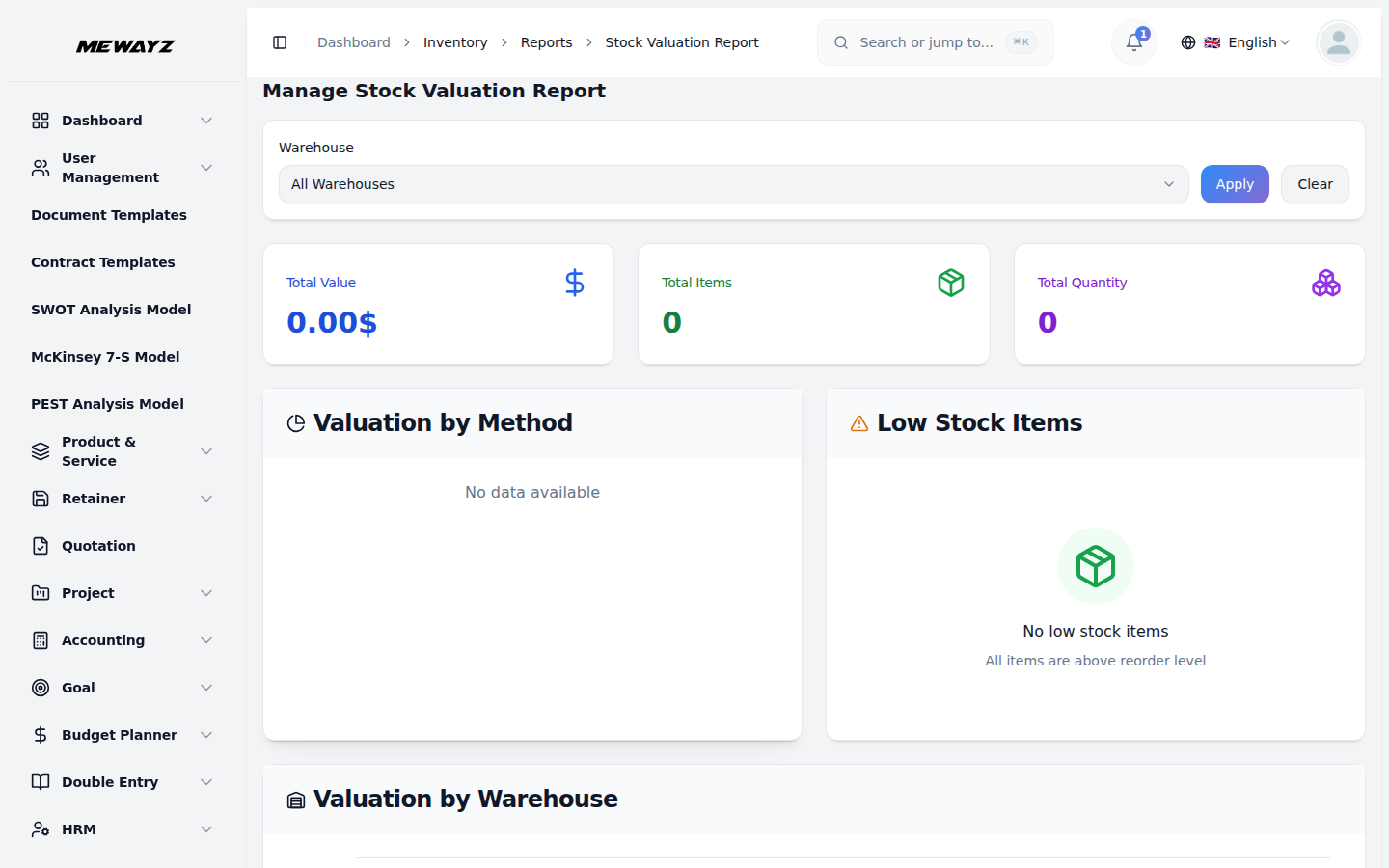
Raport z wyceny akcji
- Na stronie Zarządzaj raportem wyceny zapasów możesz przeglądać pełne zapasy
- Użyj menu rozwijanego Filtr magazynu, aby wybrać konkretny magazyn lub wybierz opcję „Wszystkie”.
- Wykres Wycena według metody przedstawia wizualny podział zapasów
- Sekcja Artykuły o niskim stanie powiadamia Cię o pozycjach, których stan magazynowy spadł poniżej ich poziomu
- Wykres Wycena według magazynu zawiera wykres słupkowy przedstawiający zapasy
dane wyceny w Twoich magazynach. Na górze strony wyświetlane są kluczowe wskaźniki, w tym wartość całkowita, suma pozycji i łączna ilość, na kartach podsumowań u góry.
Magazyny”, aby zobaczyć dane skonsolidowane. Kliknij przycisk Zastosuj, aby zaktualizować raport lub przycisk Wyczyść, aby zresetować filtr.
metody wyceny, pokazujące rozkład pomiędzy metodami FIFO, LIFO i średnią ważoną stosowanymi w przypadku pozycji magazynowych.
poziom ponownego zamówienia. Gdy wszystkie pozycje przekraczają próg ponownego zamówienia, w sekcji wyświetla się informacja „Brak pozycji o niskim stanie magazynowym” z komunikatem „Wszystkie pozycje przekraczają poziom ponownego zamówienia”.
wartości zapasów rozłożonej w różnych lokalizacjach magazynów, co pozwala na szybkie porównanie wartości zapasów według lokalizacji.
Raport COGS
- Na stronie Zarządzaj raportem COGS możesz analizować dane dotyczące kosztu sprzedanych towarów (COGS).
- Użyj filtra Zakres dat, aby wybrać konkretny okres, a następnie wybierz
- Wykres miesięcznego trendu COGS wyświetla wykres liniowy przedstawiający koszt towarów
- Sekcja 10 najlepszych pozycji według kosztów COGS zawiera ranking pozycji magazynowych według ich kosztu
- Sekcja Ostatnie transakcje COGS pokazuje najnowszy koszt sprzedanych towarów
aby uzyskać wgląd w rentowność według produktu i śledzić historyczne trendy kosztowe. Na górze strony wyświetlane są kluczowe wskaźniki, w tym całkowity koszt sprzedaży, łączna ilość sprzedana i średni koszt jednostkowy, w formie kart podsumowań u góry.
Magazyn z listy rozwijanej, aby filtrować według lokalizacji lub wybierz „Wszystkie magazyny”, aby uzyskać skonsolidowane dane. Kliknij przycisk Zastosuj, aby zaktualizować raport lub przycisk Wyczyść, aby zresetować filtry.
sprzedawanych w czasie, co pozwala śledzić historyczne trendy kosztów i identyfikować wzorce w miesiącach od stycznia do grudnia.
sprzedanych towarów, pomagając określić, które produkty mają najwyższe koszty i analizować rentowność poszczególnych produktów. Jeśli żadne dane nie są dostępne, w sekcji zostanie wyświetlony komunikat „Nie znaleziono danych”.
transakcji, zapewniając wgląd w ostatnie ruchy zapasów i związane z nimi koszty. Jeśli nie istnieją żadne transakcje, w sekcji wyświetlana jest informacja „Brak transakcji COGS”.
Raport o ruchu zapasów
- Na stronie Zarządzaj raportem ruchu zapasów możesz śledzić wszystkie zapasy
- Użyj filtra Zakres dat, aby wybrać konkretny okres, a następnie wybierz
- Wykres Ruch według typu wyświetla wykres słupkowy porównujący zakupy (IN)
- Wykres miesięcznego trendu ruchu przedstawia wykres liniowy śledzący zarówno wejście, jak i wyjście.
- Sekcja Ostatnie ruchy wyświetla najnowsze transakcje magazynowe,
transakcji i monitoruj wzrosty, spadki i bieżące salda w swoich magazynach. Strona wyświetla kluczowe wskaźniki, w tym sumę przychodów, sumę wydatków i ruch netto, na kartach podsumowań u góry.
Magazyn z listy rozwijanej, aby filtrować według lokalizacji lub wybierz „Wszystkie magazyny”, aby uzyskać skonsolidowane dane. Kliknij przycisk Zastosuj, aby zaktualizować raport lub przycisk Wyczyść, aby zresetować filtry.
transakcje względem transakcji sprzedaży (OUT), co zapewnia jasny obraz wpływów i wypływów zapasów według typu transakcji.
zmian w czasie, co pozwala zidentyfikować wzorce i trendy w transakcjach dotyczących zapasów w miesiącach od lutego do grudnia.
zapewniając wgląd w czasie rzeczywistym w zmiany zapasów. Jeśli nie ma żadnej ostatniej aktywności, w sekcji wyświetla się informacja „Brak ostatnich ruchów”.