تكامل المخزون في Mewayz
تعزيز الكفاءة والدقة من خلال تكامل المخزون في Mewayz. تبسيط عملية إدارة المخزون لديك وزيادة الإنتاجية.

مقدمة
تتيح إضافة المخزون للشركات إدارة مستويات مخزونها بكفاءة، وتتبّع حركات المخزون، وحساب تكاليف البضائع المباعة (COGS) باستخدام طرق تقييم متنوّعة مثل FIFO وLIFO والمتوسط المرجّح. من خلال تفعيل تتبّع المخزون، يمكن للمستخدمين تعيين مستويات إعادة الطلب والحد الأقصى للمخزون، ورفع صور المنتجات، وإجراء تعديلات مثل الزيادات أو التخفيضات أو إعادة الجرد. تقدّم التقارير المفصّلة، بما فيها تقييم المخزون وتكاليف البضائع المباعة وحركة المخزون، رؤى عن أداء المخزون عبر مستودعات مختلفة، ما يساعد المستخدمين على اتخاذ قرارات مدروسة بشأن إدارة المخزون. مع ميزات بديهية مثل التصفية والبحث والمخططات المرئية، يمكن للشركات تبسيط عمليات مخزونها والحفاظ على سجلات دقيقة ومحدّثة.
كيفية تمكين هذه الوحدة
لإعداد إضافة إدارة الزراعة، يمكنك اتّباع هذا الرابط: إضافة الإعداد.
كيفية استخدام إضافة المخزون؟
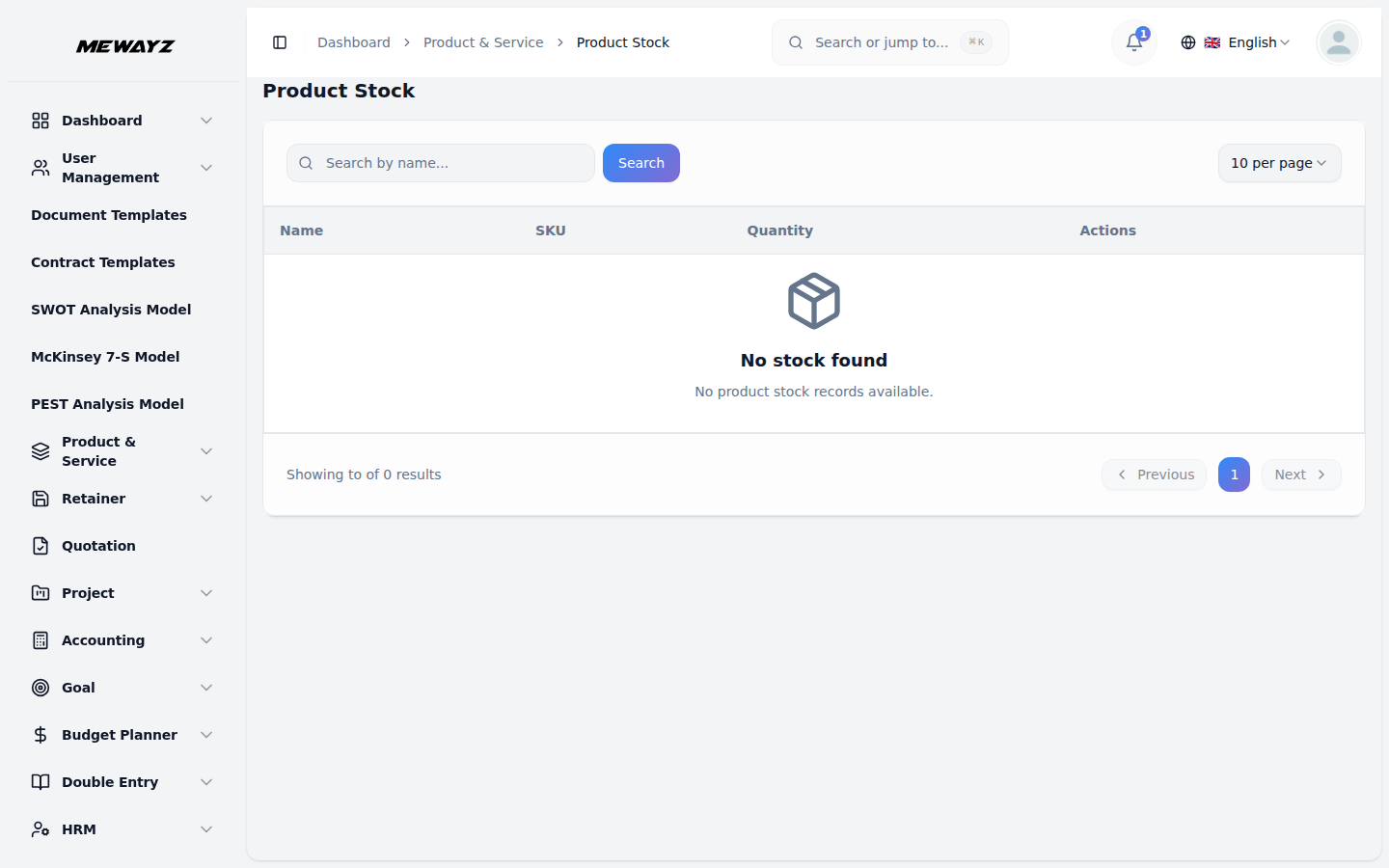
عناصر المخزون
- للوصول إلى حقول المخزون، انتقل إلى إضافة المنتجات والخدمات من
- حقول المخزون المعروضة في النموذج تكون مرئية فقط عندما
- في النموذج، يمكنك تحميل صورة منتج بالنقر على زر تصفّح و
- حدّد مستويات مخزونك بإدخال مستوى إعادة الطلب (الحد الأدنى للكمية
- اختر طريقة التقييم الخاصة بك من القائمة المنسدلة، التي تتضمن خيارات لـ
- فعّل خانة تتبّع المخزون إذا كنت تريد تتبّع هذا العنصر في
- بعد ملء جميع المعلومات الضرورية، انقر على زر التحديث للحفظ
- تعرض صفحة القائمة جميع المنتجات في جدول يحتوي على أعمدة للمنتج وSKU و
- استخدم زر البحث للعثور على سجل المخزون المحدد. انقر المرشّحات
- يمكنك التبديل بين عرض القائمة وعرض الشبكة. الإجراءات المتاحة: أنت
القائمة الرئيسية. وبمجرد الوصول، اختر صفحة العنصر وانقر على زر إنشاء عنصر لفتح نموذج إنشاء العنصر.
إضافة المخزون مُفعّلة. إذا لم تكن إضافة المخزون مُفعّلة، فلن تظهر هذه الحقول في النموذج.
اختيار ملف صورة. بالنسبة للصور الإضافية، انقر على زر التصفح لاختيار وتحميل صور منتجات متعددة.
الذي يطلق إعادة الطلب) والحد الأقصى للمستوى (الكمية القصوى المطلوب الحفاظ عليها في المخزون).
الوارد أولاً صادر أولاً (FIFO)، والوارد أخيرًا صادر أولاً (LIFO)، والمتوسط المرجّح.
نظام المخزون، أو اتركه دون تحديد إن لم يكن التتبّع مطلوبًا.
العنصر. بمجرد إنشاء العنصر وحفظه، سيظهر كإدخال في قسم عناصر المخزون، حيث يمكنك عرضه وإدارته.
مستوى إعادة الطلب، الحد الأقصى، طريقة التقييم، متعقّب، والإجراءات.
زر للوصول إلى خيارات التصفية، بما في ذلك اختيار طريقة التقييم من القائمة المنسدلة (تشمل الخيارات FIFO و LIFO والمتوسط المرجّح) واختيار المُتتبَّع من القائمة المنسدلة (تشمل الخيارات نعم ولا). انقر على زر تطبيق لتصفية البيانات أو زر مسح لإعادة تعيين الفلاتر.
يمكن استخدام العرض لرؤية تفاصيل المنتج.
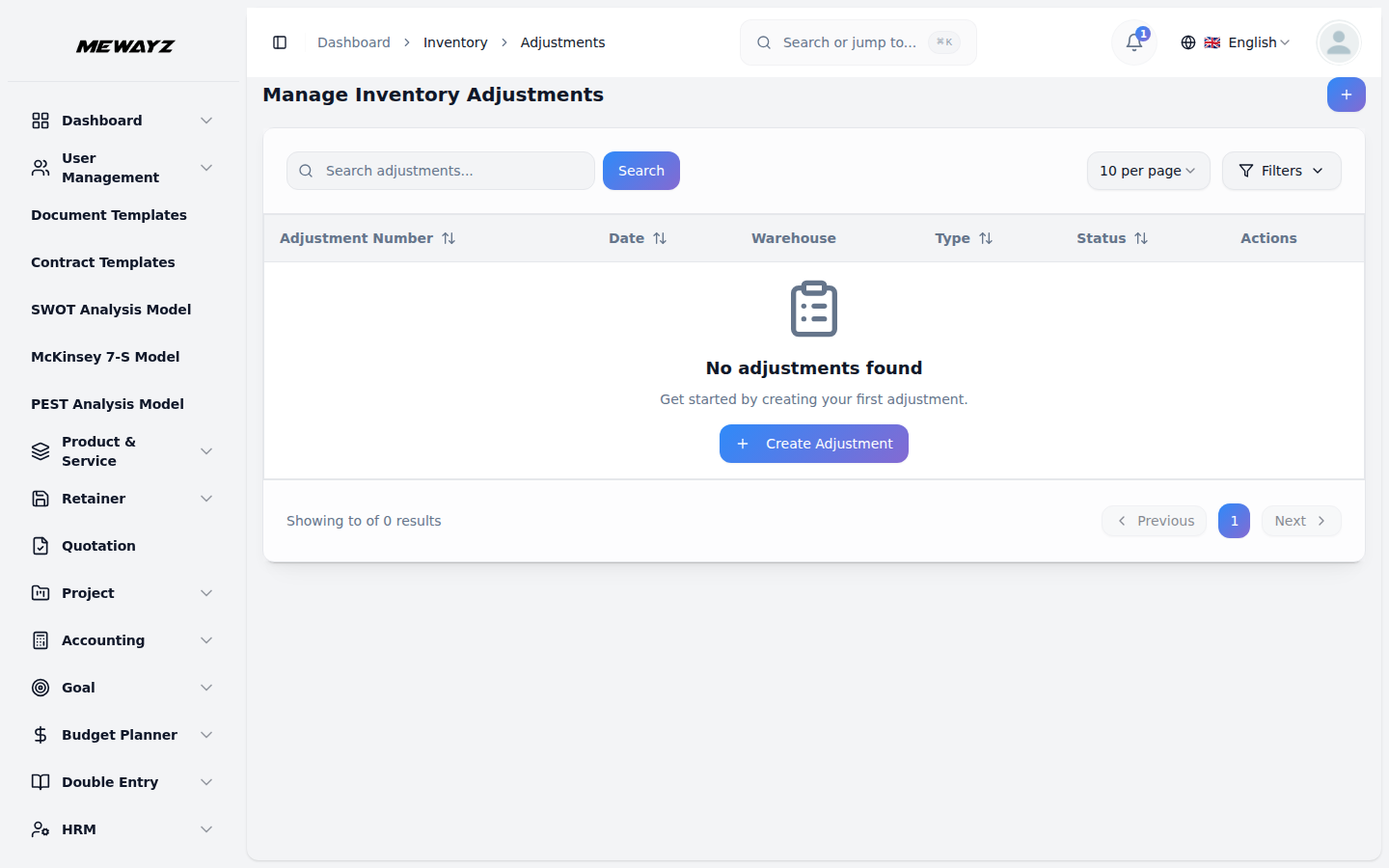
تعديلات المخزون
- لإنشاء تعديل جديد، انقر فوق الزر "إنشاء" الموجود أعلى الصفحة
- املأ قسم تفاصيل التعديل باختيار تاريخ التعديل،
- في قسم بنود التسوية، اختر عنصر مخزون من القائمة المنسدلة
- أدخل الكمية التي تُجريها، وسيعرض النظام تلقائياً
- انقر فوق زر إضافة عنصر لتضمين عناصر إضافية في التعديل نفسه إذا
- تعرض صفحة القائمة جميع التسويات في جدول بأعمدة تتضمن
- انقر فوق الزر Filters للوصول إلى خيارات التصفية، بما في ذلك تحديد النوع
- انقر فوق الزر Filters للوصول إلى خيارات التصفية، بما في ذلك تحديد النوع
- في عمود الإجراءات، يمكنك استخدام خيار الإجراء مثل الموافقة (بالنقر على
- بعد النقر على خيار الموافقة، يعرض النظام إجراء النشر ويخفي
- عند ترحيل فاتورة مبيعات، يحسب النظام تلقائيًا تكلفة البضائع
صفحة تعديلات المخزون.
اختيار مستودع من القائمة المنسدلة، وتحديد نوع التعديل من القائمة المنسدلة (تشمل الخيارات زيادة، إنقاص، وإعادة جرد). في النهاية، أدخل السبب.
القائمة. يعرض حقل الكمية الحالية مستوى المخزون الحالي للصنف المحدد.
الكمية المعدّلة بناءً على إدخالك. وفي النهاية أضف الملاحظة.
مطلوب.
رقم التعديل، التاريخ، المستودع، النوع، الحالة، والإجراءات. استخدم وظيفة البحث للعثور على سجل التعديلات المحدد.
من القائمة المنسدلة واختيار الحالة من القائمة المنسدلة. انقر على زر “تطبيق” لتصفية البيانات أو زر “مسح” لإعادة ضبط عوامل التصفية.
من القائمة المنسدلة (تشمل الخيارات زيادة، إنقاص، وإعادة جرد) واختيار الحالة من القائمة المنسدلة (تشمل الخيارات مسودّة، معتمد، ومرحّل). انقر على زر تطبيق لتصفية البيانات أو زر مسح لإعادة تعيين الفلاتر.
(سيؤدي ذلك إلى جعل الحالة في معتمد)، وعرض (النقر على هذا لرؤية تفاصيل تسوية المخزون)، وحذف (النقر على هذا لإزالة البيانات الموجودة).
خيار الموافقة؛ سيؤدي النقر على نشر إلى تحديث مستويات المخزون في النظام وتغيير الحالة إلى منشور.
المباعة (تكلفة البضاعة المباعة) بناءً على طريقة التقييم المختارة، وينشئ سجلات سجل تكلفة البضاعة المباعة، ويقلل كميات المخزون المتاحة، ويحدّث تقييم المخزون وفقًا لذلك.
شرح طرق التقييم:
- FIFO (الوارد أولاً، الصادر أولاً) يعني أن النظام يستخدم تكلفة
- LIFO (الوارد أخيرًا، الصادر أولًا) يعني أن النظام يستخدم تكلفة
- المتوسط المرجّح يعني أن النظام يحسب متوسّط التكلفة
المخزون الأقدم أولاً عند حساب التكاليف. على سبيل المثال، إذا اشتريت 10 عناصر بسعر $5 لكل منها في يناير و10 عناصر بسعر $7 لكل منها في فبراير، فعندما تبيع عناصر في مارس، سيستخدم النظام التكلفة $5 أولاً. تعمل هذه الطريقة بشكل جيد مع الشركات التي تبيع المنتجات التي تنتهي صلاحيتها أو تصبح قديمة بسرعة.
أحدث الأسهم أولا عند حساب التكاليف. باستخدام نفس المثال أعلاه، عندما تبيع عناصر في شهر مارس، سيستخدم النظام التكلفة $7 أولاً بدلاً من $5. تعرض هذه الطريقة أسعار الشراء الحالية بشكل أكثر دقة في تقارير التكلفة الخاصة بك.
لجميع مخزونك ويستخدم ذلك لحساب التكلفة. في المثال أعلاه، سيستخدم النظام $6 (متوسط $5 و$7) كتكلفة. هذه الطريقة أبسط وتحافظ على ثبات تكاليفك حتى عند تغير أسعار الشراء.
تقييم آلي للمخزون ومعالجة تكلفة البضاعة المباعة
- عند ترحيل فاتورة شراء، يُنشئ النظام طبقات تكلفة تلقائيًا
- عند ترحيل فاتورة مبيعات، يحتسب النظام تكلفة البضائع المباعة (COGS)
لعناصر المخزون المُتتبَّعة، يسجّل تاريخ الشراء والكمية وتكلفة الوحدة، ويحدّث كميات المخزون المتاحة، ويحتفظ بسجلّ التكلفة لتقييم دقيق.
بناءً على طريقة التقييم التي اخترتها، ينشئ سجلات تاريخ تكلفة البضائع المباعة، ويقلل كميات المخزون المتاحة، ويحدّث تقييم المخزون وفقاً لذلك.
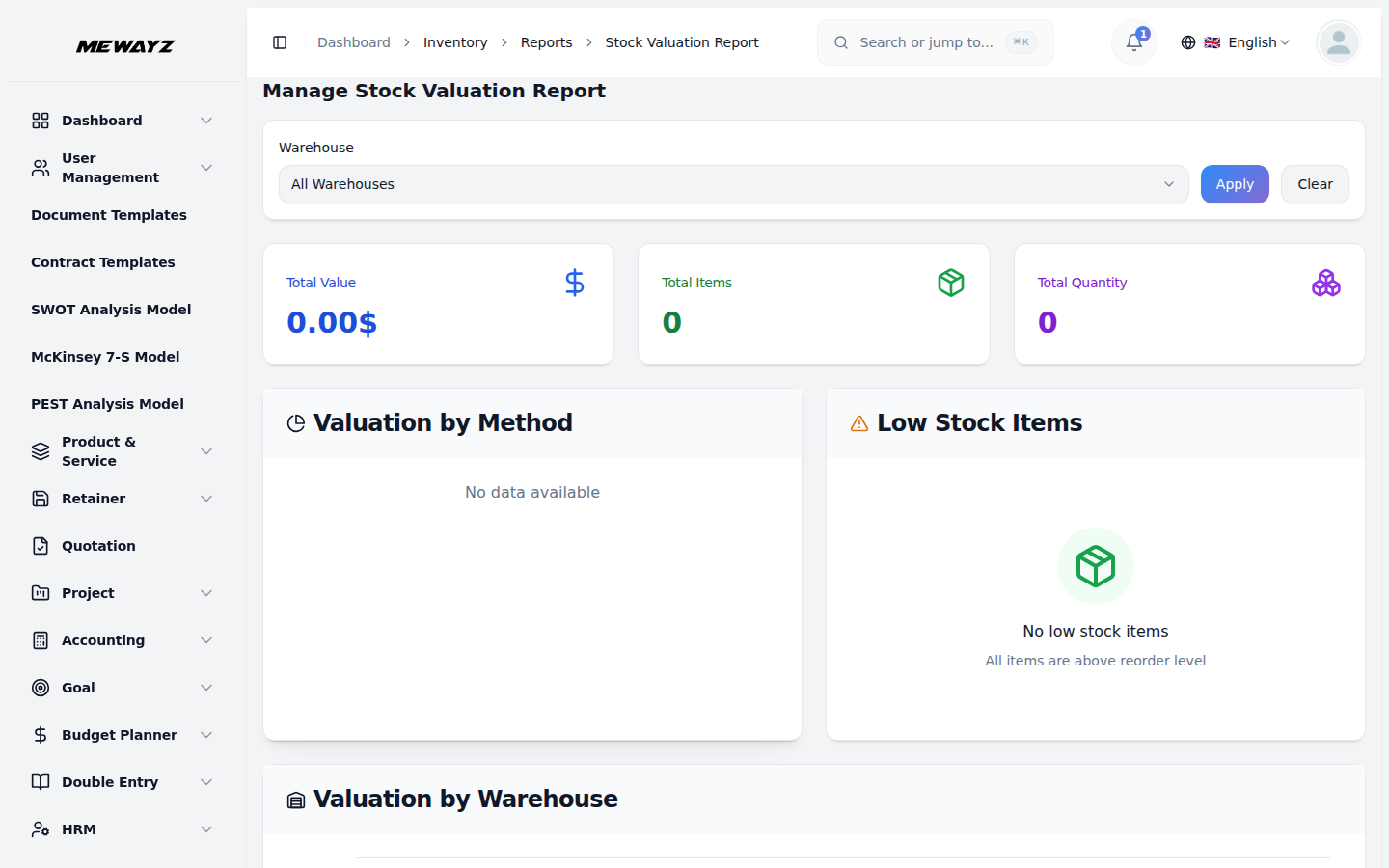
تقرير تقييم المخزون
- في صفحة إدارة تقرير تقييم المخزون، يمكنك عرض المخزون الكامل
- استخدم القائمة المنسدلة لتصفية المستودعات لاختيار مستودع محدّد أو اختيار «الكل
- يعرض مخطط التقييم حسب الطريقة تفصيلًا بصريًا لمخزونك
- يُنبّهك قسم العناصر منخفضة المخزون إلى العناصر التي انخفضت دون
- يوفر مخطط التقييم حسب المستودع رسماً بيانياً شريطياً يُظهر المخزون
بيانات التقييم عبر مستودعاتك. تعرض الصفحة مقاييس رئيسية، بما في ذلك إجمالي القيمة وإجمالي العناصر وإجمالي الكمية في بطاقات ملخص في الأعلى.
المستودعات” لعرض بيانات موحّدة. انقر على زر تطبيق لتحديث التقرير أو زر مسح لإعادة ضبط الفلتر.
طرق التقييم، تعرض التوزيع بين طرق FIFO وLIFO والمتوسط المرجّح المستخدمة عبر أصناف مخزونك.
مستوى إعادة الطلب. عندما تكون جميع العناصر فوق عتبة إعادة الطلب، يعرض القسم "لا توجد عناصر منخفضة المخزون" مع الرسالة "جميع العناصر فوق مستوى إعادة الطلب."
القيمة الموزعة عبر مواقع المستودعات المختلفة، مما يتيح لك مقارنة قيم المخزون حسب الموقع في لمحة.
تقرير تكلفة البضاعة المباعة
- في صفحة إدارة تقرير تكلفة البضائع المباعة، يمكنك تحليل بيانات تكلفة البضائع المباعة (COGS)
- استخدم فلتر النطاق الزمني لتحديد فترة زمنية محددة، واختر
- يعرض مخطط اتجاه تكلفة البضاعة المباعة الشهري رسمًا خطيًا يُظهر تكلفة بضائعك
- يقوم قسم أفضل 10 عناصر حسب تكلفة السلع بتصنيف عناصر المخزون لديك حسب تكلفتها
- يعرض قسم معاملات تكلفة البضائع المباعة الأخيرة أحدث تكلفة للبضائع المباعة
لاكتساب رؤى الربحية حسب المنتج وتتبّع اتجاهات التكلفة التاريخية. تعرض الصفحة مقاييس رئيسية، من بينها إجمالي تكلفة البضاعة المباعة، وإجمالي الكمية المباعة، ومتوسط تكلفة الوحدة في بطاقات ملخّص في الأعلى.
المستودع من القائمة المنسدلة للتصفية حسب الموقع أو اختر "جميع المستودعات" للحصول على بيانات موحّدة. انقر على زر تطبيق لتحديث التقرير أو زر مسح لإعادة تعيين المرشحات.
المبيعة بمرور الوقت، ما يتيح لك تتبّع اتجاهات التكلفة التاريخية وتحديد الأنماط عبر الأشهر من يناير إلى ديسمبر.
البضائع المباعة، ما يساعدك على تحديد أي المنتجات لها أعلى التكاليف وتحليل الربحية حسب المنتج. عند عدم توفّر بيانات، يعرض القسم "لم يُعثر على بيانات".
المعاملات، ما يوفّر رؤية لحركات المخزون الأخيرة وتكاليفها المرتبطة بها. عند عدم وجود معاملات، يعرض القسم «لا توجد معاملات تكلفة بضاعة مباعة».
تقرير حركة المخزون
- في صفحة تقرير إدارة حركة المخزون، يمكنك تتبّع جميع عمليات المخزون
- استخدم فلتر النطاق الزمني لتحديد فترة زمنية محددة، واختر
- يعرض مخطط الحركة حسب النوع رسمًا بيانيًا شريطيًا يقارن الشراء (وارد)
- يعرض مخطط اتجاه الحركة الشهري رسماً بيانياً خطياً يتتبّع كلاً من "الداخل" و"الخارج"
- يعرض قسم الحركات الأخيرة أحدث معاملات المخزون،
المعاملات وراقب الزيادات والنقصان والأرصدة الحالية عبر مستودعاتك. تعرض الصفحة المقاييس الرئيسية، بما في ذلك إجمالي الوارد وإجمالي الصادر وصافي الحركة في بطاقات ملخصة في الأعلى.
المستودع من القائمة المنسدلة للتصفية حسب الموقع أو اختر "جميع المستودعات" للحصول على بيانات موحّدة. انقر على زر تطبيق لتحديث التقرير أو زر مسح لإعادة تعيين المرشحات.
المعاملات مقابل معاملات المبيعات (الصادرة)، مما يمنحك رؤية واضحة لتدفق المخزون الداخل والخارج حسب نوع المعاملة.
الحركات عبر الوقت، مما يتيح لك تحديد الأنماط والاتجاهات في معاملات مخزونك عبر الأشهر من فبراير حتى ديسمبر.
ما يوفّر رؤية فورية لتغيّرات المخزون. عندما لا يوجد نشاط حديث، يعرض القسم «لا توجد حركات حديثة».