Mewayz'de Envanter Entegrasyonu
Mewayz'deki envanter entegrasyonuyla verimliliği ve doğruluğu artırın. Envanter yönetimi sürecinizi basitleştirin ve verimliliği artırın.

Giriş
Envanter Eklentisi, FIFO, LIFO ve Ağırlıklı Ortalama gibi çeşitli değerleme yöntemlerini kullanarak işletmelerin stok seviyelerini verimli bir şekilde yönetmelerine, envanter hareketlerini takip etmelerine ve satılan malların maliyetlerini (COGS) hesaplamalarına olanak tanır. Kullanıcılar envanter takibini etkinleştirerek yeniden sipariş ve maksimum stok seviyelerini belirleyebilir, ürün görsellerini yükleyebilir ve artırma, azaltma veya yeniden sayma gibi ayarlamalar yapabilir. Stok değerlemesi, COGS ve stok hareketi dahil olmak üzere ayrıntılı raporlar, farklı depolardaki envanter performansına ilişkin bilgiler sunarak kullanıcıların stok yönetimi hakkında bilinçli kararlar almasına yardımcı olur. Filtreleme, arama ve görsel grafikler gibi sezgisel özellikler sayesinde işletmeler envanter işlemlerini kolaylaştırabilir ve doğru, güncel kayıtları tutabilirler.
Bu modül nasıl etkinleştirilir
Tarım Yönetimi Eklentisini Kurmak için şu bağlantıyı takip edebilirsiniz: Eklentiyi Kur.
Envanter Eklentisi nasıl kullanılır?
Envanter Öğeleri
- Envanter alanlarına erişmek için adresinden Ürün ve Hizmet Eklentisine gidin.
- Formda gösterilen envanterle ilgili alanlar yalnızca
- Formda, Gözat düğmesini tıklayarak bir Ürün Görseli yükleyebilir ve
- Yeniden Sipariş Seviyesini (minimum miktar) girerek envanter seviyelerinizi ayarlayın.
- Aşağıdaki seçenekleri içeren açılır menüden Değerleme Yönteminizi seçin:
- Bu öğeyi hesabınızda takip etmek istiyorsanız Envanteri Takip Et onay kutusunu etkinleştirin.
- Gerekli tüm bilgileri doldurduktan sonra kaydetmek için Güncelle butonuna tıklayın.
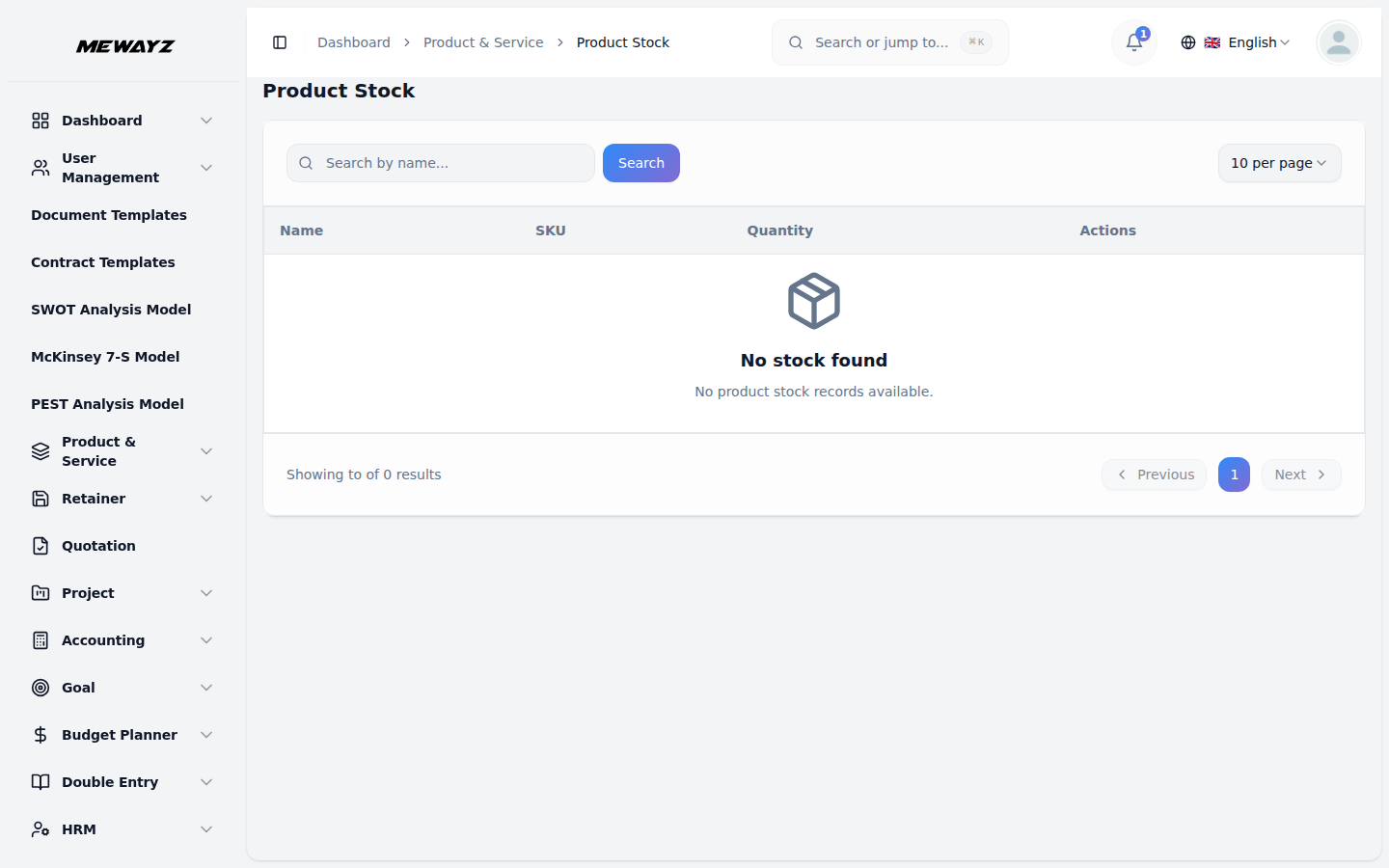
- Liste sayfası, Ürün, SKU, sütunlarına sahip bir tabloda tüm ürünleri görüntüler.
- Belirli envanter kaydını bulmak için arama düğmesini kullanın. Filtreleri tıklayın
- Liste görünümü ve tablo görünümü arasındaki geçişi kullanabilirsiniz. Mevcut eylemler: Siz
ana menü. Oraya vardığınızda, Öğe sayfasını seçin ve öğe oluşturma formunu açmak için Öğe Oluştur düğmesini tıklayın.
Envanter Eklentisi etkinleştirildi. Envanter Eklentisi etkin değilse bu alanlar formda görünmez.
bir görüntü dosyası seçme. Ek Görseller için, birden fazla ürün görseli seçip yüklemek üzere Gözat düğmesini tıklayın.
yeniden sipariş vermeyi tetikleyen) ve Maksimum Düzey (stokta tutulacak maksimum miktar).
FIFO, LIFO ve Ağırlıklı Ortalama.
envanter sistemini kullanın veya izleme gerekmiyorsa işaretsiz bırakın.
öğe. Öğe oluşturulduğunda ve kaydedildikten sonra Envanter Öğeleri bölümünde onu görüntüleyip yönetebileceğiniz bir giriş olarak görünecektir.
Yeniden Sipariş Düzeyi, Maksimum Düzey, Değerleme Yöntemi, Takip Edilen ve Eylemler.
Açılır menüden Değerleme Yöntemi'nin seçilmesi (seçenekler FIFO, LIFO ve Ağırlıklı Ortalamayı içerir) ve açılır menüden Takip Edilen'in seçilmesi (seçenekler Evet ve Hayır'ı içerir) dahil olmak üzere filtreleme seçeneklerine erişmek için düğmesine basın. Verileri filtrelemek için Uygula düğmesini veya filtreleri sıfırlamak için Temizle düğmesini tıklayın.
Ürün ayrıntılarını görmek için görünümü kullanabilirsiniz.
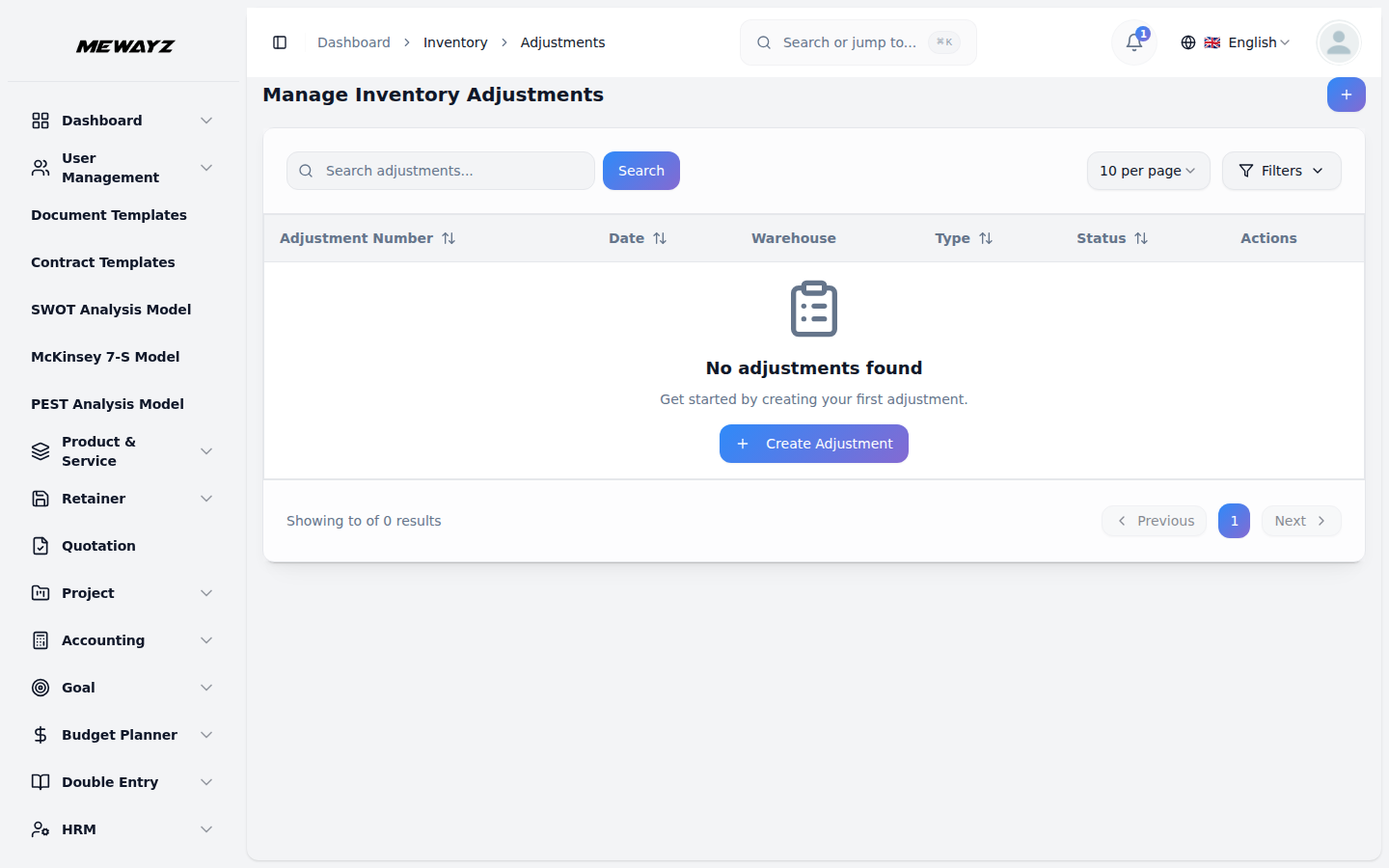
Envanter Düzenlemeleri
- Yeni bir düzenleme oluşturmak için ekranın üst kısmındaki "Oluştur" düğmesini tıklayın.
- Ayarlama Tarihini seçerek Ayarlama Ayrıntıları bölümünü doldurun,
- Ayarlama Öğeleri bölümünde açılır menüden bir Envanter Öğesi seçin
- Ayarlamakta olduğunuz Miktarı girin; sistem otomatik olarak aşağıdakileri gösterecektir:
- Aşağıdaki durumlarda aynı ayarlamaya ek öğeler eklemek için Öğe Ekle düğmesini tıklayın:
- Liste sayfası, tüm ayarlamaları aşağıdakileri içeren sütunlarla birlikte bir tabloda görüntüler:
- Tür seçimi de dahil olmak üzere filtreleme seçeneklerine erişmek için Filtreler düğmesini tıklayın.
- Tür seçimi de dahil olmak üzere filtreleme seçeneklerine erişmek için Filtreler düğmesini tıklayın.
- İşlem sütununda onaylama gibi işlem seçeneğini kullanabilirsiniz (tıklayarak
- Onayla seçeneğine tıkladıktan sonra sistem gönderi eylemini görüntüler ve gizler
- Bir satış faturasını kaydettiğinizde sistem otomatik olarak Mal Maliyetini hesaplar
Envanter ayarlamaları sayfası.
açılır menüden bir Depo seçmek ve açılır menüden Ayarlama Türünü seçmek (seçenekler Artırma, Azaltma ve Yeniden Saymayı içerir). Sonunda nedenini girin.
menü. Mevcut Miktar alanı, seçilen kalemin mevcut stok seviyesini görüntüler.
Girişinize göre Ayarlanan Miktar. Sonunda notu ekleyin.
ihtiyaç vardı.
Düzenleme Numarası, Tarih, Depo, Tür, Durum ve Eylemler. Belirli ayarlamalar kaydını bulmak için arama fonksiyonunu kullanın.
açılır menüden Durum seçeneğini seçin. Verileri filtrelemek için Uygula düğmesini veya filtreleri sıfırlamak için Temizle düğmesini tıklayın.
açılır menüden (seçenekler Arttır, Azalt ve Yeniden Say'ı içerir) ve açılır menüden Durum'u seçin (seçenekler Taslak, Onaylandı ve Gönderildi'yi içerir). Verileri filtrelemek için Uygula düğmesini veya filtreleri sıfırlamak için Temizle düğmesini tıklayın.
bu, durumu Onaylandı durumuna getirecek, görüntüle (envanter düzenleme ayrıntılarını görmek için buna tıklayarak) ve sil (mevcut verileri kaldırmak için buna tıklayarak).
Onayla seçeneği; Gönder'e tıklamak sistemdeki stok seviyelerini güncelleyecek ve durumu Gönderildi olarak değiştirecektir.
Seçilen değerleme yöntemine göre Satılan (SMM), SMM geçmiş kayıtlarını oluşturur, mevcut stok miktarlarını azaltır ve envanter değerlemesini buna göre günceller.
Açıklanan Değerleme Yöntemleri:
- FIFO (İlk Giren İlk Çıkar) sistemin maliyetini kullandığı anlamına gelir
- LIFO (Son Giren İlk Çıkar) sistemin maliyetini kullandığı anlamına gelir
- Ağırlıklı Ortalama sistemin ortalama maliyeti hesapladığı anlamına gelir
Maliyetleri hesaplarken en eski stok ilk sırada yer alır. Örneğin Ocak ayında 10 ürün tanesi $5'den, Şubat ayında tanesi $7'den 10 ürün aldıysanız, Mart ayında ürün satışı yaptığınızda sistem öncelikle $5 maliyetini kullanacaktır. Bu yöntem, süresi dolan veya hızla güncelliğini yitiren ürünler satan işletmeler için işe yarar.
Maliyetleri hesaplarken en yeni stok ilk sırada yer alır. Yukarıdaki aynı örneği kullanırsak, Mart ayında ürün sattığınızda sistem ilk olarak $5. yerine $7 maliyetini kullanacaktır. Bu yöntem, maliyet raporlarınızda mevcut alış fiyatlarınızı daha doğru gösterir.
tüm stoğunuzu kullanır ve bunu maliyet hesaplamasında kullanır. Yukarıdaki örnekte sistem maliyet olarak $6 ($5 ve $7'nin ortalaması) kullanacaktır. Bu yöntem daha basittir ve satın alma fiyatları değişse bile maliyetlerinizin sabit kalmasını sağlar.
Otomatik Stok Değerlemesi ve SMM İşlemleri
- Bir satın alma faturasını kaydettiğinizde sistem otomatik olarak maliyet katmanları oluşturur
- Bir satış faturasını kaydettiğinizde sistem Satılan Malın Maliyetini (SMM) hesaplar
Takip edilen envanter kalemleri için satın alma tarihini, miktarını ve birim maliyetini kaydeder, mevcut stok miktarlarını günceller ve doğru değerleme için maliyet geçmişini tutar.
Seçtiğiniz değerleme yöntemine göre COGS geçmiş kayıtları oluşturur, mevcut stok miktarlarını azaltır ve envanter değerlemesini buna göre günceller.
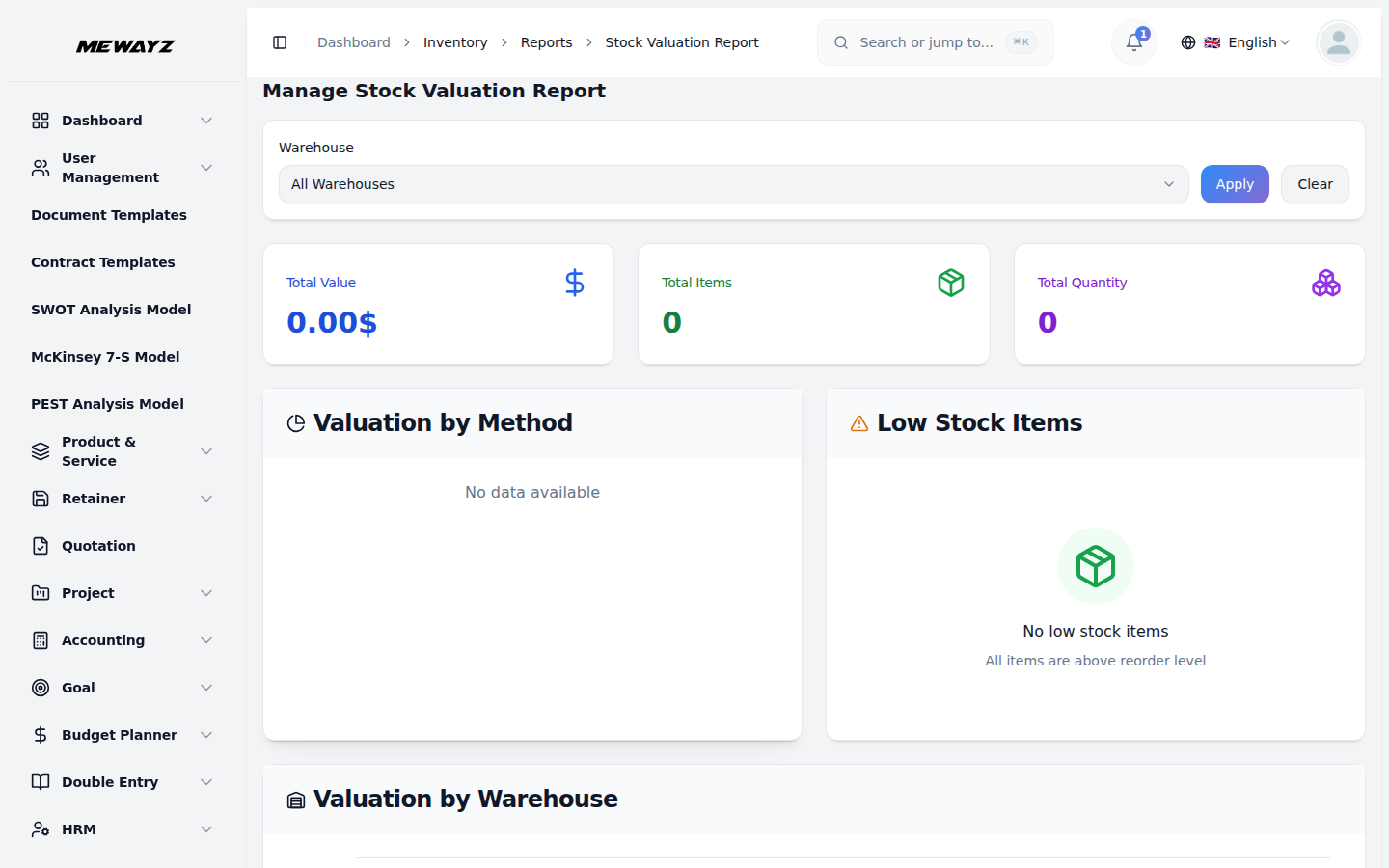
Hisse Değerleme Raporu
- Stok Değerleme Raporunu Yönet sayfasında envanterin tamamını görüntüleyebilirsiniz
- Belirli bir depoyu seçmek için Depo filtresi açılır menüsünü kullanın veya "Tümü" seçeneğini seçin.
- Yönteme Göre Değerleme grafiği, envanterinizin görsel bir dökümünü görüntüler
- Düşük Stoklu Ürünler bölümü, standartlarının altına düşen ürünler konusunda sizi uyarır.
- Depoya Göre Değerleme grafiği, envanteri gösteren bir çubuk grafik sağlar
Depolarınız genelinde değerleme verileri. Sayfa, üst kısımdaki özet kartlarında Toplam Değer, Toplam Öğeler ve Toplam Miktar dahil olmak üzere önemli metrikleri görüntüler.
Birleştirilmiş verileri görüntülemek için Depolar”. Raporu güncellemek için Uygula düğmesini veya filtreyi sıfırlamak için Temizle düğmesini tıklayın.
Envanter öğelerinizde kullanılan FIFO, LIFO ve Ağırlıklı Ortalama yöntemleri arasındaki dağılımı gösteren değerleme yöntemleri.
düzeyini yeniden sıralayın. Tüm öğeler yeniden sipariş eşiğinin üzerinde olduğunda, bölümde "Tüm öğeler yeniden sipariş düzeyinin üzerinde" mesajıyla birlikte "Düşük stok öğesi yok" görüntülenir.
Farklı depo konumlarına dağıtılan değer, bir bakışta stok değerlerini konuma göre karşılaştırmanıza olanak tanır.
SMM Raporu
- COGS Raporunu Yönet sayfasında, Satılan Malın Maliyeti (COGS) verilerini analiz edebilirsiniz.
- Belirli bir dönem seçmek için Tarih Aralığı filtresini kullanın ve
- Aylık COGS Trend grafiği, mallarınızın maliyetini gösteren bir çizgi grafiği görüntüler
- SMM'ye Göre İlk 10 Öğe bölümü, envanter öğelerinizi maliyetlerine göre sıralar
- Son COGS İşlemleri bölümü satılan malların en son maliyetini gösterir
Ürüne göre kârlılık öngörüleri elde etmek ve geçmiş maliyet eğilimlerini takip etmek. Sayfa, üst kısımdaki özet kartlarında Toplam SMM, Toplam Satılan Miktar ve Ort. Birim Maliyet dahil olmak üzere önemli ölçümleri görüntüler.
Konuma göre filtrelemek için açılır menüden Depo'yu seçin veya birleştirilmiş veriler için "Tüm Depolar"ı seçin. Raporu güncellemek için Uygula düğmesini veya filtreleri sıfırlamak için Temizle düğmesini tıklayın.
zamanla satılır, böylece geçmiş maliyet eğilimlerini takip edebilir ve Ocak'tan Aralık'a kadar aylar arasındaki kalıpları belirleyebilirsiniz.
Satılan mallar, hangi ürünlerin en yüksek maliyete sahip olduğunu belirlemenize ve ürüne göre karlılığı analiz etmenize yardımcı olur. Hiçbir veri bulunmadığında, bölüm "Veri bulunamadı" mesajını görüntüler.
En son envanter hareketlerine ve bunlarla ilgili maliyetlere ilişkin görünürlük sağlayan işlemler. Hiçbir işlem olmadığında, bölümde "COGS işlemi yok" görüntülenir.
Stok Hareket Raporu
- Stok Hareket Raporunu Yönet sayfasından tüm stokları takip edebilirsiniz.
- Belirli bir dönem seçmek için Tarih Aralığı filtresini kullanın ve
- Türe Göre Hareket grafiği, Satın Alma (IN) değerini karşılaştıran bir çubuk grafik görüntüler
- Aylık Hareket Trendi grafiği, hem "Giriş"i hem de "Çıkış"ı izleyen bir çizgi grafiği gösterir
- Son Hareketler bölümü en son stok hareketlerini görüntüler,
Depolarınızdaki işlemleri ve artışları, azalışları ve mevcut bakiyeleri izleyin. Sayfa, üst kısımdaki özet kartlarında Toplam Giriş, Toplam Çıkış ve Net Hareket dahil olmak üzere önemli ölçümleri görüntüler.
Konuma göre filtrelemek için açılır menüden Depo'yu seçin veya birleştirilmiş veriler için "Tüm Depolar"ı seçin. Raporu güncellemek için Uygula düğmesini veya filtreleri sıfırlamak için Temizle düğmesini tıklayın.
Satış (ÇIKIŞ) işlemlerine karşı işlemler, size işlem türüne göre envanter girişi ve çıkışına ilişkin net bir görünüm sunar.
zaman içindeki hareketler, Şubat ayından Aralık ayına kadar aylar boyunca envanter işlemlerinizdeki kalıpları ve eğilimleri belirlemenize olanak tanır.
Stok değişikliklerine gerçek zamanlı görünürlük sağlar. Yakın zamanda hiçbir etkinlik olmadığında, bölümde "Son hareket yok" görüntülenir.