שילוב מלאי בMewayz
שפר את היעילות והדיוק עם שילוב מלאי ב-Mewayz. פשט את תהליך ניהול המלאי שלך והגבר את הפרודוקטיביות.

הקדמה
תוסף המלאי מאפשר לעסקים לנהל ביעילות את רמות המלאי שלהם, לעקוב אחר תנועות המלאי ולחשב עלויות של סחורות שנמכרו (COGS) באמצעות שיטות הערכת שווי שונות כמו FIFO, LIFO וממוצע משוקלל. על ידי הפעלת מעקב מלאי, משתמשים יכולים להגדיר מחדש את הסדר ורמות המלאי המקסימליות, להעלות תמונות מוצרים ולבצע התאמות כגון הגדלות, הקטנות או ספירות חוזרות. דוחות מפורטים, כולל הערכת מלאי, COGS ותנועת מלאי, מספקים תובנות לגבי ביצועי המלאי במחסנים שונים, ועוזרים למשתמשים לקבל החלטות מושכלות לגבי ניהול מלאי. עם תכונות אינטואיטיביות כמו סינון, חיפוש ותרשימים חזותיים, עסקים יכולים לייעל את פעולות המלאי שלהם ולשמור על רישומים מדויקים ועדכניים.
כיצד להפעיל מודול זה
כדי להגדיר את התוסף לניהול חקלאות, אתה יכול לעקוב אחר הקישור הזה: הגדר תוסף.
כיצד להשתמש בתוסף המלאי?
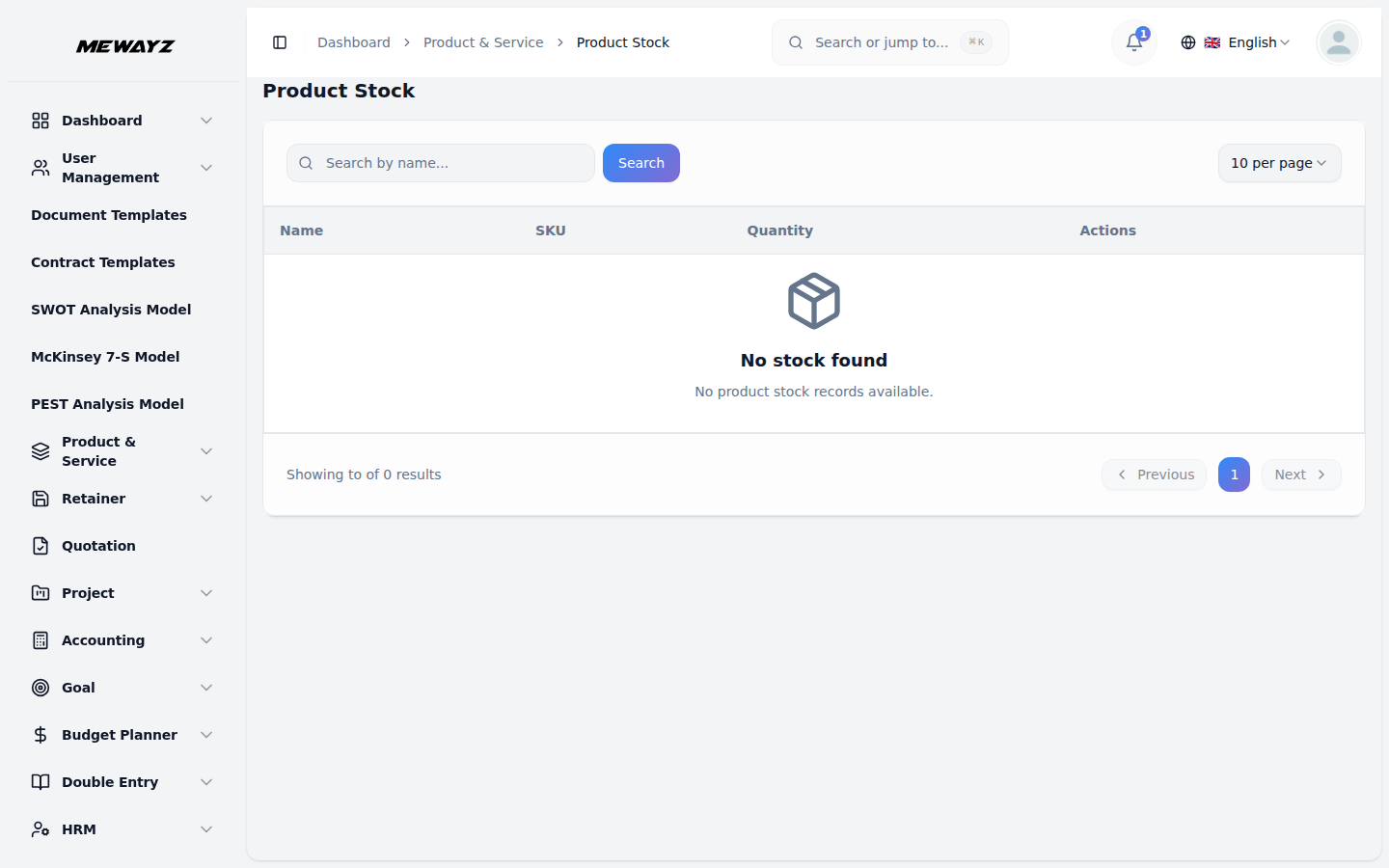
פריטי מלאי
- כדי לגשת לשדות המלאי, נווט אל תוסף המוצר והשירות מ
- השדות הקשורים למלאי המוצגים בטופס גלויים רק כאשר
- בטופס, אתה יכול להעלות תמונת מוצר על ידי לחיצה על כפתור עיון ו
- הגדר את רמות המלאי שלך על ידי הזנת רמת ההזמנה מחדש (הכמות המינימלית
- בחר את שיטת ההערכה שלך מהתפריט הנפתח, הכולל אפשרויות עבור
- אפשר את תיבת הסימון עקוב אחר מלאי אם ברצונך לעקוב אחר פריט זה ב-
- לאחר מילוי כל המידע הדרוש, לחץ על כפתור עדכן כדי לשמור
- דף הרשימה מציג את כל המוצרים בטבלה עם עמודות עבור מוצר, מק"ט,
- השתמש בלחצן החיפוש כדי למצוא את רשומת המלאי הספציפית. לחץ על המסננים
- אתה יכול להשתמש במעבר בין תצוגת רשימה לתצוגת רשת. פעולות זמינות: אתה
התפריט הראשי. לאחר שם, בחר בדף פריט ולחץ על כפתור צור פריט כדי לפתוח את טופס יצירת הפריט.
תוסף מלאי מופעל. אם תוסף המלאי אינו מופעל, שדות אלו לא יופיעו בטופס.
בחירת קובץ תמונה. לתמונות נוספות, לחץ על כפתור עיון כדי לבחור ולהעלות תמונות מרובות של מוצרים.
שמפעיל הזמנה מחדש) ורמה מקסימלית (הכמות המקסימלית שיש לשמור במלאי).
FIFO, LIFO וממוצע משוקלל.
מערכת מלאי, או השאר אותה לא מסומנת אם אין צורך במעקב.
הפריט. לאחר שהפריט נוצר ונשמר, הוא יופיע כערך בסעיף פריטי מלאי, שם תוכל להציג ולנהל אותו.
רמת סדר מחדש, רמה מקסימלית, שיטת הערכה, מעקב ופעולות.
לחצן לגישה לאפשרויות סינון, כולל בחירת שיטת הערכה מהתפריט הנפתח (האפשרויות כוללות FIFO, LIFO וממוצע משוקלל) ובחירה במעקב מהתפריט הנפתח (האפשרויות כוללות כן ולא). לחץ על הלחצן החל כדי לסנן את הנתונים או על הלחצן נקה כדי לאפס את המסננים.
יכול להשתמש בתצוגה כדי לראות את פרטי המוצר.
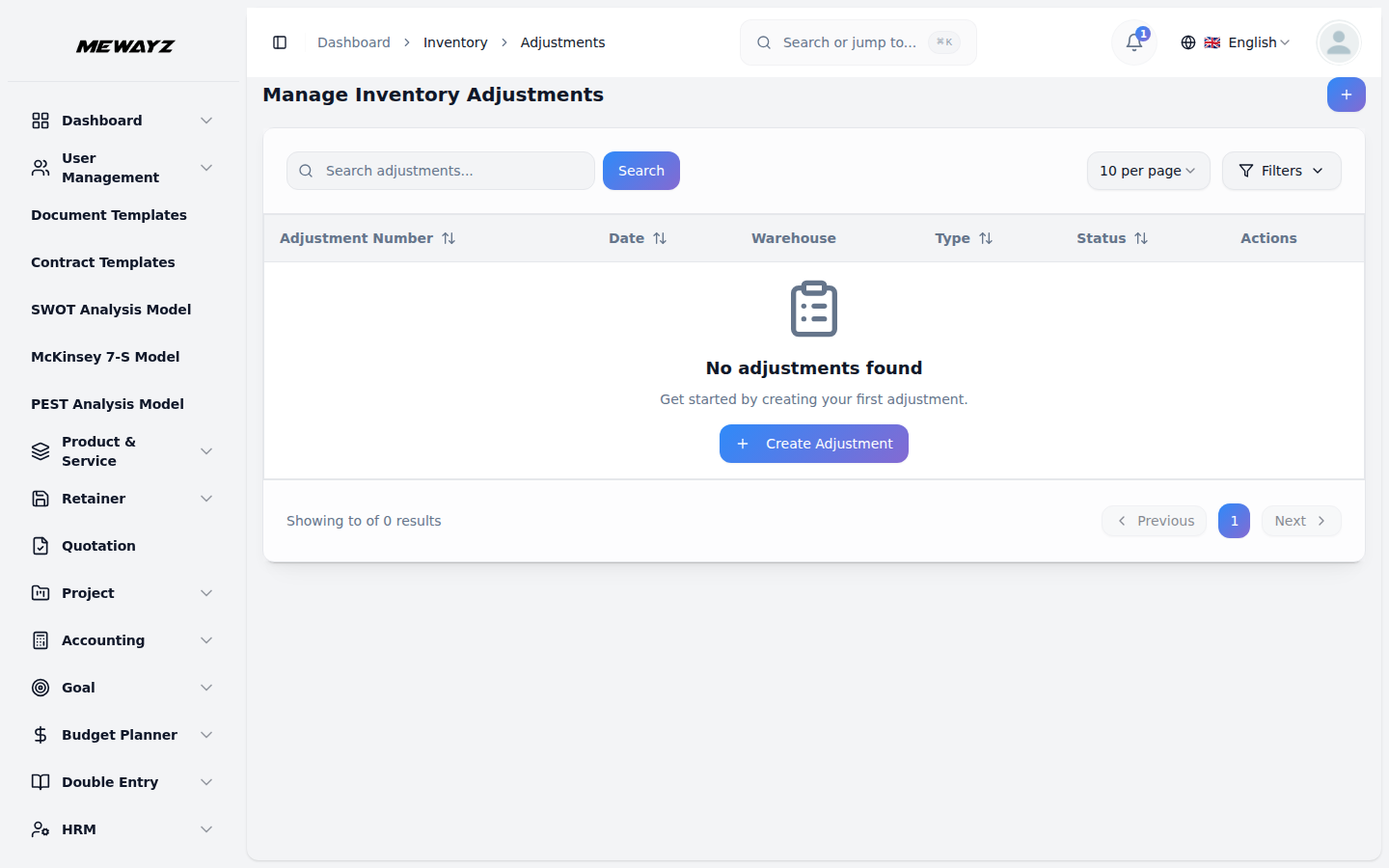
התאמות מלאי
- כדי ליצור התאמה חדשה, לחץ על כפתור "צור" בחלק העליון של
- מלא את הקטע פרטי התאמה על ידי בחירת תאריך ההתאמה,
- במקטע פריטי התאמה, בחר פריט מלאי מהתפריט הנפתח
- הזן את הכמות שאתה מכוון, והמערכת תציג אוטומטית
- לחץ על הלחצן הוסף פריט כדי לכלול פריטים נוספים באותה התאמה אם
- דף הרשימה מציג את כל ההתאמות בטבלה עם עמודות הכוללות
- לחץ על הלחצן מסננים כדי לגשת לאפשרויות הסינון, כולל בחירת סוג
- לחץ על הלחצן מסננים כדי לגשת לאפשרויות הסינון, כולל בחירת סוג
- בעמודת הפעולה, אתה יכול להשתמש באפשרות הפעולה כמו אישור (לחיצה על
- לאחר לחיצה על האפשרות Approve, המערכת מציגה את פעולת הפוסט ומסתירה
- כאשר אתה רושם חשבונית מכירה, המערכת מחשבת אוטומטית את עלות הסחורה
דף התאמות מלאי.
בחירת מחסן מהתפריט הנפתח, ובחירה בסוג ההתאמה מהתפריט הנפתח (האפשרויות כוללות הגדלה, הקטנה וספירה מחדש). בסוף הזינו את הסיבה.
תַפרִיט. השדה כמות נוכחית מציג את רמת המלאי הקיימת עבור הפריט שנבחר.
הכמות המותאמת על סמך הערך שלך. בסוף הוסף את ההערה.
צריך.
מספר התאמה, תאריך, מחסן, סוג, סטטוס ופעולות. השתמש בפונקציית החיפוש כדי למצוא את רשומת ההתאמות הספציפיות.
מהתפריט הנפתח ובחירה בסטטוס מהתפריט הנפתח. לחץ על הלחצן החל כדי לסנן את הנתונים או על הלחצן נקה כדי לאפס את המסננים.
מהתפריט הנפתח (האפשרויות כוללות הגדלה, הקטנה וספירה מחדש) ובחירה בסטטוס מהתפריט הנפתח (האפשרויות כוללות טיוטה, אושר ופורסם). לחץ על הלחצן החל כדי לסנן את הנתונים או על הלחצן נקה כדי לאפס את המסננים.
זה יהפוך את הסטטוס ב-Approved), הצג (לחיצה על זה כדי לראות את פרטי התאמת המלאי), ומחק (לחיצה על זה כדי להסיר את הנתונים הקיימים).
אפשרות אישור; לחיצה על Post תעדכן את רמות המלאי במערכת ותשנה את הסטטוס ל- Posted.
נמכר (COGS) בהתבסס על שיטת ההערכה שנבחרה, יוצר רשומות היסטוריות של COGS, מפחית את כמויות המלאי הזמינות ומעדכן את הערכת המלאי בהתאם.
שיטות הערכה מוסברות:
- FIFO (כניסה ראשונה, יוצאת ראשונה) פירושו שהמערכת משתמשת בעלות של
- LIFO (נכנס אחרון, יוצא ראשון) פירושו שהמערכת משתמשת בעלות של
- ממוצע משוקלל כלומר המערכת מחשבת את העלות הממוצעת
המלאי הישן ביותר קודם בחישוב עלויות. לדוגמה, אם קנית 10 פריטים ב-$5 כל אחד בינואר ו-10 פריטים ב-$7 כל אחד בפברואר, כאשר אתה מוכר פריטים במרץ, המערכת תשתמש תחילה בעלות של $5. שיטה זו עובדת היטב עבור עסקים שמוכרים מוצרים שפג תוקפם או מתיישנים במהירות.
המניה החדשה ביותר תחילה בעת חישוב עלויות. באמצעות אותה דוגמה לעיל, כאשר אתה מוכר פריטים במרץ, המערכת תשתמש תחילה בעלות $7 במקום $5. שיטה זו מציגה את מחירי הקנייה הנוכחיים שלך בצורה מדויקת יותר בדוחות העלויות שלך.
מכל המלאי שלך ומשתמש בזה לחישוב עלויות. בדוגמה למעלה, המערכת תשתמש ב-$6 (הממוצע של $5 ו-$7) כעלות. שיטה זו פשוטה יותר ושומרת על עלויות יציבות גם כאשר מחירי הרכישה משתנים.
הערכת מניות אוטומטית וטיפול ב-COGS
- כאשר אתה מפרסם חשבונית רכישה, המערכת יוצרת אוטומטית שכבות עלות
- כאשר אתה מפרסם חשבונית מכירה, המערכת מחשבת את עלות הסחורה הנמכרת (COGS)
עבור פריטי מלאי במעקב, מתעד את תאריך הרכישה, הכמות ועלות היחידה, מעדכן כמויות מלאי זמינות ושומר על היסטוריית עלויות להערכת שווי מדויקת.
בהתבסס על שיטת ההערכה שבחרת, יוצר רשומות היסטוריות של COGS, מפחית כמויות מלאי זמינות ומעדכן את הערכת המלאי בהתאם.
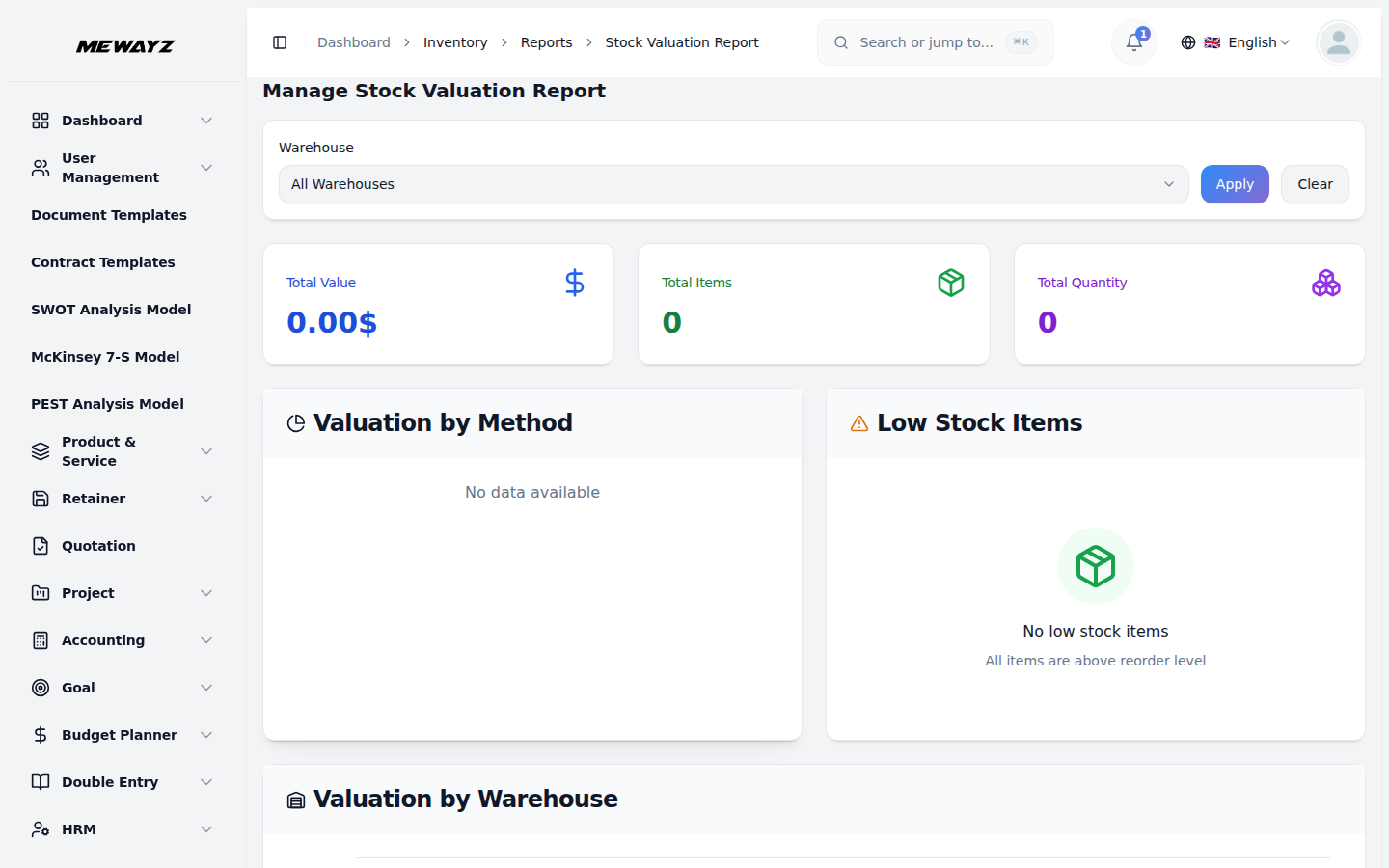
דוח הערכת מניות
- בדף נהל דוח הערכת שווי מלאי, תוכל להציג את המלאי המלא
- השתמש בתפריט הנפתח מסנן מחסן כדי לבחור מחסן ספציפי או בחר "הכל
- תרשים הערכת שווי לפי שיטה מציג פירוט חזותי של המלאי שלך
- מדור פריטי מלאי נמוך מתריע על פריטים שירדו מתחת להם
- תרשים הערכת שווי לפי מחסן מספק גרף עמודות המציג את המלאי
נתוני הערכת שווי בכל המחסנים שלך. הדף מציג מדדי מפתח, כולל ערך כולל, סה"כ פריטים וכמות כוללת בכרטיסי סיכום בחלק העליון.
מחסנים" לצפייה בנתונים מאוחדים. לחץ על הלחצן החל כדי לעדכן את הדוח או על הלחצן נקה כדי לאפס את המסנן.
שיטות הערכת שווי, המציגות את ההתפלגות בין שיטות FIFO, LIFO וממוצע משוקלל המשמשות על פני פריטי המלאי שלך.
רמת סדר מחדש. כאשר כל הפריטים נמצאים מעל סף ההזמנה מחדש, הקטע מציג "אין פריטים במלאי נמוך" עם ההודעה "כל הפריטים הם מעל רמת ההזמנה מחדש".
ערך מופץ על פני מיקומי מחסנים שונים, מה שמאפשר לך להשוות בין ערכי מלאי לפי מיקום במבט חטוף.
דוח COGS
- בדף נהל דוח COGS, אתה יכול לנתח נתוני עלות סחורה שנמכרה (COGS).
- השתמש במסנן טווח תאריכים כדי לבחור פרק זמן מסוים, ובחר א
- תרשים מגמת ה-COGS החודשי מציג גרף קו המציג את עלות הסחורה שלך
- סעיף 10 הפריטים המובילים לפי COGS מדרג את פריטי המלאי שלך לפי העלות שלהם
- הסעיף עסקאות COGS אחרונות מציג את העלות האחרונה של סחורות שנמכרו
כדי לקבל תובנות רווחיות לפי מוצר ולעקוב אחר מגמות עלויות היסטוריות. הדף מציג מדדי מפתח, כולל סה"כ COGS, כמות נמכרת כוללת ועלות יחידה ממוצעת בכרטיסי סיכום בחלק העליון.
מחסן מהתפריט הנפתח כדי לסנן לפי מיקום או בחר "כל המחסנים" לנתונים מאוחדים. לחץ על הלחצן החל כדי לעדכן את הדוח או על הלחצן נקה כדי לאפס את המסננים.
נמכר לאורך זמן, ומאפשר לך לעקוב אחר מגמות עלויות היסטוריות ולזהות דפוסים על פני חודשים מינואר עד דצמבר.
מוצרים שנמכרו, עוזרים לך לזהות לאילו מוצרים יש את העלויות הגבוהות ביותר ולנתח רווחיות לפי מוצר. כאשר אין נתונים זמינים, הקטע מציג "לא נמצאו נתונים".
עסקאות, מתן נראות לתנועות המלאי האחרונות והעלויות הנלוות להן. כאשר לא קיימות עסקאות, הקטע מציג "ללא עסקאות COGS".
דוח תנועת מניות
- בדף נהל דוח תנועות מלאי, תוכל לעקוב אחר כל המלאי
- השתמש במסנן טווח תאריכים כדי לבחור פרק זמן מסוים, ובחר א
- תרשים התנועה לפי סוג מציג גרף עמודות המשווה רכישה (IN)
- תרשים מגמת התנועה החודשי מציג גרף קו העוקב אחר "פנימה" וגם "יוצא"
- הקטע 'תנועות אחרונות' מציג את תנועות המלאי האחרונות,
עסקאות וניטור עליות, ירידות ויתרות נוכחיות במחסנים שלך. הדף מציג מדדי מפתח, לרבות Total In, Total Out ו-Net Movement בכרטיסי סיכום בחלק העליון.
מחסן מהתפריט הנפתח כדי לסנן לפי מיקום או בחר "כל המחסנים" לנתונים מאוחדים. לחץ על הלחצן החל כדי לעדכן את הדוח או על הלחצן נקה כדי לאפס את המסננים.
עסקאות כנגד עסקאות מכירות (OUT), המעניקות לך תצוגה ברורה של זרימת מלאי ויציאה לפי סוג עסקה.
תנועות לאורך זמן, מה שמאפשר לך לזהות דפוסים ומגמות בעסקאות המלאי שלך על פני חודשים מפברואר עד דצמבר.
מתן נראות בזמן אמת לגבי שינויים במלאי. כאשר לא קיימת פעילות אחרונה, הקטע מציג "אין תנועות אחרונות".