Integración de inventario en Mewayz
Mejora la eficiencia y la precisión con la integración de inventario en Mewayz. Simplifica la gestión de tu inventario e impulsa la productividad.

Introducción
El complemento de Inventario permite a las empresas gestionar eficazmente sus niveles de stock, hacer seguimiento de los movimientos de inventario y calcular el coste de los bienes vendidos (COGS) usando distintos métodos de valoración como FIFO, LIFO y Promedio Ponderado. Al activar el seguimiento de inventario, los usuarios pueden definir niveles de reposición y de stock máximo, subir imágenes de productos y realizar ajustes como incrementos, reducciones o recuentos. Informes detallados, incluyendo valoración de stock, COGS y movimiento de existencias, ofrecen información sobre el rendimiento del inventario en distintos almacenes, ayudando a los usuarios a tomar decisiones informadas sobre la gestión del stock. Con funciones intuitivas como filtrado, búsqueda y gráficos visuales, las empresas pueden optimizar sus operaciones de inventario y mantener registros precisos y actualizados.
Cómo habilitar este módulo
Para configurar el complemento de Inventario, puedes seguir este enlace: Configurar el complemento.
¿Cómo usar el complemento de Inventario?
Artículos de inventario
- Para acceder a los campos de inventario, ve al complemento de Producto y Servicio desde
- Los campos relacionados con el inventario que aparecen en el formulario solo son visibles cuando el
- En el formulario, puedes subir una imagen de producto haciendo clic en el botón Examinar y
- Establece tus niveles de inventario introduciendo el Nivel de Reposición (la cantidad mínima
- Elige tu método de valoración en el menú desplegable, que incluye opciones para
- Active la casilla Controlar inventario si desea hacer un seguimiento de este artículo en su
- Tras completar toda la información necesaria, haz clic en el botón Actualizar para guardar
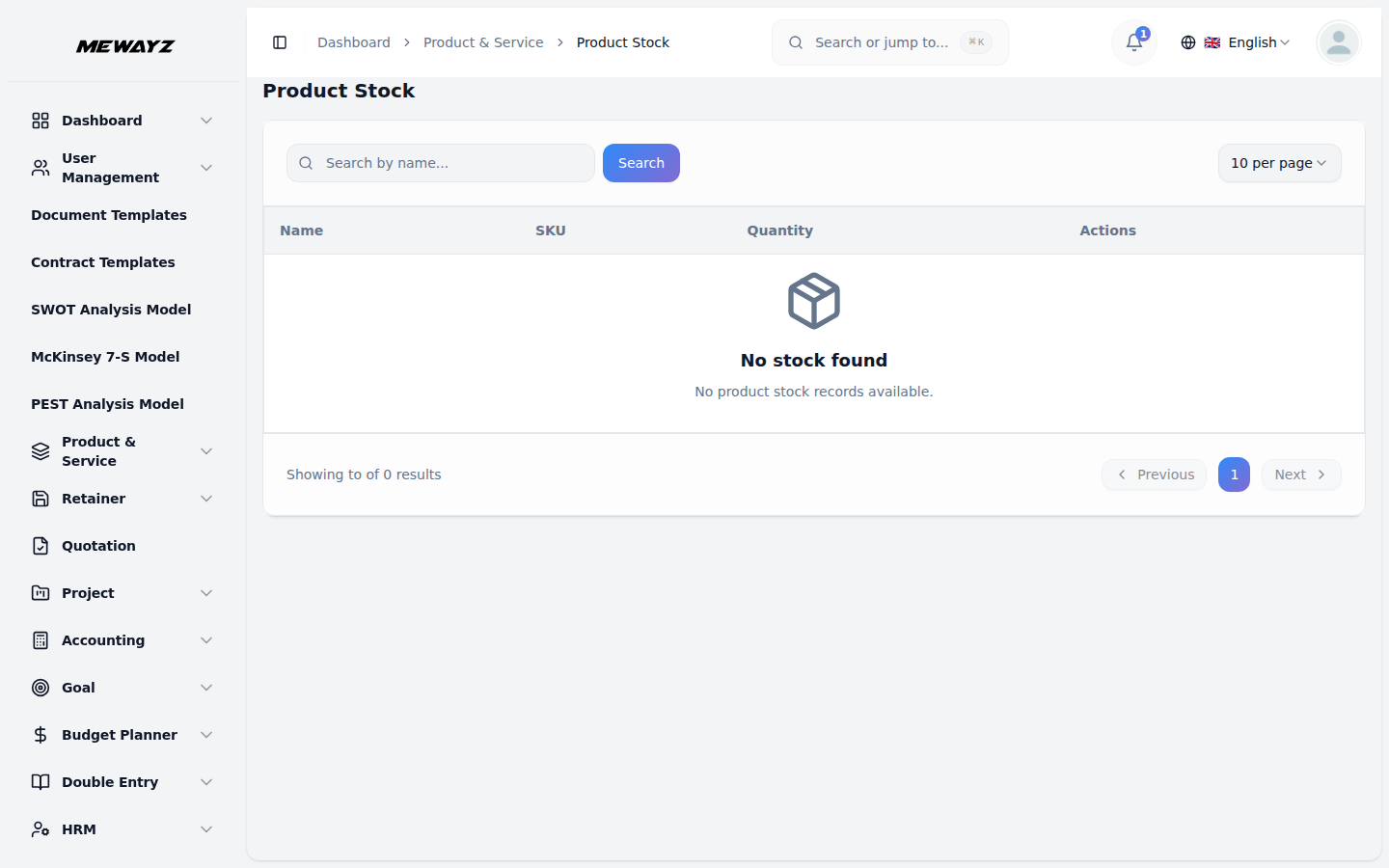
- La página de lista muestra todos los productos en una tabla con columnas para Producto, SKU,
- Usa el botón de búsqueda para encontrar el registro de inventario específico. Haz clic en Filtros
- Puede utilizar la opción para alternar entre vista de lista y vista de cuadrícula. Acciones disponibles: Tú
el menú principal. Una vez allí, selecciona la página Artículo y haz clic en el botón Crear artículo para abrir el formulario de creación de artículos.
El complemento de Inventario está habilitado. Si el complemento de Inventario no está habilitado, estos campos no aparecerán en el formulario.
seleccionando un archivo de imagen. Para Imágenes adicionales, haz clic en el botón Examinar para seleccionar y subir varias imágenes del producto.
que activa el reabastecimiento) y el Nivel Máximo (la cantidad máxima a mantener en stock).
FIFO, LIFO y promedio ponderado.
sistema de inventario, o déjalo sin marcar si no se requiere seguimiento.
el artículo. Una vez creado y guardado, aparecerá como una entrada en la sección Artículos del Inventario, donde podrás verlo y gestionarlo.
Nivel de reorden, Nivel máximo, Método de valoración, Seguimiento y Acciones.
para acceder a las opciones de filtrado, incluyendo la selección del Método de Valoración desde el menú desplegable (las opciones incluyen FIFO, LIFO y Promedio Ponderado) y la selección de Rastreado desde el menú desplegable (las opciones incluyen Sí y No). Haz clic en el botón Aplicar para filtrar los datos o en el botón Borrar para restablecer los filtros.
puede usar la vista para ver los detalles del producto.
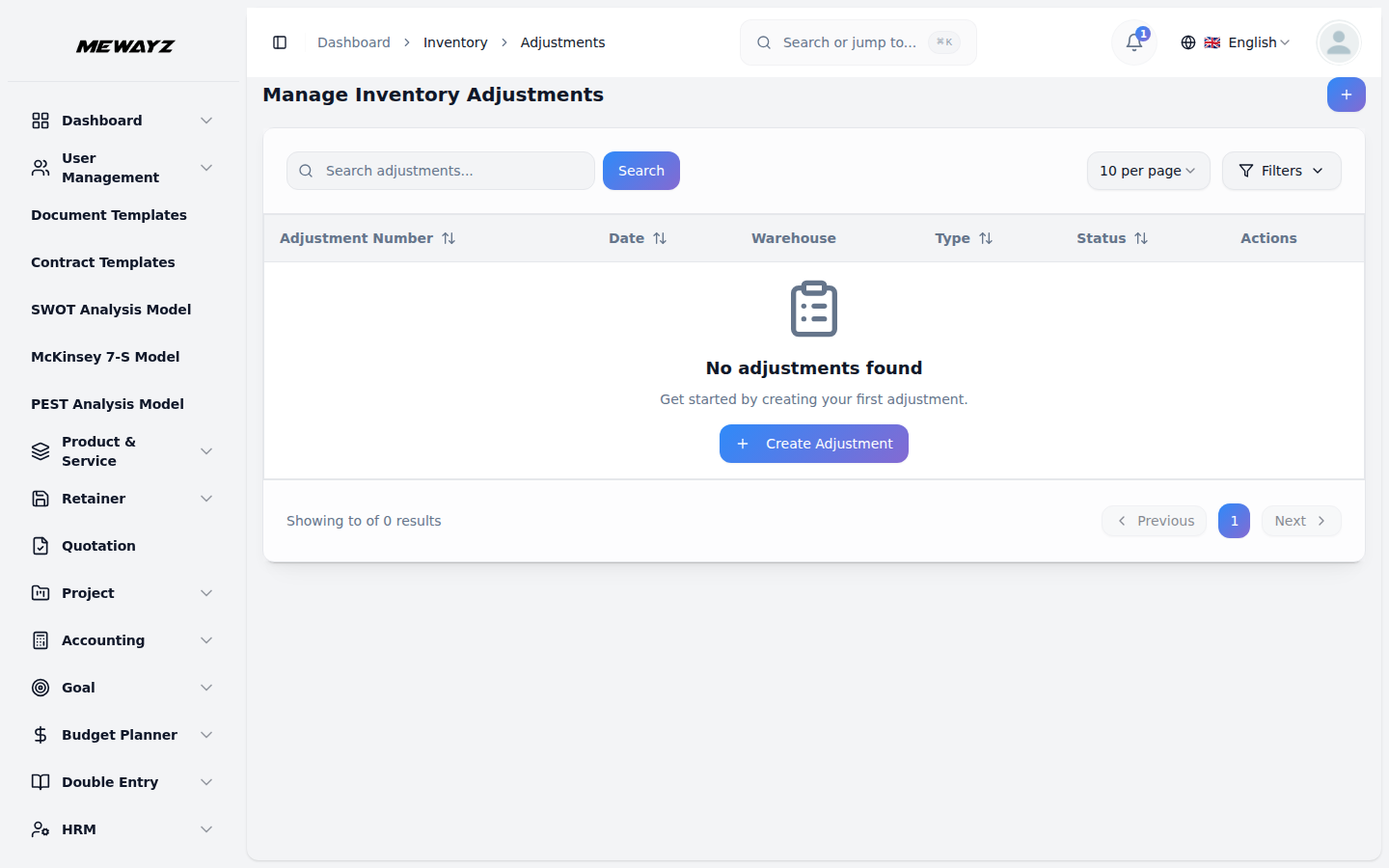
Ajustes de inventario
- Para crear un nuevo ajuste, haz clic en el botón «Crear» en la parte superior de la
- Completa la sección de Detalles del Ajuste seleccionando la Fecha de Ajuste,
- En la sección Elementos de ajuste, selecciona un Artículo de inventario del menú desplegable
- Introduce la Cantidad que estás ajustando y el sistema mostrará automáticamente
- Haz clic en el botón Añadir artículo para incluir artículos adicionales en el mismo ajuste si
- La página de listado muestra todos los ajustes en una tabla con columnas que incluyen
- Haz clic en el botón Filtros para acceder a las opciones de filtrado, incluida la selección de Tipo
- Haz clic en el botón Filtros para acceder a las opciones de filtrado, incluida la selección de Tipo
- En la columna de acciones, puedes usar la opción de acción como aprobar (haciendo clic en
- Tras hacer clic en la opción Aprobar, el sistema muestra la acción de la publicación y oculta
- Cuando registras una factura de venta, el sistema calcula automáticamente el Costo de los Bienes
la página de ajustes de inventario.
eligiendo un Almacén en el menú desplegable y seleccionando el Tipo de ajuste en el desplegable (las opciones incluyen Incremento, Disminución y Recuento). Al final, indica el motivo.
menú. El campo Cantidad Actual muestra el nivel de existencias actual del artículo seleccionado.
la cantidad ajustada según tu entrada. Por último, añade la nota.
necesario.
Número de Ajuste, Fecha, Almacén, Tipo, Estado y Acciones. Usa la función de búsqueda para encontrar el registro de ajuste específico.
en el desplegable y eligiendo el Estado en el desplegable. Haz clic en el botón Aplicar para filtrar los datos o en el botón Borrar para restablecer los filtros.
en el desplegable (las opciones incluyen Incremento, Disminución y Recuento) y eligiendo el Estado en el desplegable (las opciones incluyen Borrador, Aprobado y Publicado). Haz clic en el botón Aplicar para filtrar los datos o en el botón Limpiar para restablecer los filtros.
esto cambiará el estado a Aprobado), ver (haz clic aquí para consultar los detalles del ajuste de inventario) y eliminar (haz clic aquí para borrar los datos existentes).
la opción Aprobar; al hacer clic en Publicar se actualizarán los niveles de stock en el sistema y el estado cambiará a Publicado.
Vendido (COGS) según el método de valoración seleccionado, crea registros de historial de COGS, reduce las cantidades de stock disponible y actualiza la valoración del inventario en consecuencia.
Métodos de valoración explicados:
- FIFO (primero en entrar, primero en salir) significa que el sistema utiliza el costo de
- LIFO (Último en Entrar, Primero en Salir) significa que el sistema usa el costo del
- Promedio ponderado significa que el sistema calcula el coste medio
primero las existencias más antiguas al calcular los costos. Por ejemplo, si compraste 10 artículos a $5 cada uno en enero y 10 artículos a $7 cada uno en febrero, cuando vendas artículos en marzo el sistema usará primero el costo de $5. Este método funciona bien para negocios que venden productos que caducan o se vuelven obsoletos rápidamente.
primero el inventario más reciente al calcular los costos. Usando el mismo ejemplo anterior, cuando vendas artículos en marzo, el sistema usará el costo de $7 primero en lugar de $5. Este método refleja con mayor precisión tus precios de compra actuales en tus informes de costos.
de todo tu stock y lo utiliza para calcular el costo. En el ejemplo anterior, el sistema usará $6 (el promedio de $5 y $7) como costo. Este método es más sencillo y mantiene tus costos estables incluso cuando cambian los precios de compra.
Valoración automática de existencias y gestión del coste de ventas (COGS)
- Cuando publicas una factura de compra, el sistema crea automáticamente capas de costos.
- Cuando registras una factura de venta, el sistema calcula el coste de los bienes vendidos (COGS)
para los artículos de inventario rastreados, registra la fecha de compra, la cantidad y el costo unitario, actualiza las cantidades de stock disponibles y mantiene el historial de costos para una valoración precisa.
según el método de valoración que selecciones, crea registros del historial de COGS, reduce las cantidades de stock disponible y actualiza la valoración del inventario en consecuencia.
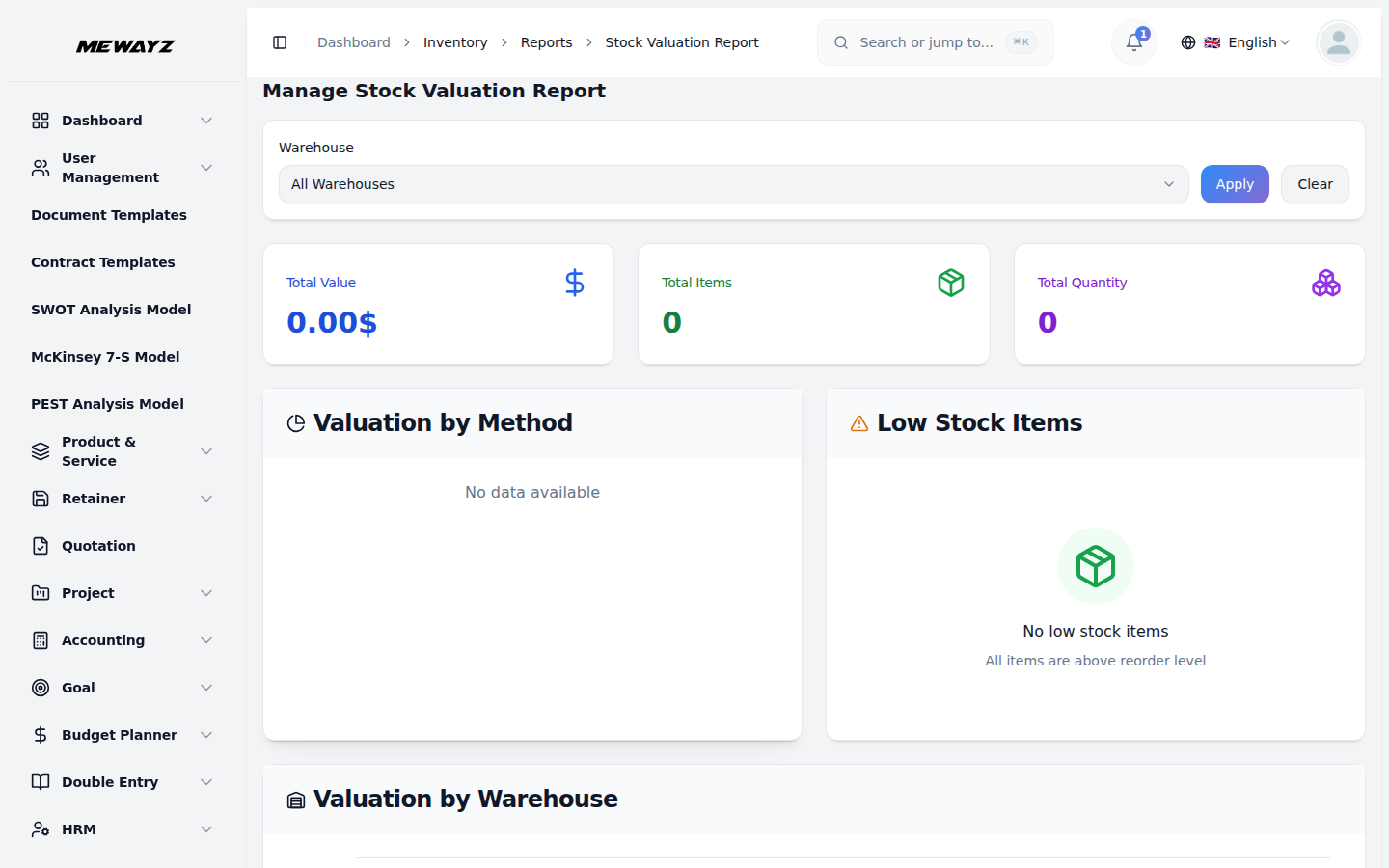
Informe de valoración de existencias
- En la página Gestionar informe de valoración de existencias, puedes consultar el inventario completo
- Usa el menú desplegable de filtro Almacén para seleccionar un almacén específico o elige «Todos
- El gráfico de valoración por método muestra un desglose visual de tu inventario
- La sección de Artículos con poco stock te avisa de los artículos que han caído por debajo de su
- El gráfico Valoración por Almacén ofrece un gráfico de barras que muestra el inventario
datos de valoración en sus almacenes. La página muestra métricas clave, incluido el valor total, el total de artículos y la cantidad total en tarjetas de resumen en la parte superior.
Almacenes” para ver los datos consolidados. Haz clic en el botón Aplicar para actualizar el informe o en el botón Borrar para restablecer el filtro.
métodos de valoración, mostrando la distribución entre los métodos FIFO, LIFO y Promedio ponderado usados en tus artículos de inventario.
nivel de reposición. Cuando todos los artículos están por encima del umbral de reposición, la sección muestra «No hay artículos con stock bajo» con el mensaje «Todos los artículos están por encima del nivel de reposición».
valor distribuido entre las distintas ubicaciones de almacén, lo que te permite comparar el valor de las existencias por ubicación de un vistazo.
Informe de COGS
- En la página Gestionar informe de COGS, puedes analizar los datos del Costo de los Bienes Vendidos (COGS)
- Usa el filtro de Rango de fechas para seleccionar un periodo concreto y elige un
- El gráfico de tendencia mensual del COGS muestra una línea con el coste de tus mercancías
- La sección Los 10 artículos principales por COGS clasifica los artículos de tu inventario según su coste de
- La sección de Transacciones Recientes de COGS muestra el coste de los bienes vendidos más reciente
para obtener información sobre la rentabilidad por producto y realizar un seguimiento de las tendencias históricas de costos. La página muestra métricas clave, incluidos COGS totales, cantidad total vendida y costo unitario promedio en tarjetas de resumen en la parte superior.
Almacén en el menú desplegable para filtrar por ubicación o selecciona «Todos los almacenes» para obtener datos consolidados. Haz clic en el botón Aplicar para actualizar el informe o en el botón Borrar para restablecer los filtros.
vendido a lo largo del tiempo, lo que te permite seguir las tendencias históricas de costos e identificar patrones a lo largo de los meses, de enero a diciembre.
bienes vendidos, lo que te ayuda a identificar qué productos tienen los costos más altos y a analizar la rentabilidad por producto. Cuando no hay datos disponibles, la sección muestra «No se encontraron datos».
transacciones, brindando visibilidad sobre los movimientos de inventario recientes y sus costos asociados. Cuando no existen transacciones, la sección muestra “Sin transacciones de COGS.”
Informe de movimientos de stock
- En la página Gestionar informe de movimientos de stock, puedes hacer seguimiento de todo el inventario
- Usa el filtro de Rango de fechas para seleccionar un periodo concreto y elige un
- El gráfico de Movimiento por Tipo muestra un diagrama de barras que compara la Compra (ENTRADA)
- El gráfico de Tendencia Mensual de Movimientos muestra una gráfica de líneas que rastrea tanto las “Entradas” como las “Salidas”
- La sección Movimientos recientes muestra las últimas transacciones de inventario,
transacciones y supervisa los aumentos, las disminuciones y los saldos actuales en todos tus almacenes. La página muestra métricas clave, como Total de entradas, Total de salidas y Movimiento neto en tarjetas de resumen en la parte superior.
Almacén en el menú desplegable para filtrar por ubicación o selecciona «Todos los almacenes» para obtener datos consolidados. Haz clic en el botón Aplicar para actualizar el informe o en el botón Borrar para restablecer los filtros.
transacciones frente a las transacciones de Venta (SALIDA), ofreciéndote una visión clara de la entrada y salida de inventario por tipo de transacción.
movimientos a lo largo del tiempo, lo que te permite identificar patrones y tendencias en tus transacciones de inventario mes a mes, de febrero a diciembre.
ofreciendo visibilidad en tiempo real de los cambios de stock. Cuando no hay actividad reciente, la sección muestra “Sin movimientos recientes.”