Integração de estoque em Mewayz
Aumente a eficiência e a precisão com integração de inventário em Mewayz. Simplifique seu processo de gerenciamento de estoque e aumente a produtividade.

Introdução
O complemento de estoque permite que as empresas gerenciem com eficiência seus níveis de estoque, rastreiem movimentos de estoque e calculem os custos dos produtos vendidos (CPV) usando vários métodos de avaliação, como FIFO, LIFO e média ponderada. Ao ativar o rastreamento de estoque, os usuários podem definir novos pedidos e níveis máximos de estoque, fazer upload de imagens de produtos e realizar ajustes como aumentos, diminuições ou recontagens. Relatórios detalhados, incluindo avaliação de estoque, CPV e movimentação de estoque, fornecem insights sobre o desempenho do estoque em diferentes armazéns, ajudando os usuários a tomar decisões informadas sobre o gerenciamento de estoque. Com recursos intuitivos como filtragem, pesquisa e gráficos visuais, as empresas podem agilizar suas operações de estoque e manter registros precisos e atualizados.
Como habilitar este módulo
Para configurar o complemento de Inventário, você pode seguir este link: Complemento de configuração.
Como usar o complemento de inventário?
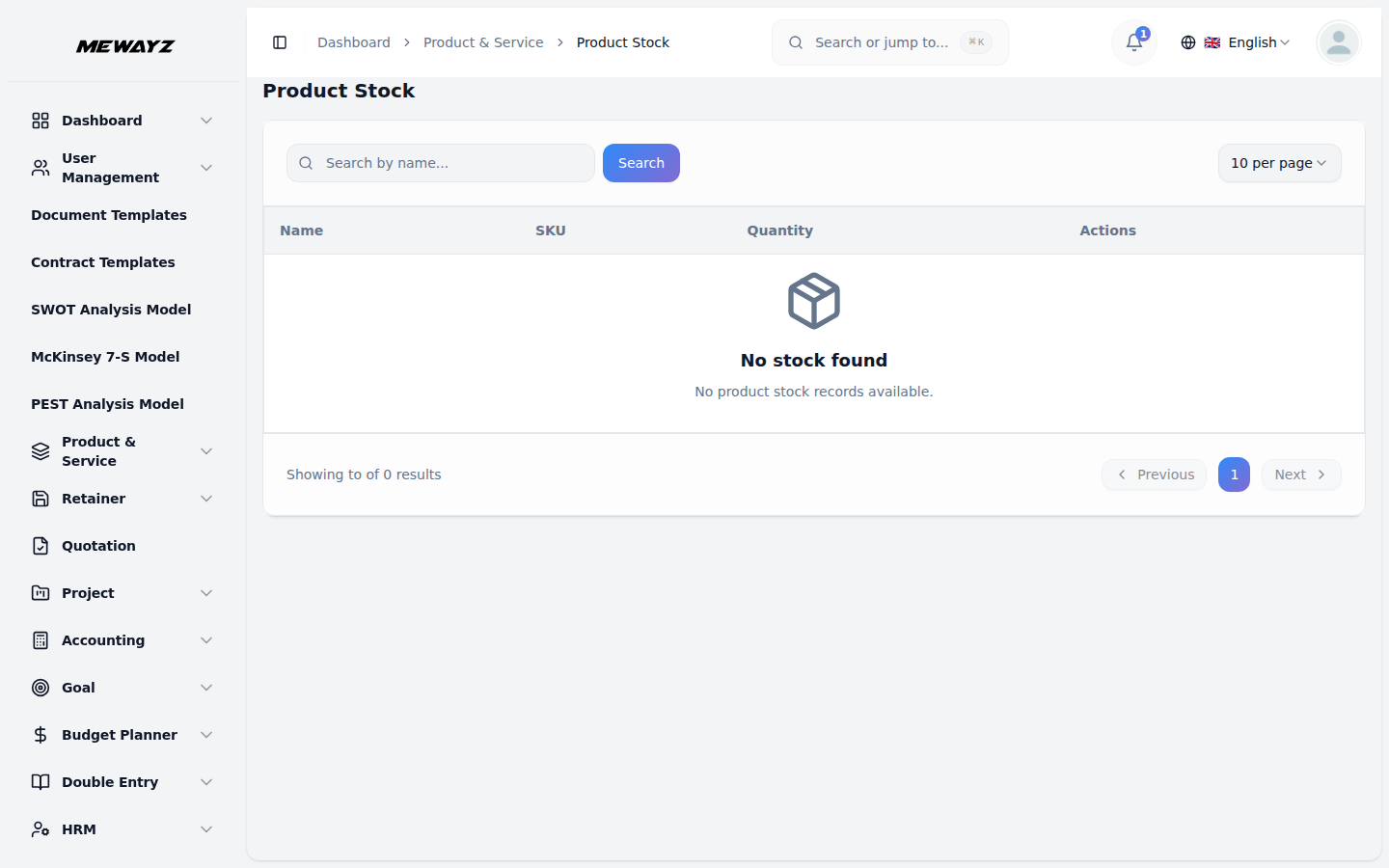
Itens de inventário
- Para acessar os campos de inventário, navegue até o complemento de produto e serviço em
- Os campos relacionados ao inventário mostrados no formulário só são visíveis quando o
- No formulário, você pode fazer upload de uma imagem do produto clicando no botão Navegar e
- Defina seus níveis de estoque inserindo o Nível de Novo Pedido (a quantidade mínima
- Escolha seu método de avaliação no menu suspenso, que inclui opções para
- Ative a caixa de seleção Rastrear inventário se desejar rastrear este item em seu
- Após preencher todas as informações necessárias, clique no botão Atualizar para salvar
- A página da lista exibe todos os produtos em uma tabela com colunas para Produto, SKU,
- Use o botão de pesquisa para encontrar o registro de inventário específico. Clique nos Filtros
- Você pode usar a alternância entre visualização de lista e visualização de grade. Ações disponíveis: você
o menu principal. Uma vez lá, selecione a página Item e clique no botão Criar Item para abrir o formulário de criação de item.
O complemento de inventário está ativado. Se o complemento Inventário não estiver habilitado, esses campos não aparecerão no formulário.
selecionando um arquivo de imagem. Para imagens adicionais, clique no botão Navegar para selecionar e fazer upload de várias imagens de produtos.
que aciona o novo pedido) e Nível Máximo (a quantidade máxima a manter em estoque).
FIFO, LIFO e média ponderada.
sistema de inventário ou deixe-o desmarcado se o rastreamento não for necessário.
o item. Depois que o item for criado e salvo, ele aparecerá como uma entrada na seção Itens do Inventário, onde você poderá visualizá-lo e gerenciá-lo.
Nível de Reordenação, Nível Máximo, Método de Avaliação, Rastreado e Ações.
para acessar as opções de filtragem, incluindo a seleção de Método de avaliação no menu suspenso (as opções incluem FIFO, LIFO e Média ponderada) e a escolha Rastreado no menu suspenso (as opções incluem Sim e Não). Clique no botão Aplicar para filtrar os dados ou no botão Limpar para redefinir os filtros.
pode usar a visualização para ver os detalhes do produto.
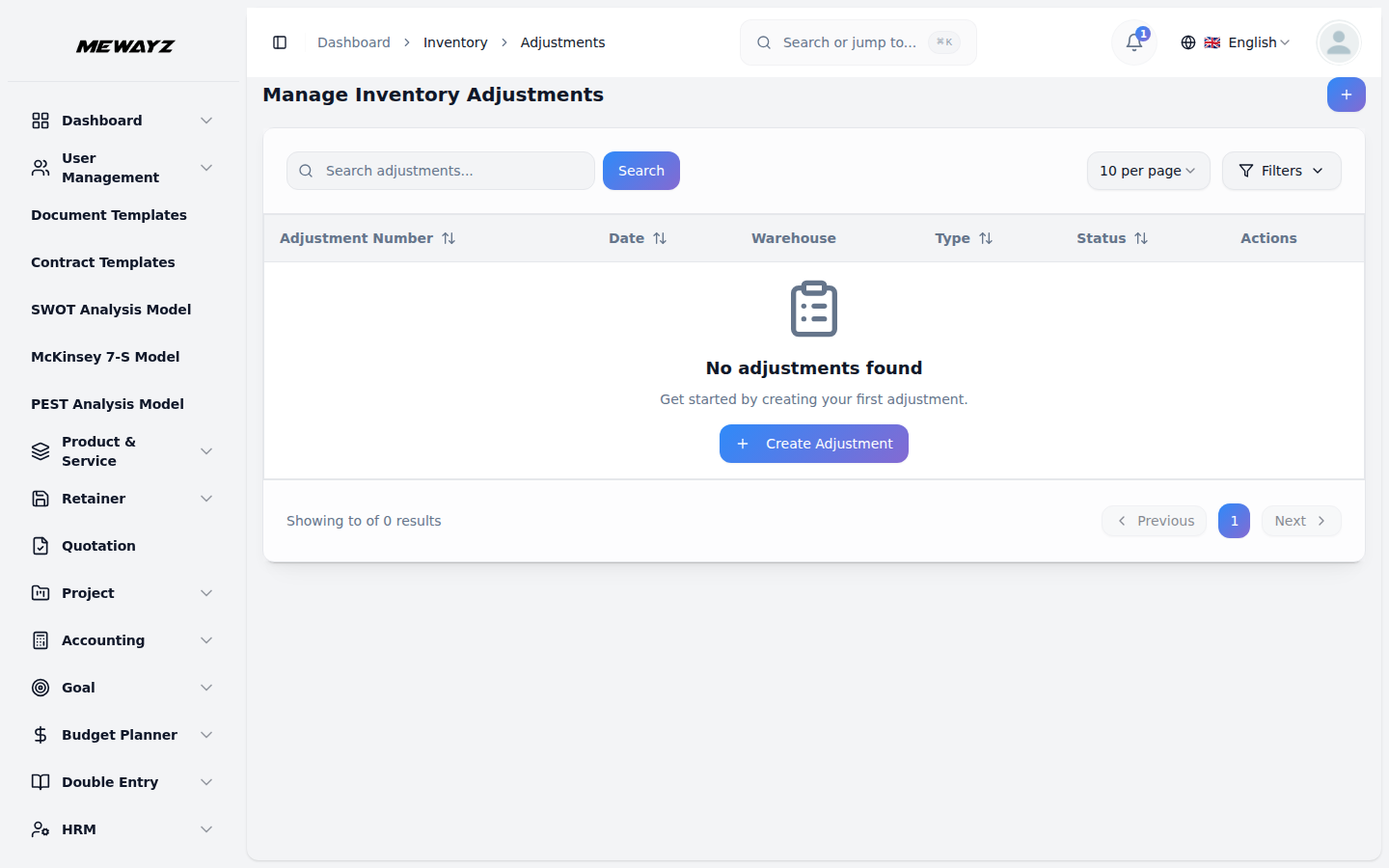
Ajustes de estoque
- Para criar um novo ajuste, clique no botão “Criar” na parte superior do
- Preencha a seção Detalhes do ajuste selecionando a Data do ajuste,
- Na seção Itens de ajuste, selecione um item de inventário no menu suspenso
- Insira a Quantidade que você está ajustando e o sistema exibirá automaticamente
- Clique no botão Adicionar item para incluir itens adicionais no mesmo ajuste se
- A página da lista exibe todos os ajustes em uma tabela com colunas que incluem
- Clique no botão Filtros para acessar as opções de filtragem, incluindo a seleção de Tipo
- Clique no botão Filtros para acessar as opções de filtragem, incluindo a seleção de Tipo
- Na coluna de ação, você pode usar a opção de ação como aprovar (clicando em
- Após clicar na opção Aprovar, o sistema exibe a ação de postagem e oculta
- Quando você lança uma fatura de venda, o sistema calcula automaticamente o Custo dos Produtos
página de ajustes de inventário.
escolhendo um Armazém no menu suspenso e selecionando o Tipo de Ajuste no menu suspenso (as opções incluem Aumentar, Diminuir e Recontagem). No final, digite o motivo.
menu. O campo Quantidade Atual exibe o nível de estoque existente para o item selecionado.
a Quantidade Ajustada com base em sua entrada. No final adicione a nota.
necessário.
Número de ajuste, data, armazém, tipo, status e ações. Use a função de pesquisa para encontrar o registro de ajustes específico.
no menu suspenso e escolhendo Status no menu suspenso. Clique no botão Aplicar para filtrar os dados ou no botão Limpar para redefinir os filtros.
no menu suspenso (as opções incluem Aumentar, Diminuir e Recontagem) e escolher Status no menu suspenso (as opções incluem Rascunho, Aprovado e Publicado). Clique no botão Aplicar para filtrar os dados ou no botão Limpar para redefinir os filtros.
isso deixará o status em Aprovado), visualizar (clicando aqui para ver os detalhes do ajuste de estoque) e excluir (clicando aqui para remover os dados existentes).
a opção Aprovar; clicar em Lançar atualizará os níveis de estoque no sistema e alterará o status para Lançado.
Vendido (CPV) com base no método de avaliação selecionado, cria registros históricos de CPV, reduz as quantidades de estoque disponíveis e atualiza a avaliação do estoque de acordo.
Métodos de avaliação explicados:
- FIFO (primeiro a entrar, primeiro a sair) significa que o sistema usa o custo de
- LIFO (último a entrar, primeiro a sair) significa que o sistema usa o custo do
- Média Ponderada significa que o sistema calcula o custo médio
o estoque mais antigo primeiro ao calcular os custos. Por exemplo, se você comprou 10 itens a $5 cada em janeiro e 10 itens a $7 cada em fevereiro, quando você vender itens em março, o sistema usará primeiro o custo de $5. Este método funciona bem para empresas que vendem produtos que expiram ou ficam desatualizados rapidamente.
o estoque mais novo primeiro ao calcular os custos. Usando o mesmo exemplo acima, quando você vende itens em março, o sistema usará primeiro o custo $7 em vez de $5.. Este método mostra seus preços de compra atuais com mais precisão em seus relatórios de custos.
de todo o seu estoque e usa isso para cálculo de custos. No exemplo acima, o sistema usará $6 (a média de $5 e $7) como custo. Este método é mais simples e mantém seus custos estáveis mesmo quando os preços de compra mudam.
Avaliação automatizada de estoque e tratamento de COGS
- Quando você lança uma fatura de compra, o sistema cria automaticamente camadas de custo
- Quando você lança uma fatura de venda, o sistema calcula o Custo dos Produtos Vendidos (CPV)
para itens de estoque rastreados, registra a data de compra, a quantidade e o custo unitário, atualiza as quantidades de estoque disponíveis e mantém o histórico de custos para uma avaliação precisa.
com base no método de avaliação selecionado, cria registros históricos de COGS, reduz as quantidades de estoque disponíveis e atualiza a avaliação de estoque adequadamente.
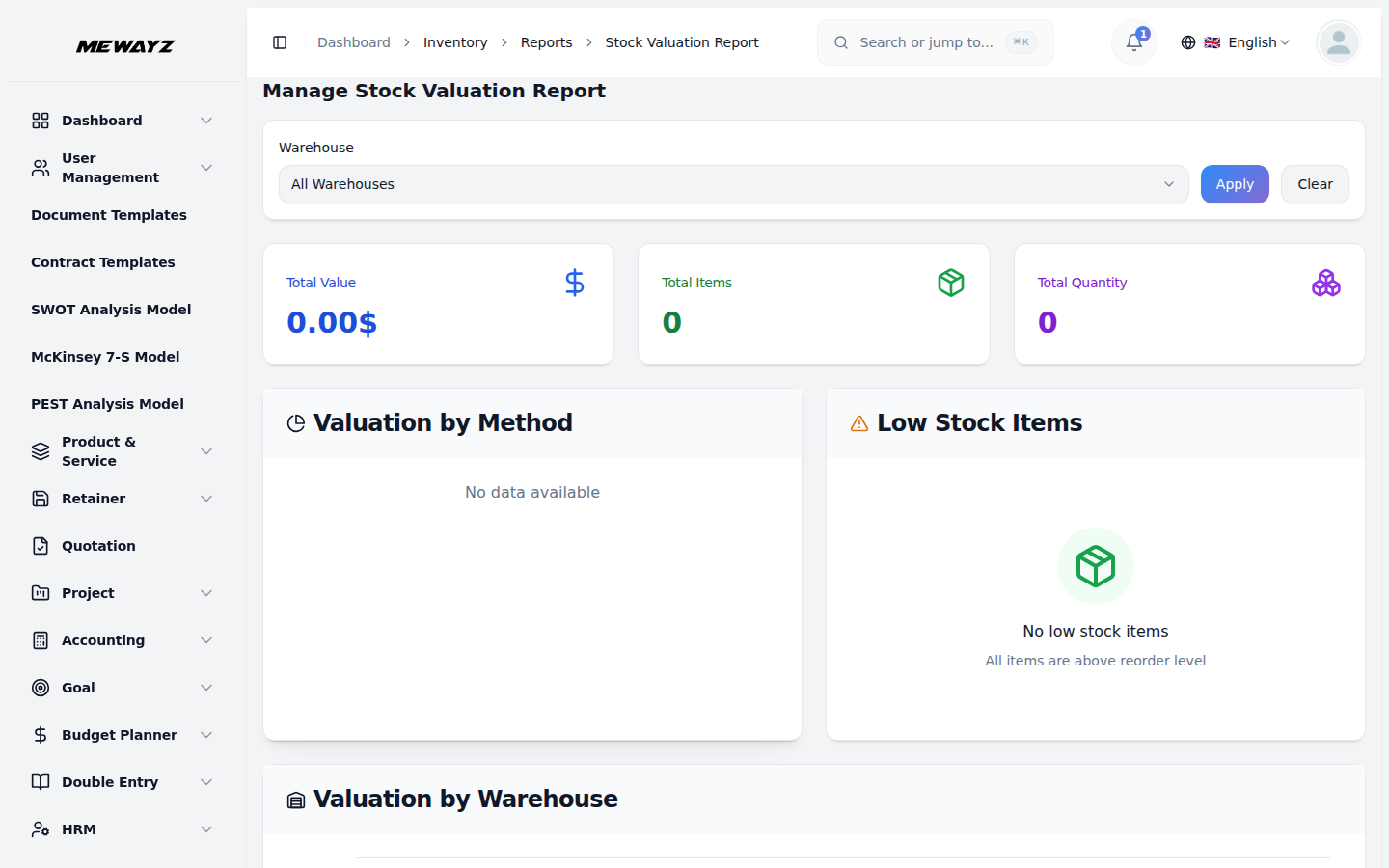
Relatório de avaliação de ações
- Na página Gerenciar relatório de avaliação de estoque, você pode visualizar o inventário completo
- Use o menu suspenso Filtro de armazém para selecionar um armazém específico ou escolha “Todos
- O gráfico Avaliação por método exibe um detalhamento visual do seu estoque
- A seção Itens com estoque baixo alerta você sobre itens que ficaram abaixo de seu
- O gráfico Avaliação por armazém fornece um gráfico de barras que mostra o estoque
dados de avaliação em seus armazéns. A página exibe as principais métricas, incluindo Valor Total, Total de Itens e Quantidade Total em cartões de resumo na parte superior.
Armazéns" para visualizar os dados consolidados. Clique no botão Aplicar para atualizar o relatório ou no botão Limpar para redefinir o filtro.
métodos de avaliação, mostrando a distribuição entre os métodos FIFO, LIFO e Média Ponderada usados em seus itens de estoque.
nível de reordenamento. Quando todos os itens estão acima do limite de novo pedido, a seção exibe “Nenhum item com estoque baixo” com a mensagem “Todos os itens estão acima do nível de novo pedido”.
valor distribuído em diferentes locais de armazenamento, permitindo comparar rapidamente os valores de estoque por local.
Relatório de CPV
- Na página Gerenciar relatório de CPV, você pode analisar os dados de custo dos produtos vendidos (CPV)
- Use o filtro Período para selecionar um período específico e escolha um
- O gráfico de tendência mensal de COGS exibe um gráfico de linhas mostrando seu custo de mercadorias
- A seção Os 10 principais itens por COGS classifica seus itens de estoque pelo custo de
- A seção Transações recentes de COGS mostra o último custo dos produtos vendidos
para obter insights de lucratividade por produto e acompanhar tendências históricas de custos. A página exibe as principais métricas, incluindo CPV total, quantidade total vendida e custo unitário médio em cartões de resumo na parte superior.
Armazém no menu suspenso para filtrar por localização ou selecione “Todos os Armazéns” para dados consolidados. Clique no botão Aplicar para atualizar o relatório ou no botão Limpar para redefinir os filtros.
vendido ao longo do tempo, permitindo acompanhar tendências históricas de custos e identificar padrões ao longo dos meses de janeiro a dezembro.
mercadorias vendidas, ajudando a identificar quais produtos têm os maiores custos e analisar a rentabilidade por produto. Quando nenhum dado estiver disponível, a seção exibirá “Nenhum dado encontrado”.
transações, proporcionando visibilidade sobre movimentos recentes de estoque e seus custos associados. Quando não existem transações, a seção exibe “Nenhuma transação de CPV”.
Relatório de movimentação de estoque
- Na página Gerenciar relatório de movimentação de estoque, você pode acompanhar todo o inventário
- Use o filtro Período para selecionar um período específico e escolha um
- O gráfico Movimento por tipo exibe um gráfico de barras comparando Compra (IN)
- O gráfico de tendência de movimento mensal mostra um gráfico de linhas rastreando “In” e “Out”
- A seção Movimentos Recentes exibe as transações de estoque mais recentes,
transações e monitore aumentos, diminuições e saldos atuais em seus armazéns. A página exibe as principais métricas, incluindo Total de entrada, Total de saída e Movimento líquido em cartões de resumo na parte superior.
Armazém no menu suspenso para filtrar por localização ou selecione “Todos os Armazéns” para dados consolidados. Clique no botão Aplicar para atualizar o relatório ou no botão Limpar para redefinir os filtros.
transações contra transações de vendas (OUT), proporcionando uma visão clara da entrada e saída de estoque por tipo de transação.
movimentos ao longo do tempo, permitindo identificar padrões e tendências em suas transações de estoque ao longo dos meses, de fevereiro a dezembro.
fornecendo visibilidade em tempo real das mudanças de estoque. Quando não existe atividade recente, a seção exibe “Nenhum movimento recente”.