Mewayz での在庫統合
Mewayz での在庫統合により、効率と精度が向上します。在庫管理プロセスを簡素化し、生産性を向上させます。

はじめに
Inventory Add-On を使用すると、企業は効率的に在庫レベルを管理し、在庫移動を追跡し、FIFO、LIFO、加重平均などのさまざまな評価方法を使用して売上原価 (COGS) を計算できます。在庫追跡を有効にすることで、ユーザーは再注文や最大在庫レベルを設定したり、製品画像をアップロードしたり、増加、減少、再カウントなどの調整を実行したりできます。在庫評価、COGS、在庫移動などの詳細レポートは、さまざまな倉庫にわたる在庫パフォーマンスに関する洞察を提供し、ユーザーが在庫管理について情報に基づいた意思決定を行うのに役立ちます。フィルタリング、検索、ビジュアル チャートなどの直観的な機能により、企業は在庫業務を合理化し、正確な最新の記録を維持できます。
このモジュールを有効にする方法
農業管理アドオンを設定するには、次のリンクをクリックします。 アドオンをセットアップします。
在庫アドオンの使用方法は?
在庫品目
- 在庫フィールドにアクセスするには、から製品およびサービス アドオンに移動します。
- フォームに表示される在庫関連フィールドは、
- フォームでは、「参照」ボタンをクリックして製品画像をアップロードできます。
- 再注文レベル (最小数量) を入力して、在庫レベルを設定します。
- ドロップダウン メニューから評価方法を選択します。
- この商品を在庫で追跡する場合は、「在庫の追跡」チェックボックスを有効にします。
- 必要な情報をすべて入力したら、「更新」ボタンをクリックして保存します
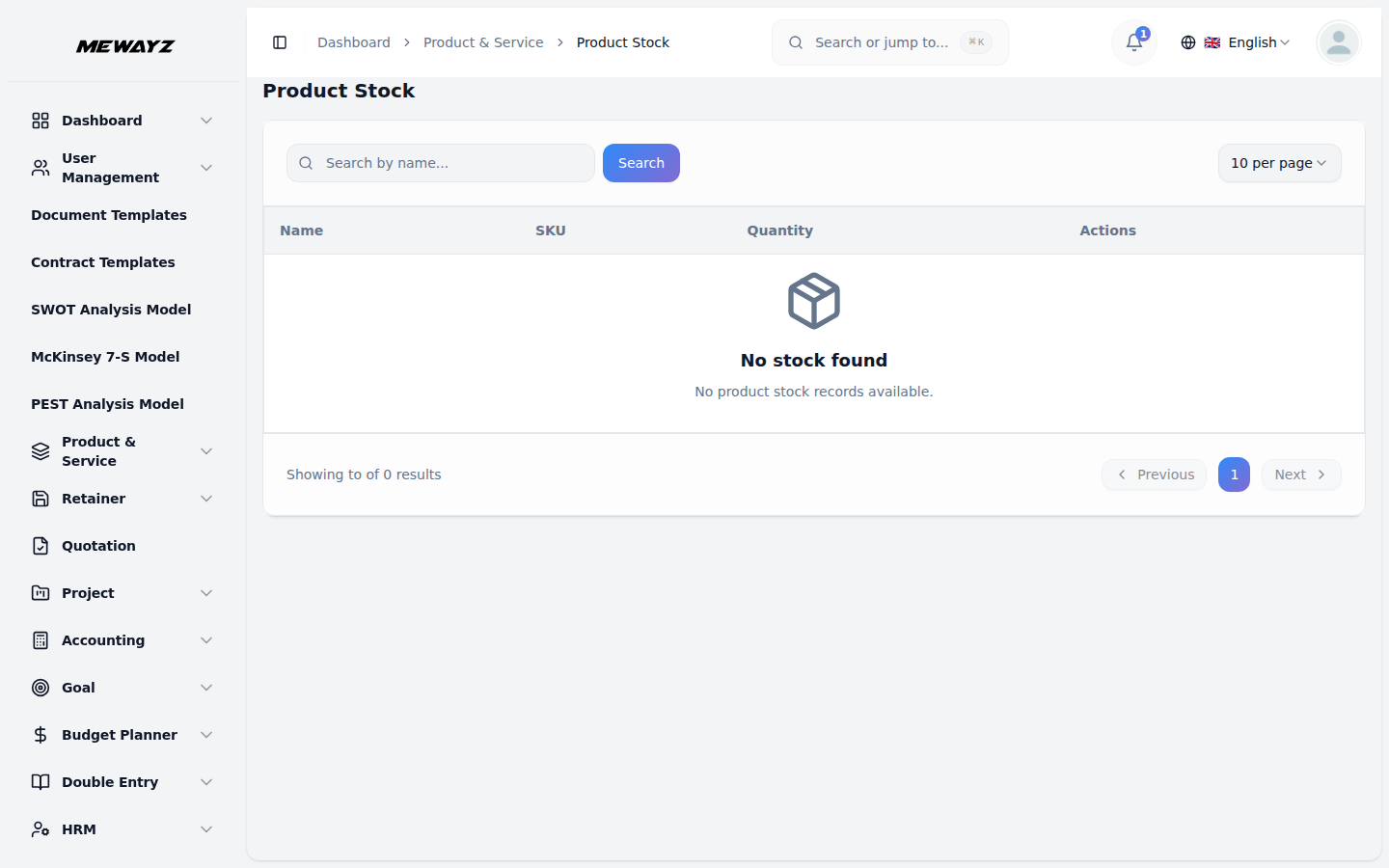
- リスト ページには、製品、SKU、
- 検索ボタンを使用して、特定の在庫レコードを検索します。フィルターをクリックします
- リスト ビューとグリッド ビューを切り替えることができます。利用可能なアクション: あなた
メインメニュー。そこに表示されたら、[アイテム] ページを選択し、[アイテムの作成] ボタンをクリックしてアイテム作成フォームを開きます。
インベントリ アドオンが有効になっています。在庫アドオンが有効になっていない場合、これらのフィールドはフォームに表示されません。
画像ファイルを選択します。追加の画像の場合は、[参照] ボタンをクリックして複数の製品画像を選択してアップロードします。
再注文をトリガーする)と最大レベル(在庫を維持するための最大数量)。
FIFO、LIFO、および加重平均。
在庫システムにチェックを入れるか、追跡が必要ない場合はチェックを外したままにしてください。
アイテム。アイテムが作成され保存されると、[インベントリ アイテム] セクションにエントリとして表示され、そこで表示および管理できます。
レベル、最大レベル、評価方法、追跡対象、およびアクションを並べ替えます。
ボタンをクリックしてフィルタリング オプションにアクセスします。これには、ドロップダウンから [評価方法] を選択する (オプションには、FIFO、LIFO、加重平均が含まれます)、ドロップダウンから [追跡] を選択します (オプションには [はい] と [いいえ] があります)。 「適用」ボタンをクリックしてデータをフィルタリングするか、「クリア」ボタンをクリックしてフィルタをリセットします。
ビューを使用して製品の詳細を確認できます。
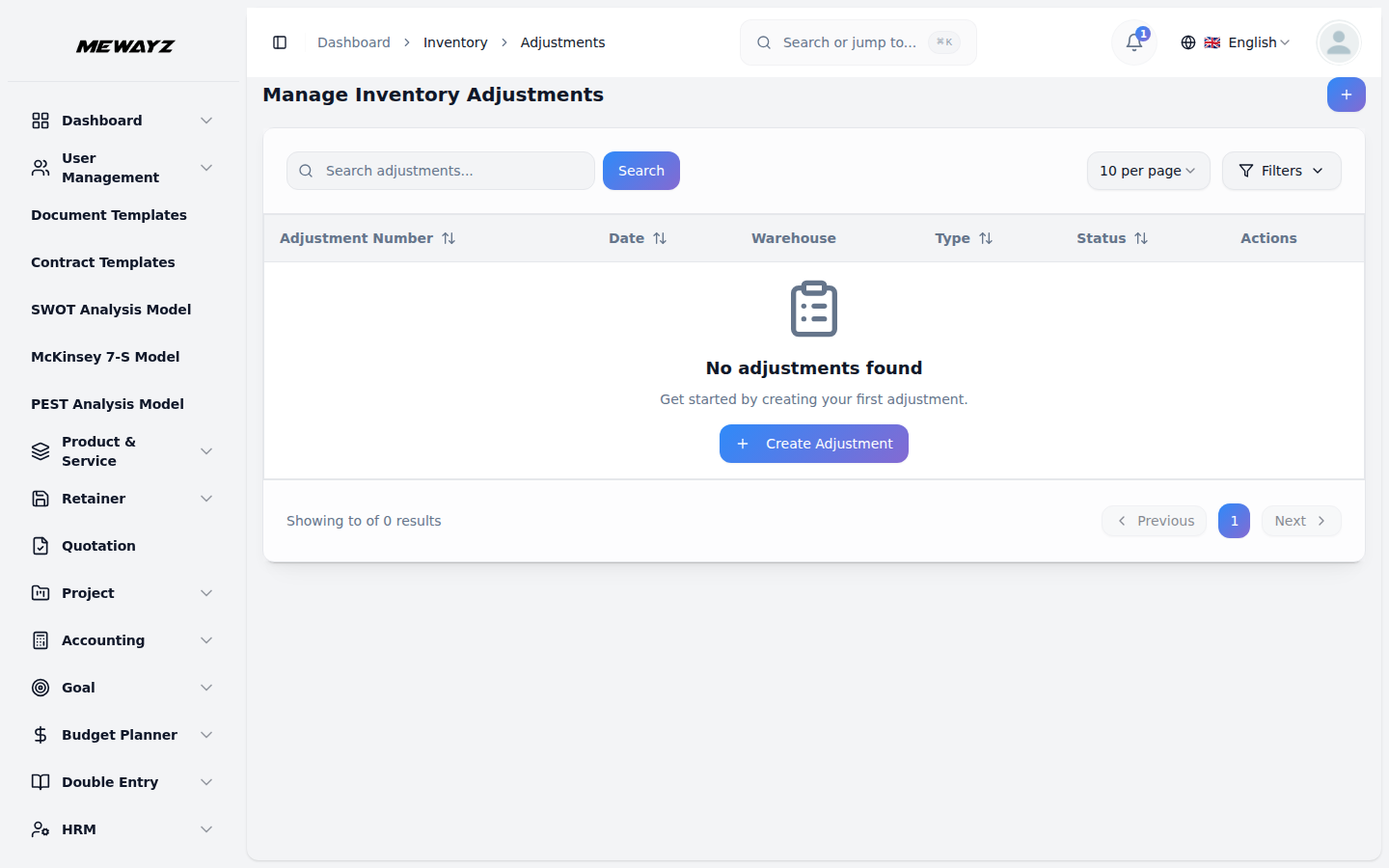
在庫調整
- 新しい調整を作成するには、上部にある「作成」ボタンをクリックします。
- 調整日を選択して「調整の詳細」セクションに入力します。
- 「調整項目」セクションで、ドロップダウンから在庫項目を選択します
- 調整する数量を入力すると、システムが自動的に表示します。
- 追加の項目を同じ調整に含めるには、「項目の追加」ボタンをクリックします。
- リスト ページには、次の列を含む表内のすべての調整が表示されます。
- [フィルター] ボタンをクリックして、タイプの選択などのフィルター オプションにアクセスします。
- [フィルター] ボタンをクリックして、タイプの選択などのフィルター オプションにアクセスします。
- アクション列では、承認などのアクション オプションを使用できます (
- 「承認」オプションをクリックすると、システムは投稿アクションを表示し、非表示にします。
- 売上請求書を転記すると、システムによって商品原価が自動的に計算されます。
在庫調整ページ。
ドロップダウン メニューから倉庫を選択し、ドロップダウンから調整タイプを選択します (オプションには、増加、減少、再計算が含まれます)。最後に理由を入力します。
メニュー。 「現在の数量」フィールドには、選択したアイテムの既存の在庫レベルが表示されます。
入力に基づいて調整された数量。最後にメモを追加します。
必要です。
調整番号、日付、倉庫、タイプ、ステータス、およびアクション。検索機能を使用して、特定の調整記録を見つけます。
ドロップダウンから [ステータス] を選択します。 「適用」ボタンをクリックしてデータをフィルタリングするか、「クリア」ボタンをクリックしてフィルタをリセットします。
ドロップダウンから (オプションには「増加」、「減少」、「再計算」が含まれます)、ドロップダウンから「ステータス」を選択します (オプションには「下書き」、「承認済み」、および「投稿済み」が含まれます)。 「適用」ボタンをクリックしてデータをフィルタリングするか、「クリア」ボタンをクリックしてフィルタをリセットします。
これによりステータスが「承認済み」になり、表示 (これをクリックすると在庫調整の詳細が表示されます)、削除 (これをクリックすると既存のデータが削除されます) になります。
承認オプション。 「ポスト」をクリックすると、システム内の在庫レベルが更新され、ステータスが「ポスト済み」に変わります。
選択した評価方法に基づいて販売 (COGS) し、COGS 履歴レコードを作成し、利用可能な在庫数量を減らし、それに応じて在庫評価を更新します。
評価方法の説明:
- FIFO (先入れ先出し) システムが次のコストを使用することを意味します
- LIFO (後入れ先出し) システムが次のコストを使用することを意味します
- 加重平均 システムが平均コストを計算することを意味します
コストを計算するときは、最も古い在庫が最初になります。たとえば、1 月にそれぞれ $5 で 10 個のアイテムを購入し、2 月にそれぞれ $7 で 10 個のアイテムを購入した場合、3 月にアイテムを販売すると、システムは最初に $5 のコストを使用します。この方法は、期限切れになる製品やすぐに古くなってしまう製品を販売する企業に適しています。
コストを計算するときは、最新の在庫が最初に適用されます。上記と同じ例を使用すると、3 月に商品を販売する場合、システムは最初に $5. ではなく $7 コストを使用します。この方法により、現在の購入価格がコスト レポートにより正確に表示されます。
すべての在庫を抽出し、それをコスト計算に使用します。上の例では、システムはコストとして $6 ($5 と $7 の平均) を使用します。この方法はより簡単で、購入価格が変化してもコストを一定に保つことができます。
自動化された株式評価とCOGS処理
- 購入請求書を転記すると、システムによってコスト レイヤーが自動的に作成されます
- 売上請求書を転記すると、システムによって売上原価 (COGS) が計算されます。
追跡された在庫品目については、購入日、数量、および単価を記録し、利用可能な在庫数量を更新し、正確な評価のためにコスト履歴を維持します。
選択した評価方法に基づいて、原価計算履歴レコードが作成され、利用可能な在庫数量が減り、それに応じて在庫評価が更新されます。
株式価値評価書
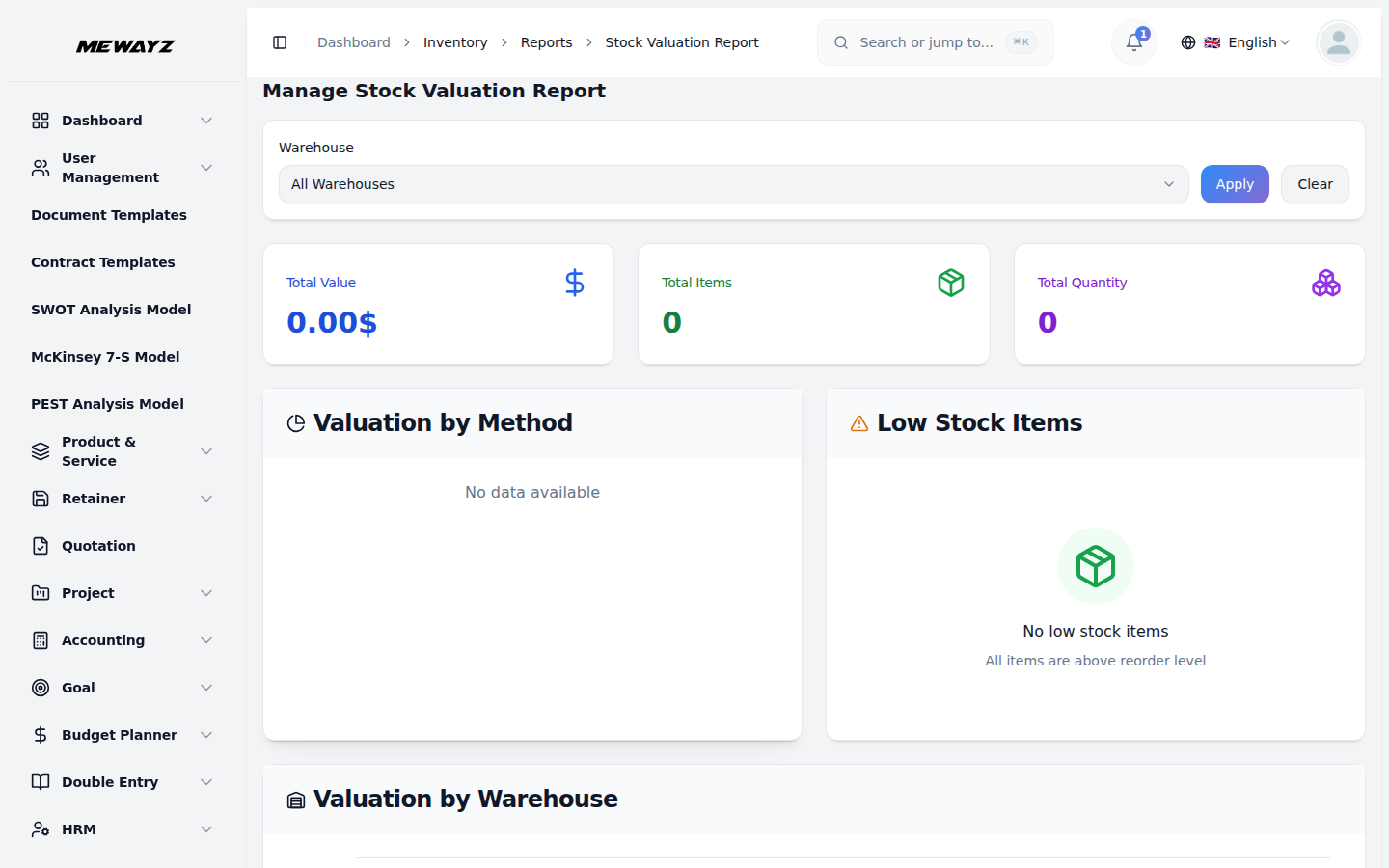
- 「在庫評価レポートの管理」ページでは、完全な在庫を表示できます。
- [倉庫フィルター] ドロップダウンを使用して特定の倉庫を選択するか、[すべて] を選択します
- 方法別の評価チャートには、在庫の視覚的な内訳が表示されます
- 在庫が少ない商品セクションでは、在庫が残り少なくなった商品について警告します。
- 倉庫別評価チャートには、在庫を示す棒グラフが表示されます。
倉庫全体の評価データ。このページには、合計金額、合計項目、合計数量などの主要な指標が上部の概要カードに表示されます。
「倉庫」をクリックして統合データを表示します。「適用」ボタンをクリックしてレポートを更新するか、「クリア」ボタンをクリックしてフィルタをリセットします。
評価方法。在庫品目全体で使用される FIFO、LIFO、および加重平均法の間の分布を示します。
再注文レベル。すべてのアイテムが再注文しきい値を超えている場合、セクションには「在庫が少ないアイテムはありません」というメッセージとともに「すべてのアイテムが再注文レベルを超えています」と表示されます。
値が異なる倉庫の場所に分散されているため、場所ごとの在庫値を一目で比較できます。
売上原価レポート
- [COGS レポートの管理] ページでは、売上原価 (COGS) データを分析できます。
- [日付範囲] フィルターを使用して特定の期間を選択し、
- 月次 COGS トレンド グラフには、商品のコストを示す折れ線グラフが表示されます。
- COGS 別トップ 10 アイテム セクションでは、在庫アイテムをそのコストに応じてランク付けします。
- 「最近の COGS トランザクション」セクションには、最新の売上原価が表示されます
製品ごとの収益性に関する洞察を取得し、過去のコスト傾向を追跡します。このページには、上部の概要カードに合計 COGS、合計販売数量、平均単価などの主要な指標が表示されます。
ドロップダウンから倉庫を選択して場所でフィルターするか、統合データの場合は「すべての倉庫」を選択します。 「適用」ボタンをクリックしてレポートを更新するか、「クリア」ボタンをクリックしてフィルタをリセットします。
時間の経過とともに販売されるため、過去のコスト傾向を追跡し、1 月から 12 月までの月にわたるパターンを特定できます。
これは、どの製品のコストが最も高いかを特定し、製品ごとの収益性を分析するのに役立ちます。利用可能なデータがない場合、セクションには「データが見つかりません」と表示されます。
トランザクションにより、最近の在庫の動きとそれに関連するコストを可視化します。トランザクションが存在しない場合、セクションには「COGS トランザクションがありません」と表示されます。
在庫変動レポート
- 在庫移動レポートの管理ページでは、すべての在庫を追跡できます。
- [日付範囲] フィルターを使用して特定の期間を選択し、
- タイプ別移動グラフには、購入 (IN) を比較する棒グラフが表示されます。
- 月間移動トレンド チャートには、「イン」と「アウト」の両方を追跡する折れ線グラフが表示されます。
- 「最近の移動」セクションには、最新の在庫取引が表示されます。
トランザクションを監視し、倉庫全体の増加、減少、現在の残高を監視します。このページには、上部にある概要カードの合計入金額、合計出力数、純移動数などの主要な指標が表示されます。
ドロップダウンから倉庫を選択して場所でフィルターするか、統合データの場合は「すべての倉庫」を選択します。 「適用」ボタンをクリックしてレポートを更新するか、「クリア」ボタンをクリックしてフィルタをリセットします。
トランザクションと販売 (OUT) トランザクションを比較し、トランザクション タイプごとの在庫の流入と流出を明確に表示します。
時間の経過に伴う動きを分析することで、2 月から 12 月までの月にわたる在庫取引のパターンと傾向を特定できます。
在庫の変化をリアルタイムで可視化します。最近のアクティビティが存在しない場合、セクションには「最近のアクティビティはありません」と表示されます。