Intégration de l'inventaire dans Mewayz
Améliorez l'efficacité et la précision grâce à l'intégration de l'inventaire dans Mewayz. Simplifiez votre gestion des stocks et augmentez votre productivité.

Introduction
Le module complémentaire Stocks permet aux entreprises de gérer efficacement leurs niveaux de stock, de suivre les mouvements de stock et de calculer le coût des marchandises vendues (CMV) à l'aide de diverses méthodes de valorisation comme FIFO, LIFO et coût moyen pondéré. En activant le suivi des stocks, les utilisateurs peuvent définir des niveaux de réapprovisionnement et de stock maximum, téléverser des images de produits et effectuer des ajustements tels que des augmentations, des diminutions ou des recomptages. Des rapports détaillés, incluant la valorisation des stocks, le CMV et les mouvements de stock, offrent des analyses sur la performance des stocks dans différents entrepôts, aidant les utilisateurs à prendre des décisions éclairées sur la gestion des stocks. Grâce à des fonctionnalités intuitives comme le filtrage, la recherche et les graphiques visuels, les entreprises peuvent rationaliser leurs opérations de stock et tenir des registres précis et à jour.
Comment activer ce module
Pour configurer le module complémentaire Inventaire, vous pouvez suivre ce lien : Module complémentaire de configuration.
Comment utiliser le module complémentaire Inventaire ?
Articles en stock
- Pour accéder aux champs d’inventaire, accédez à l’Add-On Produit et service depuis
- Les champs liés à l'inventaire affichés dans le formulaire ne sont visibles que lorsque le
- Dans le formulaire, vous pouvez téléverser une image produit en cliquant sur le bouton Parcourir et
- Définissez vos niveaux de stock en saisissant le seuil de réapprovisionnement (la quantité minimale
- Choisissez votre méthode de valorisation dans le menu déroulant, qui inclut des options pour
- Cochez la case Suivre l'inventaire si vous souhaitez suivre cet article dans votre
- Après avoir rempli toutes les informations nécessaires, cliquez sur le bouton Mettre à jour pour enregistrer
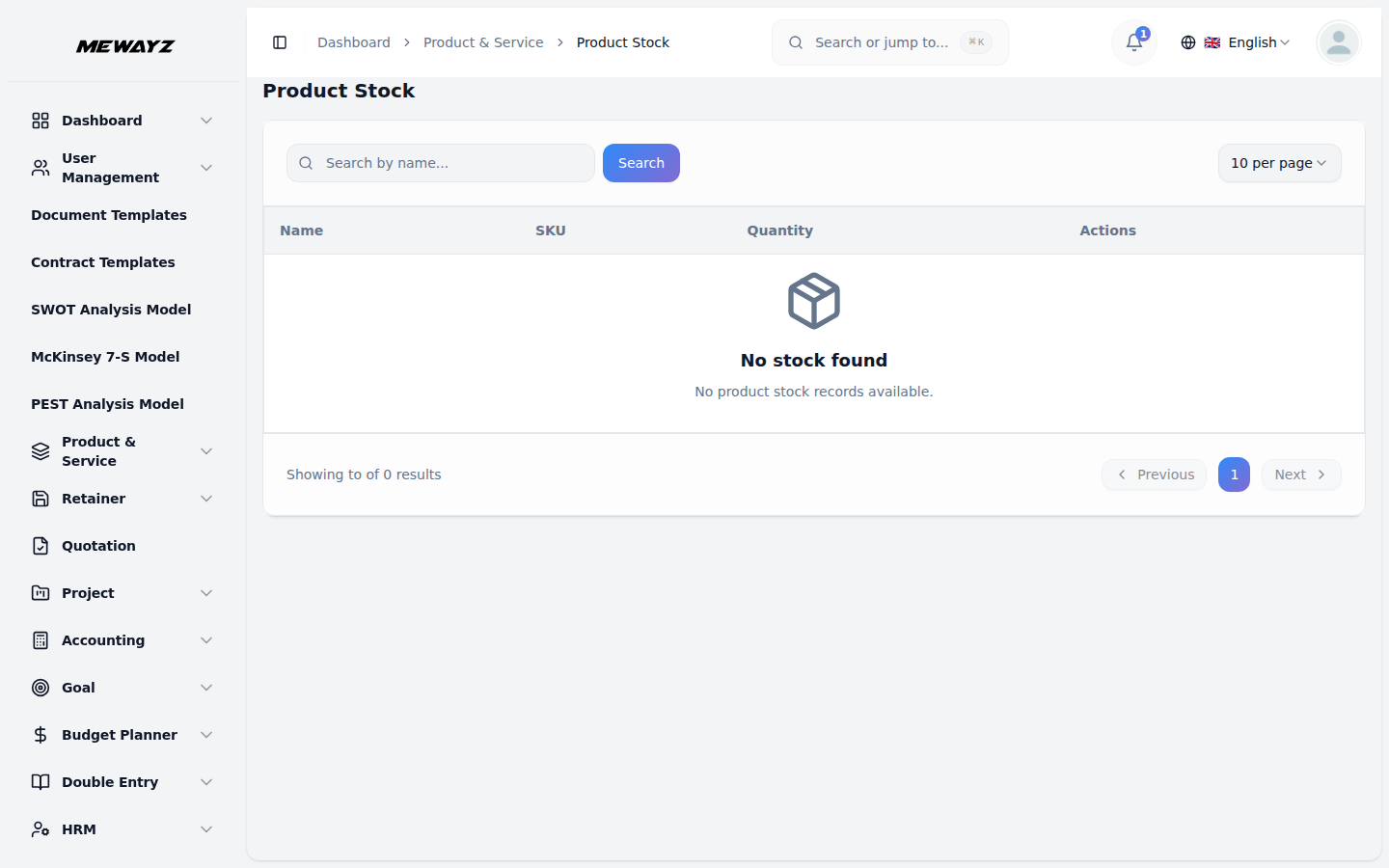
- La page de liste affiche tous les produits dans un tableau avec des colonnes pour le produit, le SKU,
- Utilisez le bouton de recherche pour trouver l'enregistrement d'inventaire spécifique. Cliquez sur les Filtres
- Vous pouvez basculer entre la vue liste et la vue grille. Actions disponibles : Vous
le menu principal. Une fois là, sélectionnez la page Article et cliquez sur le bouton Créer un article pour ouvrir le formulaire de création d'article.
le module complémentaire Inventaire est activé. Si le module complémentaire Inventaire n'est pas activé, ces champs n'apparaîtront pas dans le formulaire.
en sélectionnant un fichier image. Pour les Images supplémentaires, cliquez sur le bouton Parcourir pour sélectionner et téléverser plusieurs images de produit.
qui déclenche le réapprovisionnement) et le niveau maximum (la quantité maximale à maintenir en stock).
FIFO, LIFO et coût moyen pondéré.
le système d'inventaire, ou laissez la case décochée si le suivi n'est pas requis.
l'article. Une fois l'article créé et enregistré, il apparaîtra comme une entrée dans la section Articles d'inventaire, où vous pourrez le consulter et le gérer.
Niveau de réapprovisionnement, Niveau maximum, Méthode de valorisation, Suivi et Actions.
bouton pour accéder aux options de filtrage, notamment la sélection de la méthode de valorisation dans le menu déroulant (les options incluent FIFO, LIFO et coût moyen pondéré) et le choix de Suivi dans le menu déroulant (les options incluent Oui et Non). Cliquez sur le bouton Appliquer pour filtrer les données ou sur le bouton Effacer pour réinitialiser les filtres.
peut utiliser la vue pour voir les détails du produit.
Ajustements d'inventaire
- Pour créer un nouvel ajustement, cliquez sur le bouton « Créer » en haut de la
- Renseignez la section Détails de l'ajustement en sélectionnant la Date d'ajustement,
- Dans la section Éléments d'ajustement, sélectionnez un article d'inventaire dans la liste déroulante
- Saisissez la quantité que vous ajustez, et le système affichera automatiquement
- Cliquez sur le bouton Ajouter un article pour inclure des articles supplémentaires dans le même ajustement si
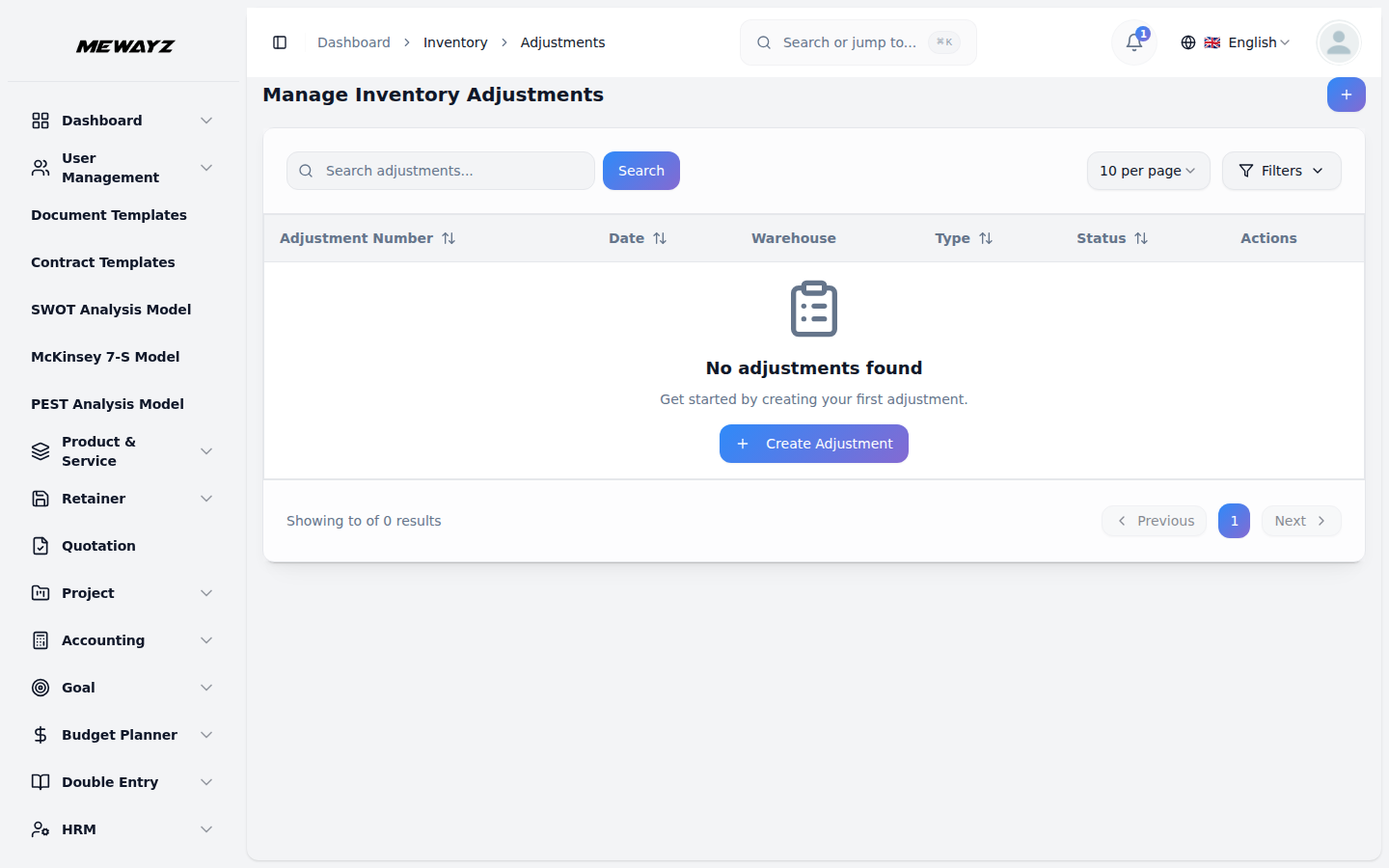
- La page de liste affiche tous les ajustements dans un tableau avec des colonnes qui incluent
- Cliquez sur le bouton Filtres pour accéder aux options de filtrage, notamment la sélection du Type
- Cliquez sur le bouton Filtres pour accéder aux options de filtrage, notamment la sélection du Type
- Dans la colonne Action, vous pouvez utiliser l’option d’action comme approuver (en cliquant sur
- Après avoir cliqué sur l'option Approuver, le système affiche l'action de publication et masque
- Lorsque vous validez une facture de vente, le système calcule automatiquement le coût des marchandises
page des ajustements d'inventaire.
en choisissant un entrepôt dans le menu déroulant, puis en sélectionnant le type d'ajustement dans la liste déroulante (les options incluent Augmenter, Diminuer et Recompter). À la fin, saisissez le motif.
menu. Le champ Quantité actuelle affiche le niveau de stock existant pour l'article sélectionné.
la quantité ajustée en fonction de votre saisie. À la fin, ajoutez la note.
nécessaire.
Numéro d'ajustement, Date, Entrepôt, Type, Statut et Actions. Utilisez la fonction de recherche pour trouver l'enregistrement d'ajustement précis.
dans le menu déroulant et en choisissant Statut dans le menu déroulant. Cliquez sur le bouton Appliquer pour filtrer les données ou sur le bouton Effacer pour réinitialiser les filtres.
dans la liste déroulante (les options incluent Augmenter, Diminuer et Recompter) et en choisissant le statut dans la liste déroulante (les options incluent Brouillon, Approuvé et Validé). Cliquez sur le bouton Appliquer pour filtrer les données ou sur le bouton Effacer pour réinitialiser les filtres.
cela passera le statut en Approuvé), voir (cliquez ici pour consulter les détails de l'ajustement d'inventaire) et supprimer (cliquez ici pour retirer les données existantes).
l'option Approuver ; cliquer sur Comptabiliser mettra à jour les niveaux de stock dans le système et changera le statut en Comptabilisé.
Vendu (COGS) selon la méthode de valorisation sélectionnée, crée des enregistrements d'historique COGS, réduit les quantités de stock disponibles et met à jour la valorisation de l'inventaire en conséquence.
Méthodes de valorisation expliquées :
- FIFO (premier entré, premier sorti) signifie que le système utilise le coût de
- LIFO (dernier entré, premier sorti) signifie que le système utilise le coût du
- Moyenne pondérée signifie que le système calcule le coût moyen
le stock le plus ancien en premier lors du calcul des coûts. Par exemple, si vous avez acheté 10 articles à $5 chacun en janvier et 10 articles à $7 chacun en février, lorsque vous vendez des articles en mars, le système utilisera d'abord le coût de $5. Cette méthode convient bien aux entreprises qui vendent des produits périssables ou qui se démodent rapidement.
le stock le plus récent en premier lors du calcul des coûts. En reprenant le même exemple ci-dessus, lorsque vous vendez des articles en mars, le système utilisera d'abord le coût $7 au lieu de $5. Cette méthode reflète plus fidèlement vos prix d'achat actuels dans vos rapports de coûts.
de tout votre stock et l'utilise pour le calcul du coût. Dans l'exemple ci-dessus, le système utilisera $6 (la moyenne de $5 et $7) comme coût. Cette méthode est plus simple et maintient vos coûts stables même lorsque les prix d'achat fluctuent.
Valorisation automatisée du stock et gestion du COGS
- Lorsque vous comptabilisez une facture d’achat, le système crée automatiquement des couches de coûts
- Lorsque vous comptabilisez une facture de vente, le système calcule le coût des marchandises vendues (COGS)
pour les articles d’inventaire suivis, enregistre la date d’achat, la quantité et le coût unitaire, met à jour les quantités en stock disponibles et tient un historique des coûts pour une valorisation précise.
selon la méthode de valorisation que vous avez choisie, crée des enregistrements d'historique du coût des marchandises vendues, réduit les quantités de stock disponibles et met à jour la valorisation des stocks en conséquence.
Rapport de valorisation des stocks
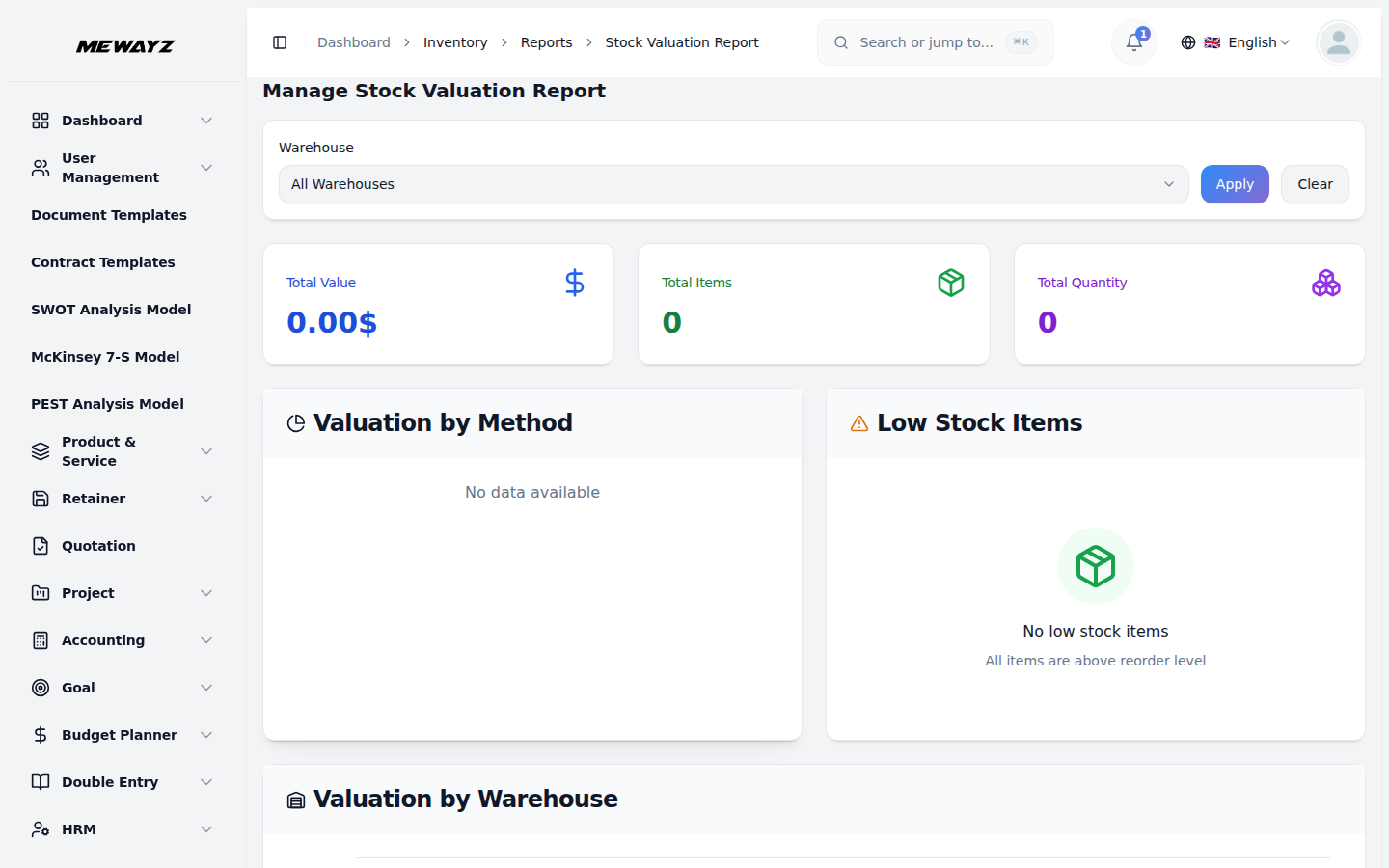
- Sur la page Gérer le rapport de valorisation des stocks, vous pouvez consulter l'inventaire complet
- Utilisez le menu déroulant de filtrage Entrepôt pour sélectionner un entrepôt spécifique ou choisir « Tous
- Le graphique Valorisation par méthode présente une répartition visuelle de votre inventaire
- La section Articles en stock faible vous signale les articles passés sous leur
- Le graphique Valorisation par entrepôt présente un graphique à barres montrant l'inventaire
données de valorisation de tous vos entrepôts. La page affiche les indicateurs clés, notamment la valeur totale, le nombre total d'articles et la quantité totale dans des cartes récapitulatives en haut.
Entrepôts » pour visualiser des données consolidées. Cliquez sur le bouton Appliquer pour mettre à jour le rapport ou sur le bouton Effacer pour réinitialiser le filtre.
méthodes de valorisation, montrant la répartition entre les méthodes FIFO, LIFO et coût moyen pondéré utilisées pour vos articles en stock.
niveau de réapprovisionnement. Lorsque tous les articles sont au-dessus du seuil de réapprovisionnement, la section affiche « Aucun article en stock faible » avec le message « Tous les articles sont au-dessus du niveau de réapprovisionnement ».
valeur répartie sur différents emplacements d'entrepôt, vous permettant de comparer les valeurs de stock par emplacement en un coup d'œil.
Rapport COGS
- Sur la page Gérer le rapport COGS, vous pouvez analyser les données du coût des marchandises vendues (COGS)
- Utilisez le filtre Plage de dates pour sélectionner une période spécifique, et choisissez un
- Le graphique Tendance mensuelle du coût des marchandises vendues affiche une courbe représentant votre coût des marchandises
- La section Top 10 des articles par coût des marchandises vendues classe vos articles d'inventaire selon leur coût d'
- La section Transactions COGS récentes affiche les derniers coûts des marchandises vendues
pour obtenir des informations sur la rentabilité par produit et suivre l'évolution historique des coûts. La page affiche des indicateurs clés, notamment le coût total des marchandises vendues, la quantité totale vendue et le coût unitaire moyen dans des cartes récapitulatives en haut.
Entrepôt dans le menu déroulant pour filtrer par emplacement ou sélectionnez « Tous les entrepôts » pour des données consolidées. Cliquez sur le bouton Appliquer pour mettre à jour le rapport ou sur le bouton Effacer pour réinitialiser les filtres.
vendus au fil du temps, vous permettant de suivre les tendances historiques des coûts et d'identifier des schémas sur les mois de janvier à décembre.
biens vendus, vous aidant à identifier quels produits ont les coûts les plus élevés et à analyser la rentabilité par produit. En l'absence de données, la section affiche « Aucune donnée trouvée ».
transactions, offrant une visibilité sur les mouvements d'inventaire récents et leurs coûts associés. Lorsqu'aucune transaction n'existe, la section affiche « Aucune transaction COGS ».
Rapport de mouvements de stock
- Sur la page Rapport des mouvements de stock, vous pouvez suivre tout l'inventaire
- Utilisez le filtre Plage de dates pour sélectionner une période spécifique, et choisissez un
- Le graphique Mouvement par type affiche un diagramme à barres comparant Achat (ENTRÉE)
- Le graphique Tendance des mouvements mensuels affiche une courbe suivant à la fois les « Entrées » et les « Sorties »
- La section Mouvements récents affiche les dernières transactions d'inventaire,
transactions et suivez les augmentations, les diminutions et les soldes actuels dans tous vos entrepôts. La page affiche des indicateurs clés, notamment les Entrées totales, les Sorties totales et le Mouvement net dans des cartes récapitulatives en haut.
Entrepôt dans le menu déroulant pour filtrer par emplacement ou sélectionnez « Tous les entrepôts » pour des données consolidées. Cliquez sur le bouton Appliquer pour mettre à jour le rapport ou sur le bouton Effacer pour réinitialiser les filtres.
transactions par rapport aux transactions de Ventes (SORTIE), vous donnant une vue claire des entrées et sorties de stock par type de transaction.
les mouvements au fil du temps, vous permettant d'identifier des schémas et des tendances dans vos transactions d'inventaire sur les mois de février à décembre.
offrant une visibilité en temps réel sur les changements de stock. Lorsqu’aucune activité récente n’existe, la section affiche « Aucun mouvement récent ».