Voorraadintegratie in Mewayz
Verbeter de efficiëntie en nauwkeurigheid met voorraadintegratie in Mewayz. Vereenvoudig uw voorraadbeheerproces en verhoog de productiviteit.

Introductie
Met de Inventory Add-On kunnen bedrijven hun voorraadniveaus efficiënt beheren, voorraadbewegingen volgen en de kosten van verkochte goederen (COGS) berekenen met behulp van verschillende waarderingsmethoden zoals FIFO, LIFO en Weighted Average. Door het bijhouden van voorraad in te schakelen, kunnen gebruikers nabestellingen en maximale voorraadniveaus instellen, productafbeeldingen uploaden en aanpassingen uitvoeren zoals verhogingen, verlagingen of hertellingen. Gedetailleerde rapporten, waaronder voorraadwaardering, COGS en voorraadbewegingen, bieden inzicht in de voorraadprestaties in verschillende magazijnen, waardoor gebruikers weloverwogen beslissingen kunnen nemen over voorraadbeheer. Met intuïtieve functies zoals filteren, zoeken en visuele grafieken kunnen bedrijven hun voorraadactiviteiten stroomlijnen en nauwkeurige, up-to-date records bijhouden.
Hoe deze module in te schakelen
Om de add-on voor landbouwbeheer in te stellen, kunt u deze link volgen: Add-on instellen.
Hoe gebruik ik de Voorraad Add-On?
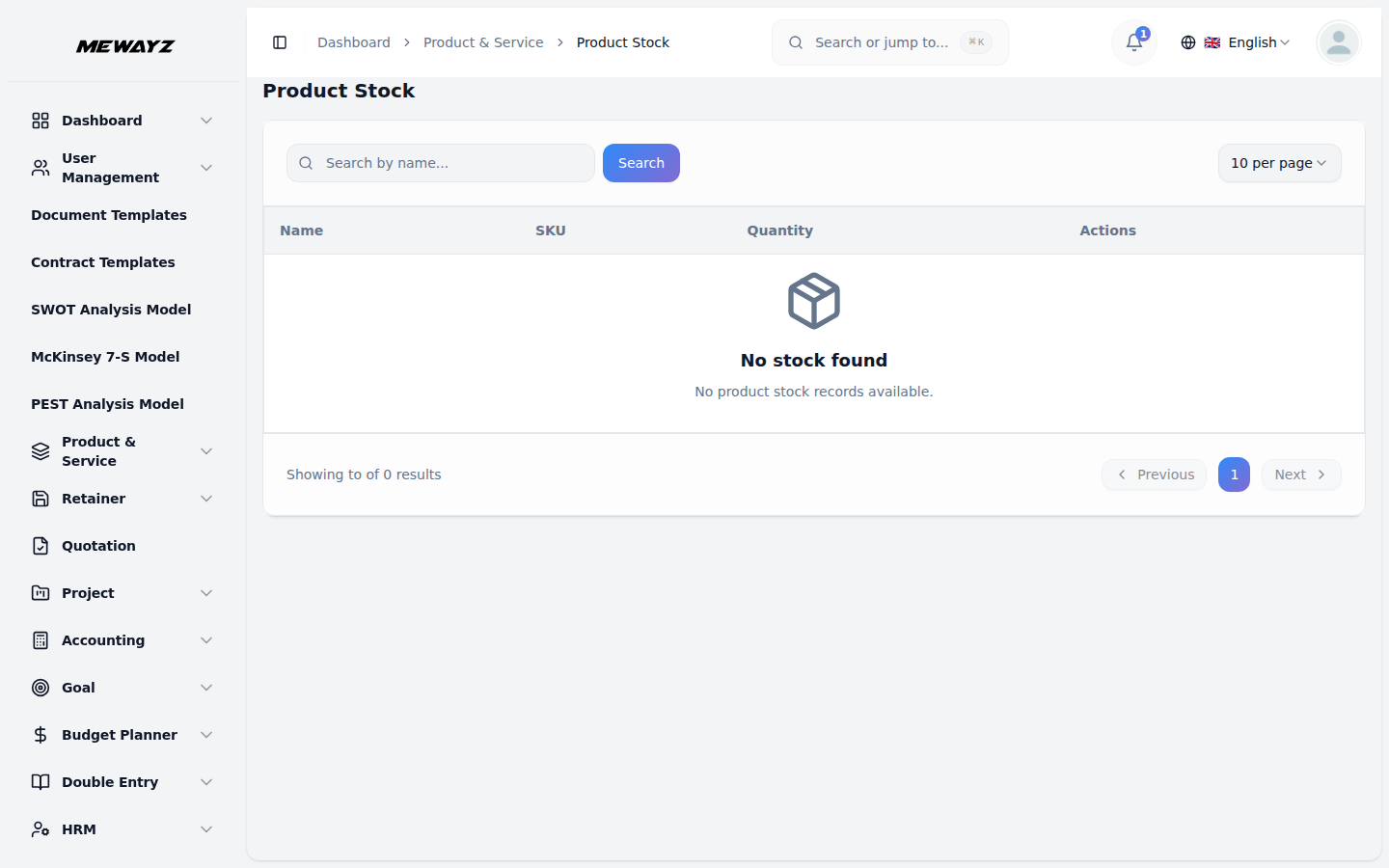
Voorraadartikelen
- Om toegang te krijgen tot de voorraadvelden, navigeert u naar de Product- en service-add-on van
- De voorraadgerelateerde velden die in het formulier worden weergegeven, zijn alleen zichtbaar als de
- In het formulier kunt u een productafbeelding uploaden door op de knop Bladeren te klikken en
- Stel uw voorraadniveaus in door het bestelniveau (het minimumaantal) in te voeren
- Kies uw waarderingsmethode in het vervolgkeuzemenu, dat opties bevat voor
- Schakel het selectievakje Voorraad bijhouden in als u dit item in uw account wilt volgen
- Nadat u alle benodigde informatie heeft ingevuld, klikt u op de knop Bijwerken om op te slaan
- De lijstpagina toont alle producten in een tabel met kolommen voor Product, SKU,
- Gebruik de zoekknop om het specifieke inventarisrecord te vinden. Klik op de Filters
- U kunt de schakelaar gebruiken tussen lijstweergave en rasterweergave. Beschikbare acties: Jij
het hoofdmenu. Eenmaal daar selecteert u de Artikelpagina en klikt u op de knop Artikel maken om het formulier voor het maken van artikelen te openen.
Voorraadadd-on is ingeschakeld. Als de Inventaris Add-On niet is ingeschakeld, verschijnen deze velden niet in het formulier.
een afbeeldingsbestand selecteren. Voor extra afbeeldingen klikt u op de knop Bladeren om meerdere productafbeeldingen te selecteren en te uploaden.
dat tot herbestelling aanleiding geeft) en Maximaal niveau (de maximale hoeveelheid die op voorraad moet worden gehouden).
FIFO, LIFO en gewogen gemiddelde.
voorraadsysteem, of laat het uitgeschakeld als tracking niet vereist is.
het artikel. Zodra het item is gemaakt en opgeslagen, verschijnt het als item in de sectie Voorraaditems, waar u het kunt bekijken en beheren.
Herschikkingsniveau, Maximaal niveau, Waarderingsmethode, Bijgehouden en Acties.
om toegang te krijgen tot filteropties, waaronder het selecteren van Waarderingsmethode in de vervolgkeuzelijst (opties omvatten FIFO, LIFO en Gewogen gemiddelde) en het kiezen van Bijgehouden in de vervolgkeuzelijst (opties omvatten Ja en Nee). Klik op de knop Toepassen om de gegevens te filteren of op de knop Wissen om de filters opnieuw in te stellen.
kunt de weergave gebruiken om de productdetails te bekijken.
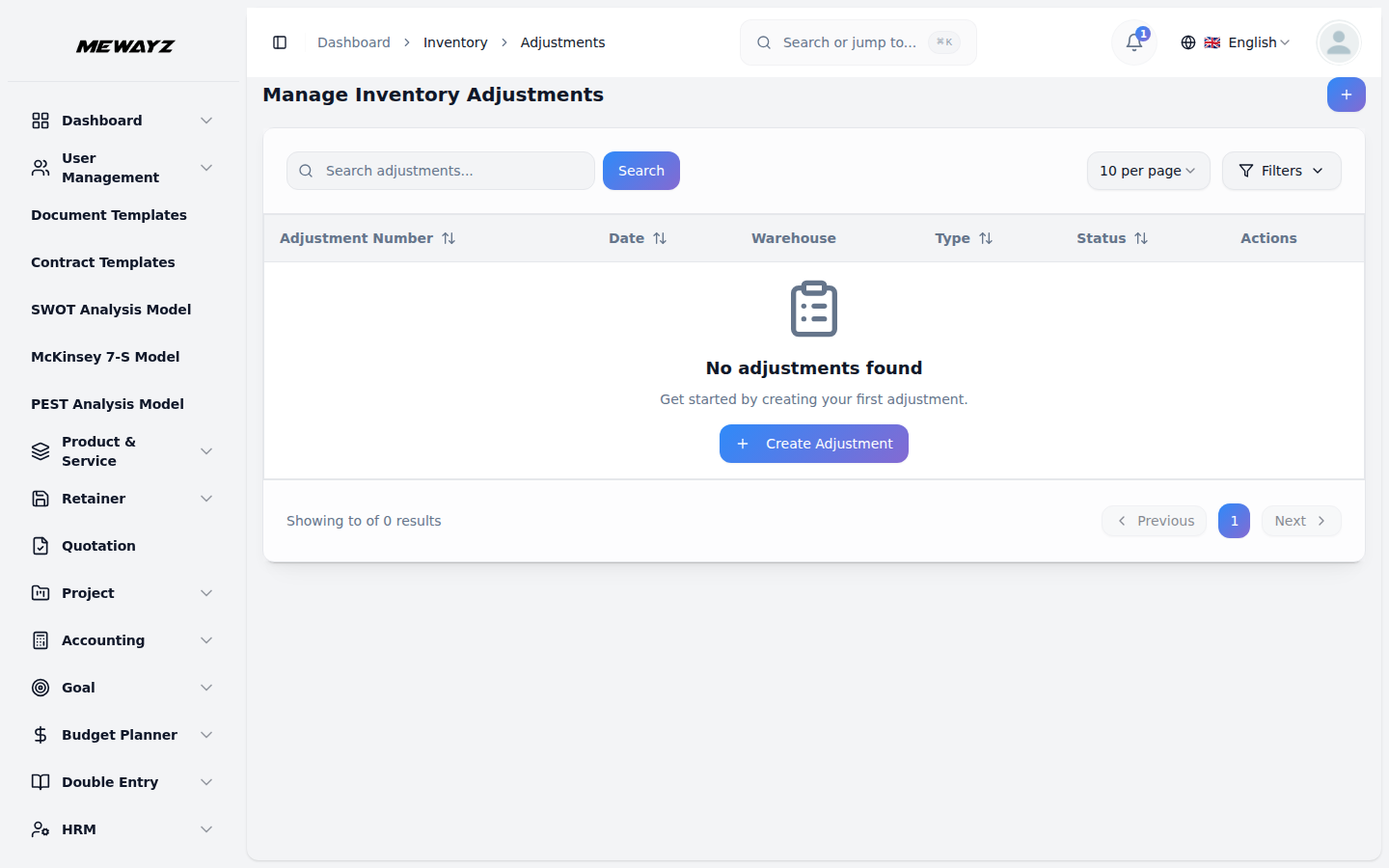
Voorraadaanpassingen
- Om een nieuwe aanpassing aan te maken, klikt u op de knop ‘Aanmaken’ bovenaan
- Vul het gedeelte Aanpassingsdetails in door de Aanpassingsdatum te selecteren,
- Selecteer in de sectie Aanpassingsitems een voorraaditem in de vervolgkeuzelijst
- Voer de hoeveelheid in die u aanpast, en het systeem zal automatisch weergeven
- Klik op de knop Item toevoegen om extra items aan dezelfde aanpassing toe te voegen
- Op de lijstpagina worden alle aanpassingen weergegeven in een tabel met kolommen die deze bevatten
- Klik op de knop Filters om toegang te krijgen tot filteropties, inclusief het selecteren van Type
- Klik op de knop Filters om toegang te krijgen tot filteropties, inclusief het selecteren van Type
- In de actiekolom kunt u de actieoptie gebruiken, zoals goedkeuren (klikken op
- Nadat u op de optie Goedkeuren hebt geklikt, geeft het systeem de berichtactie weer en verbergt deze
- Wanneer u een verkoopfactuur boekt, berekent het systeem automatisch de goederenkosten
pagina met voorraadaanpassingen.
door een Magazijn te kiezen uit het vervolgkeuzemenu en het Aanpassingstype te selecteren in het vervolgkeuzemenu (opties zijn onder meer Verhogen, Verlagen en Hertelling). Voer aan het einde de reden in.
menu. In het veld Huidige hoeveelheid wordt het bestaande voorraadniveau voor het geselecteerde artikel weergegeven.
het aangepaste aantal op basis van uw invoer. Voeg aan het einde de notitie toe.
nodig.
Aanpassingsnummer, datum, magazijn, type, status en acties. Gebruik de zoekfunctie om het specifieke aanpassingsrecord te vinden.
uit de vervolgkeuzelijst en kies Status in de vervolgkeuzelijst. Klik op de knop Toepassen om de gegevens te filteren of op de knop Wissen om de filters opnieuw in te stellen.
uit de vervolgkeuzelijst (opties zijn onder meer Verhogen, Verlagen en Hertelling) en Status kiezen in de vervolgkeuzelijst (opties zijn onder meer Concept, Goedgekeurd en Geplaatst). Klik op de knop Toepassen om de gegevens te filteren of op de knop Wissen om de filters opnieuw in te stellen.
hierdoor wordt de status op Goedgekeurd), bekijken (klik hierop om de details van de voorraadaanpassing te zien) en verwijderen (klik hierop om de bestaande gegevens te verwijderen).
de optie Goedkeuren; Als u op Posten klikt, worden de voorraadniveaus in het systeem bijgewerkt en wordt de status gewijzigd in Geboekt.
Verkocht (COGS) op basis van de geselecteerde waarderingsmethode, creëert COGS-geschiedenisrecords, vermindert de beschikbare voorraadhoeveelheden en werkt de voorraadwaardering dienovereenkomstig bij.
Waarderingsmethoden uitgelegd:
- FIFO (eerst in, eerst uit) betekent dat het systeem gebruikmaakt van de kosten van
- LIFO (Laatst in, eerst uit) betekent dat het systeem de kosten van de
- Gewogen gemiddelde betekent dat het systeem de gemiddelde kosten berekent
bij de kostenberekening de oudste voorraad eerst. Als u bijvoorbeeld in januari 10 artikelen voor $5 elk hebt gekocht en in februari 10 artikelen voor $7 elk, en u in maart artikelen verkoopt, gebruikt het systeem eerst de kosten van $5. Deze methode werkt goed voor bedrijven die producten verkopen die snel verlopen of verouderd raken.
nieuwste voorraad eerst bij het berekenen van de kosten. Als u hetzelfde voorbeeld hierboven gebruikt: wanneer u artikelen in maart verkoopt, gebruikt het systeem eerst de kosten $7 in plaats van $5.. Deze methode geeft uw huidige aankoopprijzen nauwkeuriger weer in uw kostenrapporten.
van al uw voorraad en gebruikt dat voor de kostenberekening. In het bovenstaande voorbeeld gebruikt het systeem $6 (het gemiddelde van $5 en $7) als kosten. Deze methode is eenvoudiger en houdt uw kosten stabiel, zelfs als de inkoopprijzen veranderen.
Geautomatiseerde voorraadwaardering en COGS-afhandeling
- Wanneer u een inkoopfactuur boekt, maakt het systeem automatisch kostenlagen aan
- Wanneer u een verkoopfactuur boekt, berekent het systeem de kosten van verkochte goederen (COGS)
voor bijgehouden voorraadartikelen, registreert de aankoopdatum, het aantal en de eenheidskosten, werkt de beschikbare voorraadhoeveelheden bij en houdt de kostengeschiedenis bij voor een nauwkeurige waardering.
op basis van de door u geselecteerde waarderingsmethode, creëert COGS-geschiedenisrecords, vermindert de beschikbare voorraadhoeveelheden en werkt de voorraadwaardering dienovereenkomstig bij.
Voorraadwaarderingsrapport
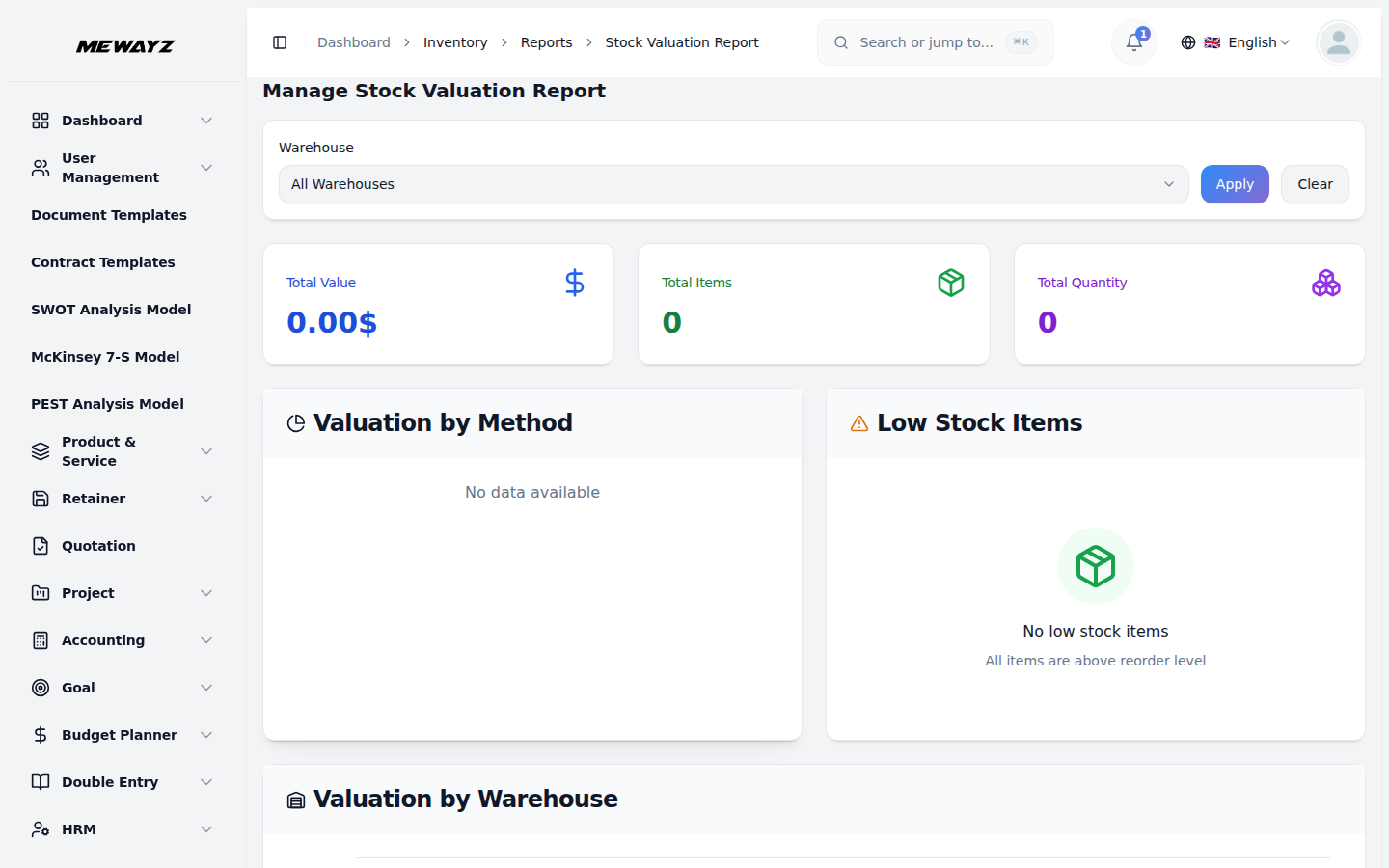
- Op de pagina Voorraadwaarderingsrapport beheren kunt u de volledige voorraad bekijken
- Gebruik de vervolgkeuzelijst Magazijnfilter om een specifiek magazijn te selecteren of kies 'Alles'
- Het diagram Waardering per methode geeft een visueel overzicht van uw voorraad weer
- In het gedeelte Artikelen met een lage voorraad wordt u gewaarschuwd voor artikelen die onder hun minimumvoorraad zijn gekomen
- Het diagram Waardering per magazijn biedt een staafdiagram waarin de voorraad wordt weergegeven
waarderingsgegevens in uw magazijnen. Op de pagina worden de belangrijkste statistieken weergegeven, waaronder Totale waarde, Totaal aantal items en Totale hoeveelheid, in overzichtskaarten bovenaan.
Magazijnen" om geconsolideerde gegevens te bekijken. Klik op de knop Toepassen om het rapport bij te werken of op de knop Wissen om het filter opnieuw in te stellen.
waarderingsmethoden, waarbij de verdeling wordt weergegeven tussen FIFO-, LIFO- en gewogen gemiddelde methoden die voor uw voorraaditems worden gebruikt.
niveau opnieuw ordenen. Wanneer alle artikelen de besteldrempel overschrijden, wordt in de sectie 'Geen artikelen met een lage voorraad' weergegeven met het bericht 'Alle artikelen zijn boven het bestelniveau.'
waarde verdeeld over verschillende magazijnlocaties, zodat u in één oogopslag de voorraadwaarden per locatie kunt vergelijken.
COGS-rapport
- Op de pagina COGS-rapport beheren kunt u gegevens over de kosten van verkochte goederen (COGS) analyseren
- Gebruik het filter Datumbereik om een specifieke tijdsperiode te selecteren en kies een
- Het maandelijkse COGS-trenddiagram geeft een lijngrafiek weer die uw goederenkosten weergeeft
- In het gedeelte Top 10 items per COGS worden uw inventarisitems gerangschikt op basis van hun kosten
- In het gedeelte Recente COGS-transacties worden de meest recente kosten van verkochte goederen weergegeven
om winstgevendheidsinzichten per product te verkrijgen en historische kostentrends te volgen. Op de pagina worden de belangrijkste statistieken weergegeven, waaronder de totale kostprijs, het totale verkochte aantal en de gemiddelde eenheidskosten in overzichtskaarten bovenaan.
Magazijn uit de vervolgkeuzelijst om op locatie te filteren of selecteer 'Alle magazijnen' voor geconsolideerde gegevens. Klik op de knop Toepassen om het rapport bij te werken of op de knop Wissen om de filters opnieuw in te stellen.
in de loop van de tijd verkocht, zodat u historische kostentrends kunt volgen en patronen kunt identificeren over de maanden januari tot en met december.
verkochte goederen, zodat u kunt identificeren welke producten de hoogste kosten hebben en de winstgevendheid per product kunt analyseren. Als er geen gegevens beschikbaar zijn, wordt in de sectie 'Geen gegevens gevonden' weergegeven.
transacties, waardoor inzicht wordt verkregen in recente voorraadbewegingen en de daaraan verbonden kosten. Als er geen transacties bestaan, wordt in de sectie 'Geen COGS-transacties' weergegeven.
Rapport over aandelenbewegingen
- Op de pagina Voorraadbewegingsrapport beheren kunt u alle voorraad volgen
- Gebruik het filter Datumbereik om een specifieke tijdsperiode te selecteren en kies een
- Het diagram Beweging per type geeft een staafdiagram weer waarin Aankoop (IN) wordt vergeleken
- Het maandelijkse bewegingstrenddiagram toont een lijngrafiek die zowel 'In' als 'Uit' volgt
- In de sectie Recente bewegingen worden de laatste voorraadtransacties weergegeven,
transacties en monitor stijgingen, dalingen en huidige saldi in uw magazijnen. Op de pagina worden de belangrijkste statistieken weergegeven, waaronder Totaal in, Totaal uit en Netto-beweging in overzichtskaarten bovenaan.
Magazijn uit de vervolgkeuzelijst om op locatie te filteren of selecteer 'Alle magazijnen' voor geconsolideerde gegevens. Klik op de knop Toepassen om het rapport bij te werken of op de knop Wissen om de filters opnieuw in te stellen.
transacties versus verkooptransacties (OUT), waardoor u een duidelijk beeld krijgt van de voorraadinstroom en -uitstroom per transactietype.
bewegingen in de loop van de tijd, waardoor u patronen en trends in uw voorraadtransacties over de maanden februari tot en met december kunt identificeren.
het bieden van realtime inzicht in voorraadwijzigingen. Als er geen recente activiteit bestaat, wordt in de sectie 'Geen recente bewegingen' weergegeven.