Integrazione dell'inventario in Mewayz
Migliora l'efficienza e la precisione con l'integrazione dell'inventario in Mewayz. Semplifica il processo di gestione dell'inventario e aumenta la produttività.

Introduzione
Il componente aggiuntivo inventario consente alle aziende di gestire in modo efficiente i livelli delle scorte, tenere traccia dei movimenti di inventario e calcolare i costi delle merci vendute (COGS) utilizzando vari metodi di valutazione come FIFO, LIFO e media ponderata. Abilitando il monitoraggio dell'inventario, gli utenti possono impostare il riordino e i livelli massimi delle scorte, caricare immagini dei prodotti ed eseguire modifiche come aumenti, diminuzioni o riconteggi. Report dettagliati, tra cui la valutazione delle scorte, il COGS e il movimento delle scorte, forniscono informazioni dettagliate sulle prestazioni delle scorte nei diversi magazzini, aiutando gli utenti a prendere decisioni informate sulla gestione delle scorte. Con funzionalità intuitive come filtraggio, ricerca e grafici visivi, le aziende possono semplificare le operazioni di inventario e mantenere record accurati e aggiornati.
Come abilitare questo modulo
Per impostare il componente aggiuntivo Inventario, è possibile seguire questo collegamento: Add-On di configurazione.
Come si usa il componente aggiuntivo Inventario?
Articoli di magazzino
- Per accedere ai campi dell'inventario, vai al componente aggiuntivo Prodotto e servizio da
- I campi relativi all'inventario mostrati nel modulo sono visibili solo quando il file
- Nel modulo è possibile caricare un'immagine del prodotto facendo clic sul pulsante Sfoglia e
- Imposta i livelli di inventario inserendo il Livello di riordino (la quantità minima
- Scegli il tuo metodo di valutazione dal menu a discesa, che include le opzioni per
- Abilita la casella di controllo Traccia inventario se desideri tenere traccia di questo articolo nel tuo
- Dopo aver inserito tutte le informazioni necessarie, fare clic sul pulsante Aggiorna per salvare
- La pagina elenco mostra tutti i prodotti in una tabella con colonne per Prodotto, SKU,
- Utilizza il pulsante di ricerca per trovare il record di inventario specifico. Fare clic sui filtri
- È possibile utilizzare la commutazione tra la visualizzazione elenco e la visualizzazione griglia. Azioni disponibili: Tu
il menu principale. Una volta lì, seleziona la pagina Articolo e fai clic sul pulsante Crea articolo per aprire il modulo di creazione dell'articolo.
Il componente aggiuntivo inventario è abilitato. Se il componente aggiuntivo Inventario non è abilitato, questi campi non verranno visualizzati nel modulo.
selezionando un file immagine. Per Immagini aggiuntive, fare clic sul pulsante Sfoglia per selezionare e caricare più immagini di prodotto.
che attiva il riordino) e il Livello Massimo (la quantità massima da mantenere in magazzino).
FIFO, LIFO e media ponderata.
sistema di inventario o lasciarlo deselezionato se il monitoraggio non è richiesto.
l'oggetto. Una volta creato e salvato l'articolo, verrà visualizzato come voce nella sezione Articoli inventario, dove potrai visualizzarlo e gestirlo.
Livello di riordino, Livello massimo, Metodo di valutazione, Tracciato e Azioni.
per accedere alle opzioni di filtro, inclusa la selezione del Metodo di valutazione dal menu a discesa (le opzioni includono FIFO, LIFO e Media ponderata) e la scelta Tracciato dal menu a discesa (le opzioni includono Sì e No). Fare clic sul pulsante Applica per filtrare i dati o sul pulsante Cancella per reimpostare i filtri.
può utilizzare la vista per vedere i dettagli del prodotto.
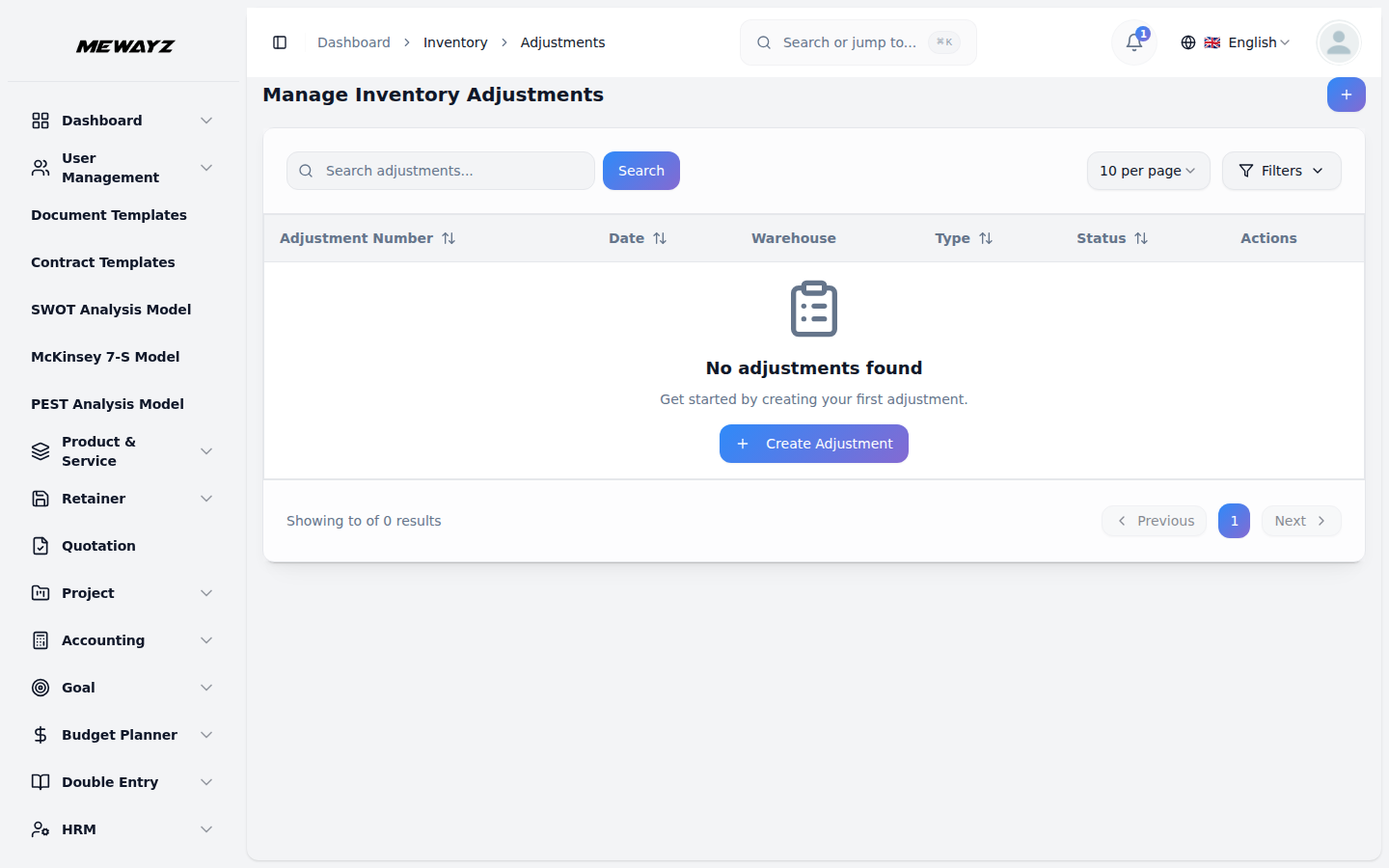
Rettifiche di inventario
- Per creare una nuova rettifica, fai clic sul pulsante “Crea” in alto nella
- Compila la sezione Dettagli rettifica selezionando la Data di rettifica,
- Nella sezione Articoli di rettifica, seleziona un articolo di inventario dal menu a discesa
- Inserisci la quantità che stai modificando e il sistema la visualizzerà automaticamente
- Fare clic sul pulsante Aggiungi articolo per includere ulteriori articoli nella stessa regolazione se
- La pagina di elenco visualizza tutte le regolazioni in una tabella con le colonne che includono
- Fai clic sul pulsante Filtri per accedere alle opzioni di filtraggio, inclusa la selezione del Tipo
- Fai clic sul pulsante Filtri per accedere alle opzioni di filtraggio, inclusa la selezione del Tipo
- Nella colonna azione, puoi utilizzare l'opzione di azione come approva (facendo clic su
- Dopo aver fatto clic sull'opzione Approva, il sistema visualizza l'azione del post e la nasconde
- Quando si registra una fattura di vendita, il sistema calcola automaticamente il costo delle merci
pagina delle rettifiche di inventario.
scegliendo un magazzino dal menu a tendina e selezionando il tipo di rettifica dall'elenco (le opzioni includono Aumento, Diminuzione e Riconteggio). Alla fine, inserisci il motivo.
menu. Il campo Quantità corrente visualizza il livello delle scorte esistente per l'articolo selezionato.
la quantità rettificata in base alla tua immissione. Alla fine aggiungi la nota.
necessario.
Numero rettifica, Data, Magazzino, Tipo, Stato e Azioni. Usa la funzione di ricerca per trovare il record di rettifica specifico.
dal menu a tendina e scegliendo Stato dal menu a tendina. Clicca sul pulsante Applica per filtrare i dati oppure sul pulsante Cancella per reimpostare i filtri.
dal menu a tendina (le opzioni includono Aumenta, Diminuisci e Riconteggio) e scegliendo Stato dal menu a tendina (le opzioni includono Bozza, Approvato e Pubblicato). Fai clic sul pulsante Applica per filtrare i dati oppure sul pulsante Cancella per reimpostare i filtri.
questo renderà lo stato in Approvato), visualizza (facendo clic su questo per vedere i dettagli della rettifica dell'inventario) ed elimina (facendo clic su questo per rimuovere i dati esistenti).
l'opzione Approva; facendo clic su Pubblica si aggiorneranno i livelli delle scorte nel sistema e si modificherà lo stato in Registrato.
Venduto (COGS) in base al metodo di valutazione selezionato, crea record storici di COGS, riduce le quantità di scorte disponibili e aggiorna di conseguenza la valutazione dell'inventario.
Metodi di valutazione spiegati:
- FIFO (primo entrato, primo uscito) significa che il sistema utilizza il costo di
- LIFO (ultimo entrato, primo uscito) significa che il sistema utilizza il costo del
- Media ponderata significa che il sistema calcola il costo medio
nel calcolo dei costi, innanzitutto lo stock più vecchio. Ad esempio, se hai acquistato 10 articoli a $5 ciascuno a gennaio e 10 articoli a $7 ciascuno a febbraio, quando venderai articoli a marzo, il sistema utilizzerà prima il costo di $5. Questo metodo funziona bene per le aziende che vendono prodotti che scadono o diventano obsoleti rapidamente.
prima lo stock più recente quando si calcolano i costi. Utilizzando lo stesso esempio sopra, quando vendi articoli a marzo, il sistema utilizzerà prima il costo $7 anziché $5. Questo metodo mostra i prezzi di acquisto attuali in modo più accurato nei report sui costi.
di tutto il tuo stock e lo utilizza per il calcolo dei costi. Nell'esempio sopra, il sistema utilizzerà $6 (la media di $5 e $7) come costo. Questo metodo è più semplice e mantiene costanti i costi anche quando cambiano i prezzi di acquisto.
Valutazione automatizzata delle scorte e gestione dei COGS
- Quando si registra una fattura di acquisto, il sistema crea automaticamente gli strati di costo
- Quando registri una fattura di vendita, il sistema calcola il Costo del Venduto (COGS)
per gli articoli di inventario monitorati, registra la data di acquisto, la quantità e il costo unitario, aggiorna le quantità di stock disponibili e conserva la cronologia dei costi per una valutazione accurata.
in base al metodo di valutazione selezionato, crea i record dello storico COGS, riduce le quantità di stock disponibili e aggiorna di conseguenza la valutazione dell'inventario.
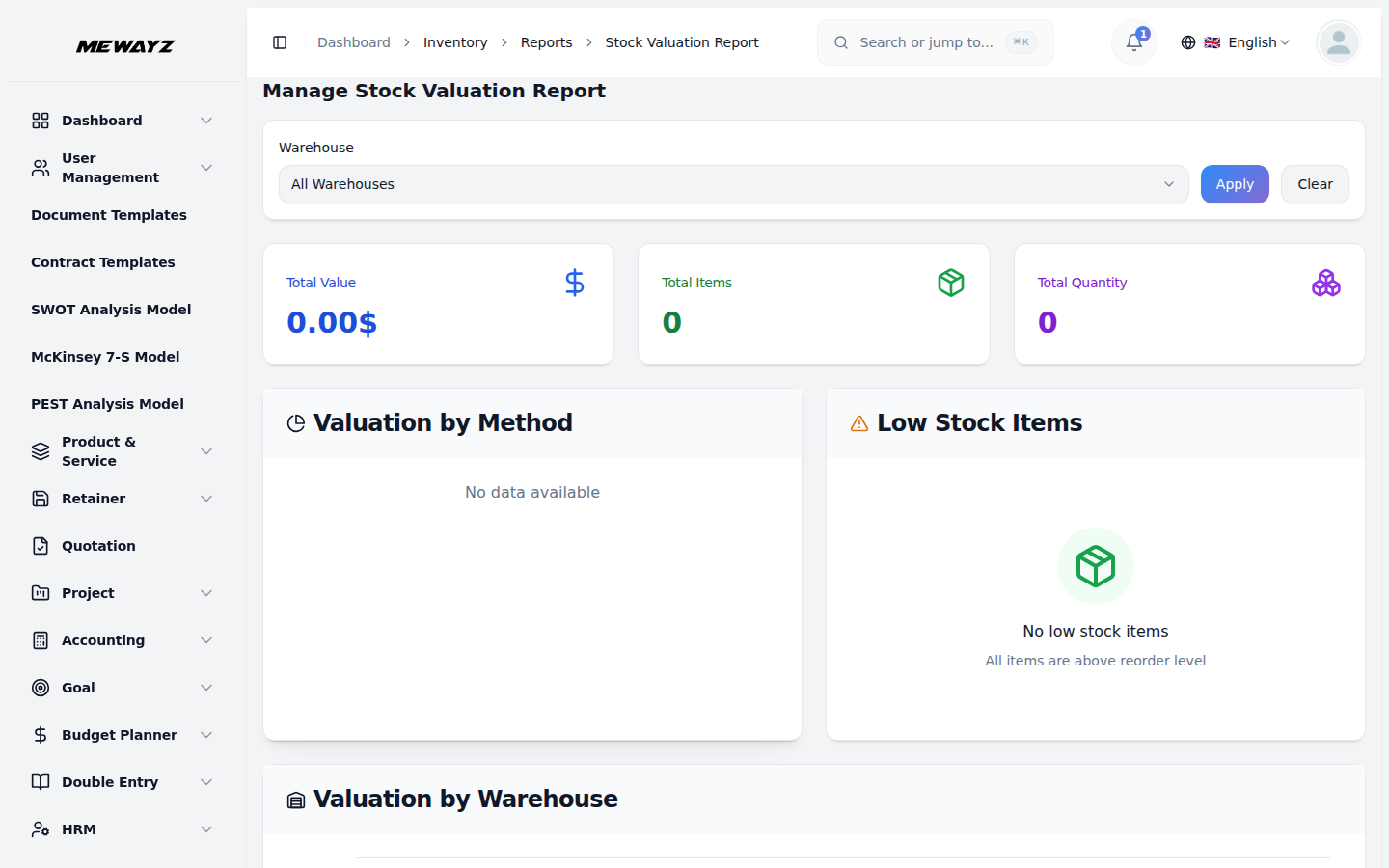
Rapporto sulla valutazione delle azioni
- Nella pagina Gestisci report valutazione stock è possibile visualizzare l'inventario completo
- Utilizza il menu a discesa del filtro Magazzino per selezionare un magazzino specifico o scegli "Tutto".
- Il grafico Valutazione per metodo mostra una suddivisione visiva del tuo inventario
- La sezione Articoli in esaurimento ti avvisa degli articoli che sono scesi al di sotto del loro
- Il grafico Valutazione per magazzino offre un istogramma che mostra l'inventario
dati di valutazione nei vostri magazzini. La pagina visualizza le metriche chiave, tra cui Valore totale, Articoli totali e Quantità totale nelle schede riepilogative in alto.
Magazzini" per visualizzare i dati consolidati. Fare clic sul pulsante Applica per aggiornare il report o sul pulsante Cancella per reimpostare il filtro.
metodi di valutazione, che mostrano la distribuzione tra i metodi FIFO, LIFO e media ponderata utilizzati negli articoli dell'inventario.
livello di riordino. Quando tutti gli articoli sono al di sopra della soglia di riordino, la sezione visualizza "Nessun articolo con scorte basse" con il messaggio "Tutti gli articoli sono al di sopra del livello di riordino".
valore distribuito tra diverse ubicazioni di magazzino, consentendo di confrontare a colpo d'occhio i valori delle scorte per ubicazione.
Rapporto COGS
- Nella pagina Gestisci report COGS è possibile analizzare i dati relativi al costo delle merci vendute (COGS).
- Utilizza il filtro Intervallo date per selezionare un periodo di tempo specifico e scegli a
- Il grafico Tendenza COGS mensile visualizza un grafico a linee che mostra il costo delle merci
- La sezione Top 10 articoli per COGS classifica gli articoli del tuo magazzino in base al loro costo di
- La sezione Transazioni COGS recenti mostra il costo più recente delle merci vendute
per ottenere informazioni dettagliate sulla redditività per prodotto e tenere traccia delle tendenze storiche dei costi. La pagina visualizza le metriche chiave, tra cui COGS totale, quantità totale venduta e costo unitario medio nelle schede riepilogative in alto.
Magazzino dal menu a discesa per filtrare per posizione o selezionare "Tutti i magazzini" per i dati consolidati. Fare clic sul pulsante Applica per aggiornare il report o sul pulsante Cancella per reimpostare i filtri.
venduto nel tempo, consentendoti di monitorare le tendenze storiche dei costi e identificare i modelli nei mesi da gennaio a dicembre.
beni venduti, aiutandoti a identificare quali prodotti hanno i costi più elevati e ad analizzare la redditività per prodotto. Quando non sono disponibili dati, la sezione visualizza "Nessun dato trovato".
transazioni, fornendo visibilità sui recenti movimenti di inventario e sui costi associati. Quando non esistono transazioni, la sezione visualizza "Nessuna transazione COGS".
Rapporto sul movimento delle azioni
- Nella pagina Gestisci report movimenti stock è possibile tenere traccia di tutto l'inventario
- Utilizza il filtro Intervallo date per selezionare un periodo di tempo specifico e scegli a
- Il grafico Movimento per tipo visualizza un grafico a barre che confronta Acquisto (IN)
- Il grafico della tendenza del movimento mensile mostra un grafico a linee che traccia sia "In" che "Out"
- La sezione Movimenti recenti mostra le ultime transazioni di inventario,
le transazioni e monitora aumenti, diminuzioni e saldi correnti nei tuoi magazzini. La pagina mostra le metriche chiave, tra cui Totale in entrata, Totale in uscita e Movimento netto nelle schede riepilogative in alto.
Magazzino dal menu a discesa per filtrare per posizione o selezionare "Tutti i magazzini" per i dati consolidati. Fare clic sul pulsante Applica per aggiornare il report o sul pulsante Cancella per reimpostare i filtri.
transazioni rispetto alle transazioni di Vendita (USCITA), offrendoti una visione chiara dell'entrata e dell'uscita di magazzino per tipo di transazione.
movimenti nel tempo, consentendoti di identificare modelli e tendenze nelle transazioni di inventario nei mesi da febbraio a dicembre.
fornendo visibilità in tempo reale sulle variazioni delle scorte. Quando non esiste alcuna attività recente, la sezione visualizza "Nessun movimento recente".