Интеграция инвентаря в Mewayz
Повысьте эффективность и точность благодаря интеграции инвентаря в Mewayz. Упростите процесс управления запасами и повысьте производительность.

Введение
Надстройка Inventory позволяет предприятиям эффективно управлять уровнем своих запасов, отслеживать движение запасов и рассчитывать себестоимость проданных товаров (COGS), используя различные методы оценки, такие как FIFO, LIFO и средневзвешенное значение. Включив отслеживание запасов, пользователи могут устанавливать повторный заказ и максимальные уровни запасов, загружать изображения продуктов и выполнять такие корректировки, как увеличение, уменьшение или пересчет. Подробные отчеты, включая оценку запасов, себестоимость и движение запасов, дают представление об эффективности запасов на различных складах, помогая пользователям принимать обоснованные решения об управлении запасами. Благодаря интуитивно понятным функциям, таким как фильтрация, поиск и визуальные диаграммы, компании могут оптимизировать свои операции с запасами и вести точные и актуальные записи.
Как включить этот модуль
Чтобы настроить надстройку «Управление сельским хозяйством», вы можете перейти по этой ссылке: Настройка дополнения.
Как использовать дополнение «Инвентарь»?
Предметы инвентаря
- Чтобы получить доступ к полям инвентаря, перейдите к надстройке «Продукты и услуги» из
- Поля, связанные с запасами, показанные в форме, видны только тогда, когда
- В форме вы можете загрузить изображение продукта, нажав кнопку «Обзор» и
- Установите уровень запасов, введя уровень повторного заказа (минимальное количество
- Выберите метод оценки из раскрывающегося меню, которое включает в себя параметры для
- Установите флажок «Отслеживать инвентарь», если вы хотите отслеживать этот товар в своем
- После заполнения всей необходимой информации нажмите кнопку «Обновить» для сохранения.
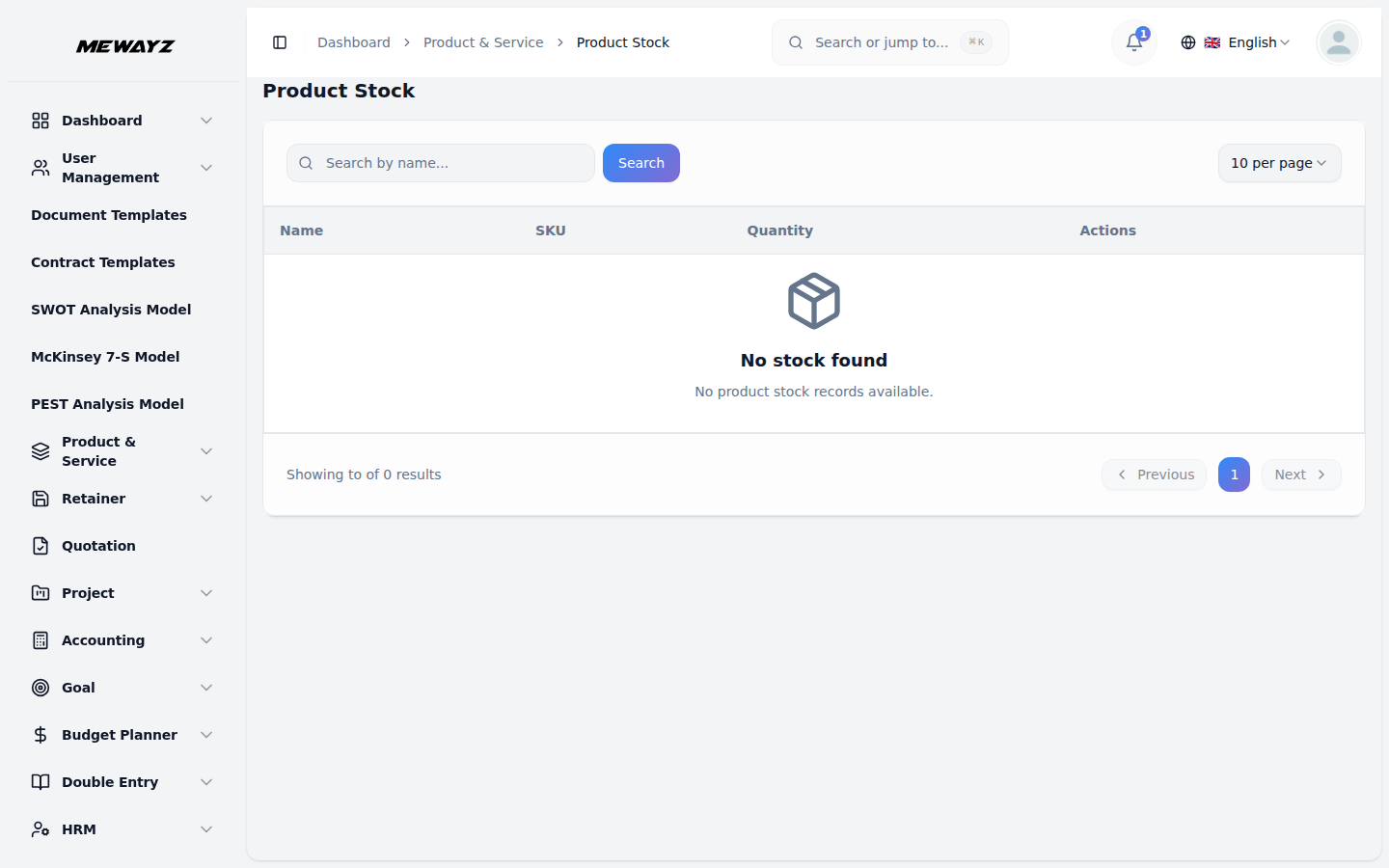
- На странице списка все продукты отображаются в таблице со столбцами «Продукт», «SKU»,
- Используйте кнопку поиска, чтобы найти конкретную инвентарную запись. Нажмите Фильтры
- Вы можете использовать переключение между представлением списка и представлением сетки. Доступные действия: Вы
главное меню. Оказавшись там, выберите страницу «Элемент» и нажмите кнопку «Создать элемент», чтобы открыть форму создания элемента.
Надстройка инвентаря включена. Если надстройка «Инвентаризация» не включена, эти поля не будут отображаться в форме.
выбор файла изображения. Для дополнительных изображений нажмите кнопку «Обзор», чтобы выбрать и загрузить несколько изображений продукта.
что приводит к повторному заказу) и Максимальный уровень (максимальное количество, которое можно поддерживать на складе).
ФИФО, ЛИФО и средневзвешенное значение.
систему инвентаризации или оставьте этот флажок снятым, если отслеживание не требуется.
предмет. Как только предмет будет создан и сохранен, он появится как запись в разделе «Предметы инвентаря», где вы сможете просматривать его и управлять им.
Уровень повторного заказа, Максимальный уровень, Метод оценки, Отслеживание и Действия.
Кнопка для доступа к параметрам фильтрации, включая выбор метода оценки из раскрывающегося списка (варианты включают FIFO, LIFO и средневзвешенное значение) и выбор «Отслеживаемого» из раскрывающегося списка (варианты включают «Да» и «Нет»). Нажмите кнопку «Применить», чтобы отфильтровать данные, или кнопку «Очистить», чтобы сбросить фильтры.
можно использовать представление, чтобы увидеть подробную информацию о продукте.
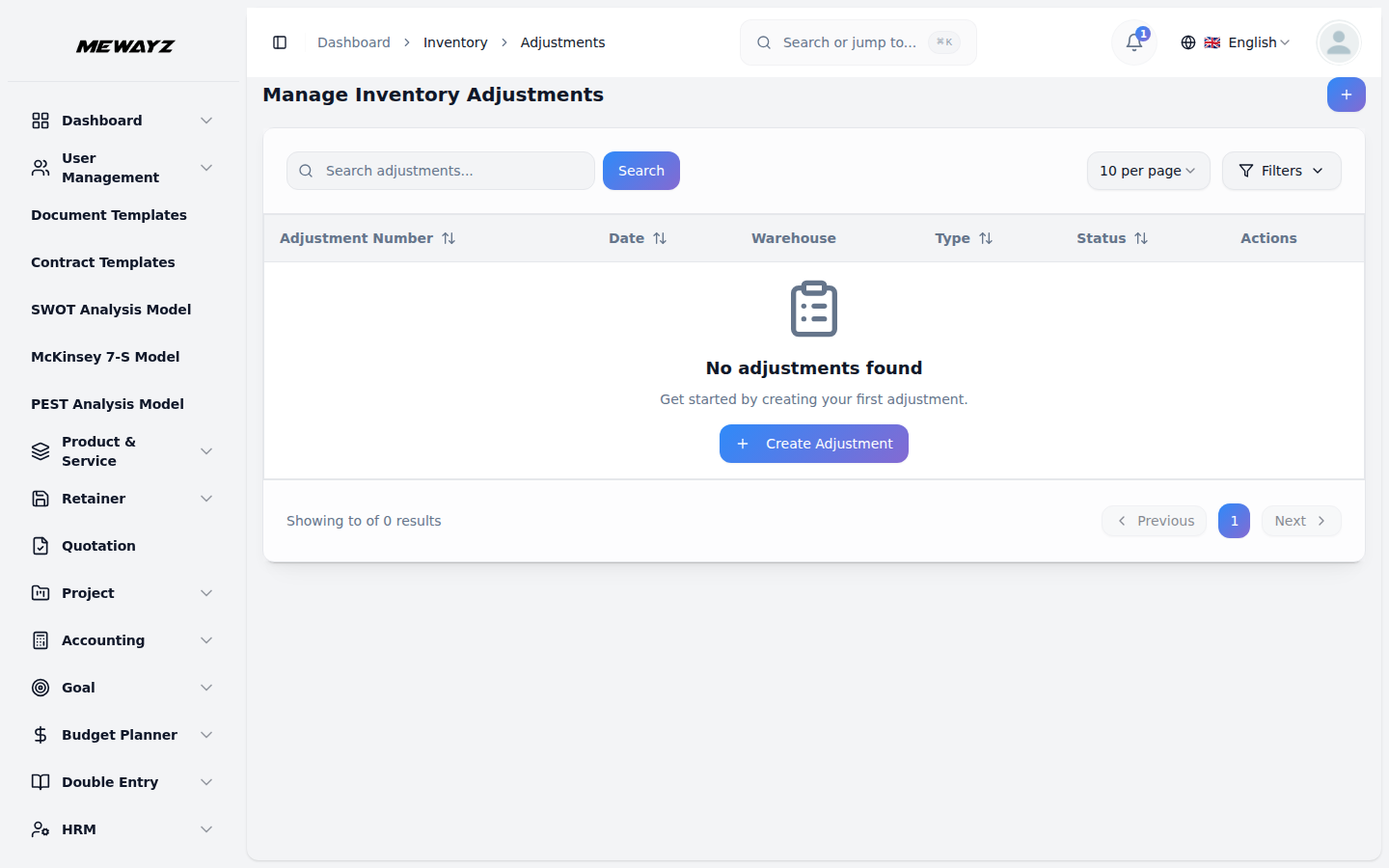
Корректировки инвентаря
- Чтобы создать новую корректировку, нажмите кнопку «Создать» вверху страницы.
- Заполните раздел «Детали корректировки», выбрав дату корректировки,
- В разделе «Элементы корректировки» выберите элемент инвентаря из раскрывающегося списка.
- Введите количество, которое вы корректируете, и система автоматически отобразит
- Нажмите кнопку «Добавить элемент», чтобы включить дополнительные элементы в ту же корректировку, если
- На странице списка все корректировки отображаются в таблице со столбцами, включающими
- Нажмите кнопку «Фильтры», чтобы получить доступ к параметрам фильтрации, включая выбор типа.
- Нажмите кнопку «Фильтры», чтобы получить доступ к параметрам фильтрации, включая выбор типа.
- В столбце действия вы можете использовать опцию действия, например утвердить (нажав на
- После нажатия кнопки «Одобрить» система отображает действие публикации и скрывает
- Когда вы публикуете счет-фактуру продажи, система автоматически рассчитывает себестоимость товаров.
Страница корректировки запасов.
выберите Склад в раскрывающемся меню и выберите Тип корректировки из раскрывающегося списка (варианты включают Увеличение, Уменьшение и Пересчет). В конце укажите причину.
меню. Поле «Текущее количество» отображает существующий уровень запасов для выбранного товара.
Скорректированное количество на основе вашей записи. В конце добавьте примечание.
необходимо.
Номер корректировки, дата, склад, тип, статус и действия. Используйте функцию поиска, чтобы найти конкретную запись о корректировках.
из раскрывающегося списка и выбрав «Статус» в раскрывающемся списке. Нажмите кнопку «Применить», чтобы отфильтровать данные, или кнопку «Очистить», чтобы сбросить фильтры.
из раскрывающегося списка (варианты включают «Увеличить», «Уменьшить» и «Пересчет») и выбрать «Статус» в раскрывающемся списке (варианты включают «Черновик», «Утверждено» и «Опубликовано»). Нажмите кнопку «Применить», чтобы отфильтровать данные, или кнопку «Очистить», чтобы сбросить фильтры.
это приведет к статусу «Утверждено», просмотру (нажмите на это, чтобы просмотреть детали корректировки запасов) и удалите (нажмите на это, чтобы удалить существующие данные).
опция «Утвердить»; нажатие кнопки «Опубликовать» обновит уровень запасов в системе и изменит статус на «Опубликовано».
Продано (COGS) на основе выбранного метода оценки, создает записи истории COGS, уменьшает количество доступных запасов и соответствующим образом обновляет оценку запасов.
Объяснение методов оценки:
- ФИФО (первым пришел — первым ушел) означает, что система использует стоимость
- ЛИФО (последним пришёл – первым ушёл) означает, что система использует стоимость
- Средневзвешенное значение означает, что система рассчитывает среднюю стоимость
при расчете затрат в первую очередь следует использовать самые старые запасы. Например, если вы купили 10 предметов по цене $5 каждый в январе и 10 предметов по цене $7 каждый в феврале, то при продаже товаров в марте система сначала будет использовать стоимость $5. Этот метод хорошо работает для предприятий, продающих продукты, срок годности которых истекает или которые быстро устаревают.
при расчете затрат в первую очередь следует выбирать новейшие запасы. Используя тот же пример, приведенный выше, когда вы продаете товары в марте, система сначала будет использовать стоимость $7 вместо $5.. Этот метод более точно показывает ваши текущие закупочные цены в отчетах о затратах.
всех ваших запасов и использует их для расчета себестоимости. В приведенном выше примере система будет использовать $6 (среднее значение $5 и $7) в качестве стоимости. Этот метод проще и сохраняет ваши расходы на стабильном уровне даже при изменении закупочных цен.
Автоматизированная оценка запасов и обработка себестоимости
- Когда вы публикуете счет на покупку, система автоматически создает слои затрат.
- При разноске счета-фактуры система рассчитывает себестоимость проданных товаров (COGS).
для отслеживаемых товаров записывает дату покупки, количество и стоимость единицы продукции, обновляет доступные количества на складе и ведет историю затрат для точной оценки.
на основе выбранного вами метода оценки создает записи истории себестоимости, уменьшает количество доступных запасов и соответствующим образом обновляет оценку запасов.
Отчет об оценке акций
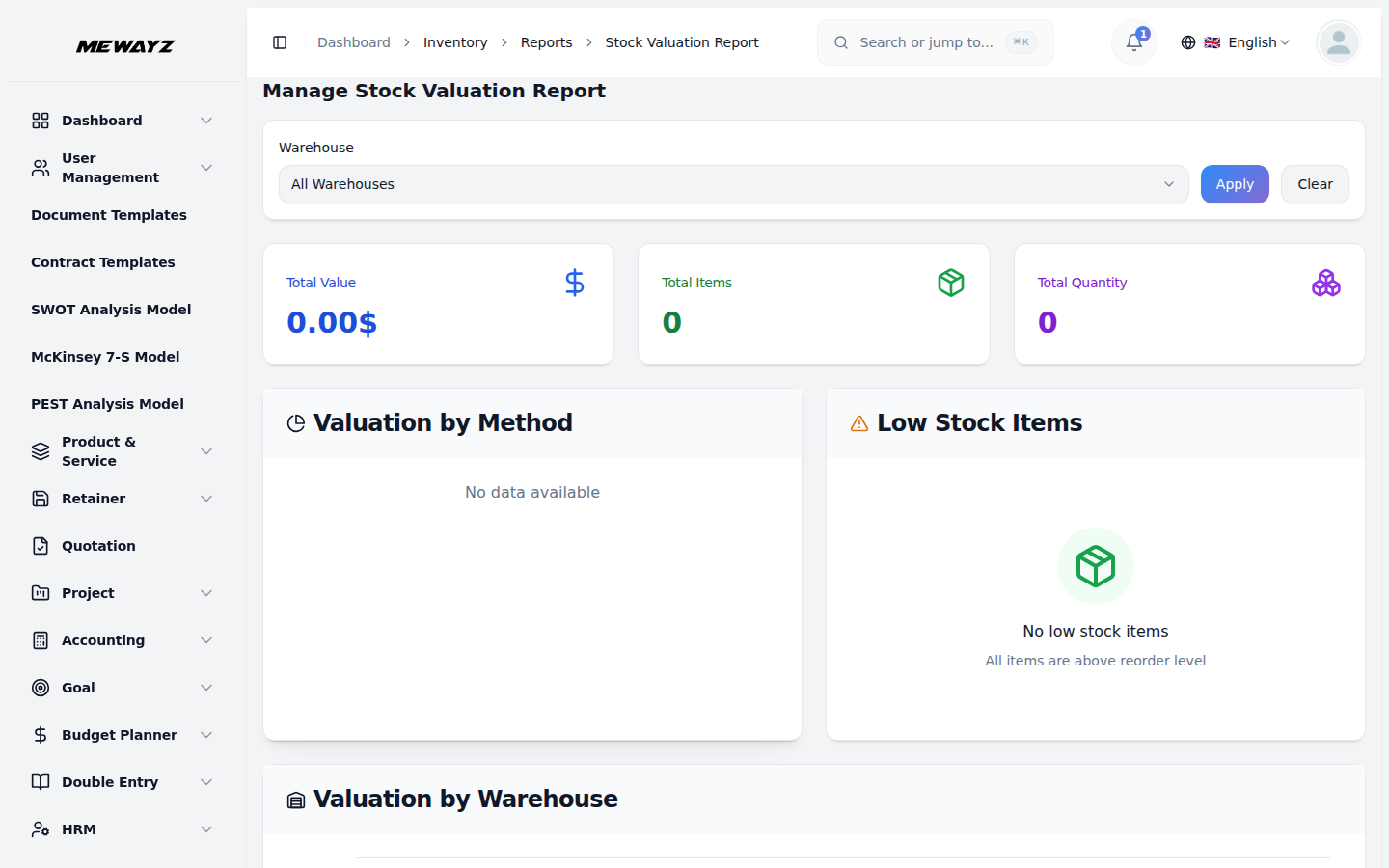
- На странице «Управление отчетом об оценке запасов» вы можете просмотреть полную инвентаризацию.
- Используйте раскрывающийся список «Фильтр склада», чтобы выбрать конкретный склад, или выберите «Все».
- Диаграмма «Оценка по методу» отображает визуальную разбивку ваших запасов.
- Раздел «Товары с низким запасом» предупреждает вас об товарах, стоимость которых упала ниже их
- Диаграмма «Оценка по складам» представляет собой гистограмму, показывающую запасы.
оценочные данные по вашим складам. На странице отображаются ключевые показатели, включая общую стоимость, общее количество товаров и общее количество в сводных карточках вверху.
Склады» для просмотра консолидированных данных. Нажмите кнопку «Применить», чтобы обновить отчет, или кнопку «Очистить», чтобы сбросить фильтр.
методы оценки, показывающие распределение между методами FIFO, LIFO и средневзвешенной стоимости, используемыми для ваших товаров.
уровень повторного заказа. Когда все товары превышают порог повторного заказа, в разделе отображается «Нет товаров с низким запасом» с сообщением «Все товары находятся выше уровня повторного заказа».
стоимость распределяется по разным складам, что позволяет быстро сравнить стоимость запасов по местонахождению.
Отчет о COGS
- На странице «Управление отчетом COGS» вы можете проанализировать данные о себестоимости проданных товаров (COGS).
- Используйте фильтр «Диапазон дат», чтобы выбрать определенный период времени, и выберите
- На диаграмме ежемесячного тренда COGS отображается линейный график, показывающий стоимость товаров.
- В разделе «10 лучших предметов по COGS» предметы вашего инвентаря ранжируются по их стоимости.
- В разделе «Последние транзакции COGS» отображается последняя стоимость проданных товаров.
получать информацию о прибыльности по продуктам и отслеживать исторические тенденции затрат. На странице отображаются ключевые показатели, в том числе общая себестоимость, общее количество проданных товаров и средняя стоимость единицы продукции, в сводных карточках вверху.
Склад из раскрывающегося списка для фильтрации по местоположению или выберите «Все склады» для консолидированных данных. Нажмите кнопку «Применить», чтобы обновить отчет, или кнопку «Очистить», чтобы сбросить фильтры.
продаются с течением времени, что позволяет отслеживать исторические тенденции затрат и выявлять закономерности по месяцам с января по декабрь.
проданных товаров, что поможет вам определить, какие продукты имеют самые высокие затраты, и проанализировать прибыльность по каждому продукту. Если данные недоступны, в разделе отображается «Данные не найдены».
транзакций, обеспечивая видимость последних движений запасов и связанных с ними затрат. Если транзакций не существует, в разделе отображается «Транзакции COGS отсутствуют».
Отчет о движении запасов
- На странице «Управление отчетом о движении запасов» вы можете отслеживать все запасы.
- Используйте фильтр «Диапазон дат», чтобы выбрать определенный период времени, и выберите
- На диаграмме «Движение по типам» отображается гистограмма, сравнивающая покупки (IN)
- Диаграмма тренда ежемесячного движения показывает линейный график, отслеживающий как «Вход», так и «Выход».
- В разделе «Последние движения» отображаются последние операции с запасами.
транзакции и отслеживать увеличение, уменьшение и текущие остатки на ваших складах. На странице отображаются ключевые показатели, в том числе «Общий приток», «Общий исход» и «Чистое движение» в сводных карточках вверху.
Склад из раскрывающегося списка для фильтрации по местоположению или выберите «Все склады» для консолидированных данных. Нажмите кнопку «Применить», чтобы обновить отчет, или кнопку «Очистить», чтобы сбросить фильтры.
транзакции против транзакций продаж (OUT), что дает вам четкое представление о притоке и оттоке запасов по типам транзакций.
движения во времени, что позволяет вам определять закономерности и тенденции в ваших операциях с запасами в разные месяцы с февраля по декабрь.
обеспечение видимости изменений запасов в режиме реального времени. Если недавних действий не существует, в разделе отображается «Нет последних движений».